
Google hat am 19. November 2026 den Computer-Use-Modus für die Gemini-App auf dem Mac freigeschaltet. Der Assistent klickt und tippt ab jetzt selbst, in einem Fenster, das im Hintergrund läuft.
Gemini computer use: was der Modus auf dem Mac wirklich tut
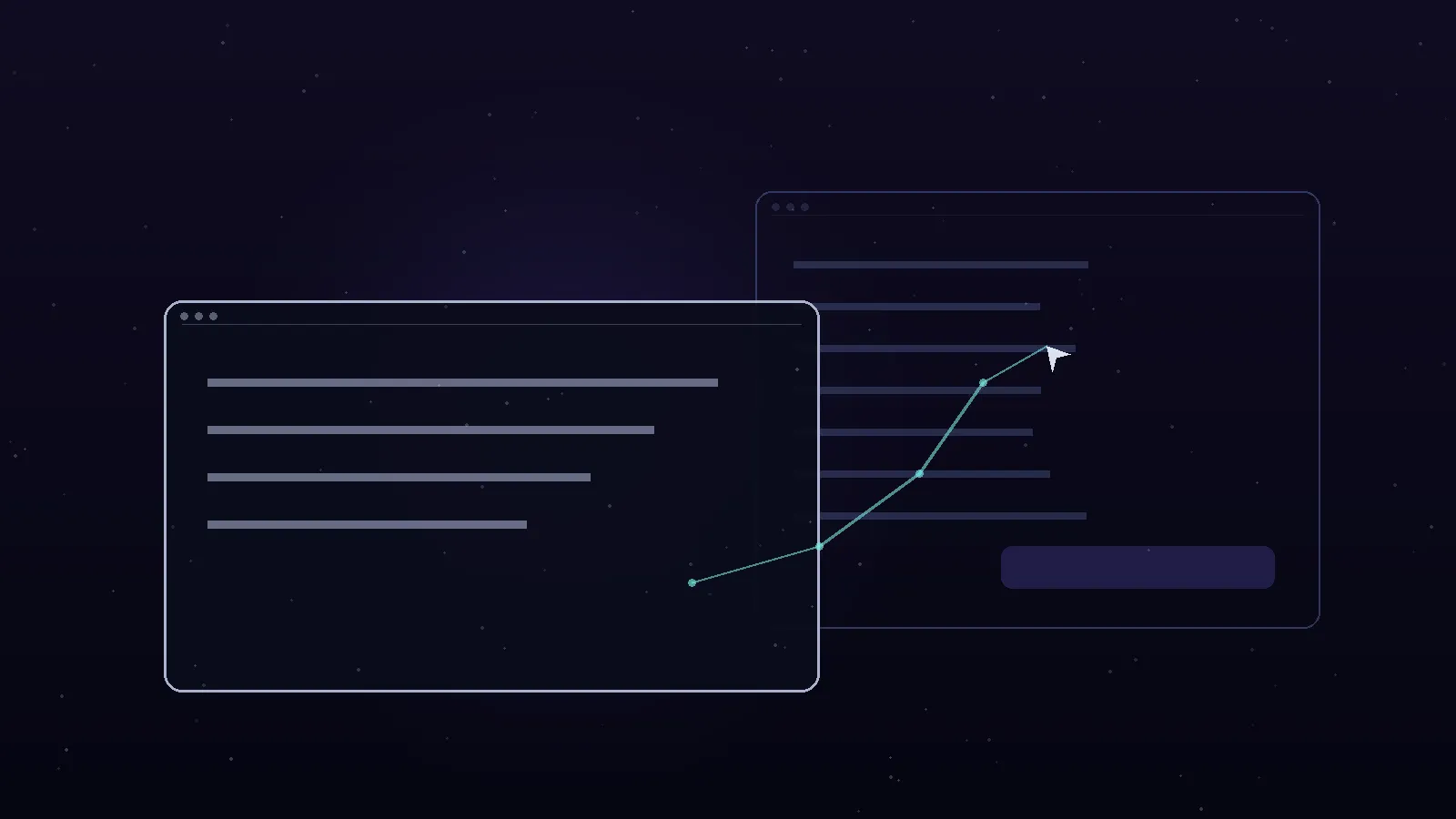
Der Einstieg ist ein Befehl mitten im Chat. Wer „@Computer use“ in einen laufenden Dialog tippt und dahinter die Aufgabe schreibt, sieht kurz darauf ein zweites Fenster aufgehen, in dem Gemini Menüs öffnet, Formulare ausfüllt und Text in lokale Programme schreibt, ohne dass sich der eigene Mauszeiger auch nur einen Zentimeter bewegt.
Genau darin liegt der Unterschied zu einem Assistenten, der über die sichtbare Oberfläche fährt: Google lässt den Assistenten in einer abgeschotteten Umgebung arbeiten und blendet im Chat eine Vorschau ein, in der jeder Schritt mitläuft, während der eigentliche Desktop unberührt bleibt. Wer parallel in einer Tabelle rechnet, merkt nichts davon, bis er zurückschaut.
Wer den Mac zuklappt, ist der Lauf zu Ende.
Kein Dauerbetrieb.
Der Modus hängt an der laufenden Sitzung.
Was Gemini for Mac über Programme hinweg erledigt
Die alte Task-Funktion der Mac-App kam an lokale Dateien nur über verbundene Dienste wie Gmail oder Google Calendar heran. Der neue Modus greift auf Anwendungen zu, die nie mit Google verbunden wurden: auf den Dateibrowser, auf Bildbearbeitung, auf CAD-Programme.
SiliconANGLE berichtet, dass eine Aufgabe aus Dutzenden Einzelschritten bestehen kann, und noch interessanter als die reine Zahl ist die Verkettung: Das Ergebnis eines Laufs lässt sich als Ausgangspunkt für den nächsten nehmen, etwa ein Bild aus einem Designprogramm, das anschließend in Visual Studio Code zu einer kleinen Anwendung weitergebaut wird.
Für wen das relevant ist, zeigt der Blick in deutsche Büros. Wer Angebote aus PDF-Datenblättern zusammenklickt oder Fotos für Kleinanzeigen aufbereitet, hat genau die Art von Aufgabe vor sich, die aus vielen kleinen Klicks besteht und keine Entscheidung verlangt. Dort ist der Nutzen am größten, nicht bei der strategischen Frage.
Vier Beispiele, die Google selbst nennt
Google beschreibt in der Ankündigung vier Abläufe, die angeblich jetzt schon funktionieren. Im Designprogramm lassen sich Fotos im Bündel farblich angleichen oder komplexe 3D-Szenen aufbauen. Aus lokalen PDFs zieht der Assistent Gewichte, Maße und Adressen heraus und trägt sie in ein Versandformular mit mehreren Paketen ein.
Die dritte Aufgabe betrifft Berichte: Kennzahlen und Screenshots aus mehreren regionalen Dashboards landen in einer Google-Slides-Präsentation. Die vierte ist die Kleinanzeige. Gemini sieht sich einen Ordner mit Kleidungsfotos an, recherchiert Preise und stellt die Angebote fertig.
Das sind Herstellerbeispiele, keine unabhängigen Tests. Ob eine dieser Aufgaben beim ersten Versuch durchläuft, sagt die Ankündigung nicht.
Wie viel Kontrolle der desktop agent behält
Ein Programm, das selbst klickt, braucht Leitplanken, sonst ist es im Alltag nicht benutzbar. In den Einstellungen unter Customize und Connectors tauchen neue Desktop-Apps auf, darunter Blender und Autodesk Fusion, dazu die bestehenden Anbindungen an Git und Obsidian.
Nutzer wählen aus, auf welche Programme Gemini zugreifen darf, jeder Schritt läuft in der Vorschau mit, und ein einziger Klick pausiert den Lauf. Bei Anmeldungen und Zahlungen hält der Assistent an und fragt nach, bevor er weitermacht. Michael Friedman, Produktmanager der Gemini-App, schreibt im Blogbeitrag, Datenschutz und Sicherheit seien eingebaut: Man entscheide selbst über den Zugriff, sehe jeden Schritt, könne jederzeit pausieren und wichtige Aktionen vorher freigeben.
Für Betriebe ist das der Punkt, an dem die IT mitspielen muss. Ein Agent, der lokale Dateien liest und in Fachanwendungen tippt, berührt Mitbestimmung und Datenschutz. Wer ihn im Firmennetz testet, sollte vorher klären, welche Ordner und Programme überhaupt sichtbar sein dürfen.
Und was passiert, wenn der Assistent an einer Anmeldung hängt? Dann steht der Lauf, bis jemand die Zugangsdaten bestätigt, und genau das ist die Grenze zwischen einem Werkzeug und einem Kollegen.
Google AI Plus, Pro und Ultra: wer den Modus überhaupt bekommt
Die Freischaltung begann am 19. November, und sie gilt für Abonnenten von Google AI Plus, Pro und Ultra. Ohne eines dieser Abos bleibt das Fenster zu. Google nennt in der Ankündigung keinen Preis und sagt auch nicht, ob der Modus später in günstigere Modelle wandert.
Die Sprachgrenze ist der zweite Filter. Der Modus startet in US-Englisch, weitere Märkte nennt Google nicht. Wer in Deutschland ein Abo hat, sieht die Funktion damit möglicherweise gar nicht, selbst wenn die App auf Deutsch läuft.
Das ist kein Detail am Rand. Ein Assistent, der Menüs in Programmen mit deutschen Bezeichnungen öffnet, braucht mehr als eine übersetzte Oberfläche.
Gemini for Mac gegen Muse und Dots: was Google noch nicht hat
Google ist spät dran, und die Ankündigung versteckt das nicht. TechCrunch ordnet den Schritt hinter OpenAI, Anthropic und Meta ein. In derselben Woche weitete Google immerhin die Task-Funktion in der Gemini-App aus.
Meta hat für den Mac mit Muse einen Assistenten, der ebenfalls lokale Programme bedient, und der Unterschied liegt beim Rechner: Eine cloudbasierte virtuelle Maschine erlaubt es Muse weiterzuarbeiten, während der eigene Mac ausgeschaltet ist, was den Assistenzcharakter deutlich verändert. OpenAI bietet mit Dots etwas Vergleichbares, laut SiliconANGLE.
Dieses cloudbasierte Fenster fehlt bei Gemini. Jedenfalls heute. Ein Lauf endet, wenn der Mac schläft oder zugeklappt wird. Wer abends eine lange Recherche anstoßen und morgens das Ergebnis vorfinden will, hat bei Google derzeit keine Möglichkeit dazu.
Was bei Gemini computer use offen bleibt
Drei Lücken bleiben nach dem ersten Tag. Google nennt kein Datum für Windows und keines für die EU. Google sagt nicht, welches Modell hinter dem Modus steckt, und beantwortet damit auch nicht, ob ein Wechsel des Modells die Trefferquote verändert. Und es gibt bislang keinen unabhängigen Test dazu, wie oft eine lange Aufgabe tatsächlich zu Ende läuft.
Bekannt ist nur die Einschätzung aus der Ankündigung selbst. Wer den Modus ausprobiert, sollte mit einer kurzen, prüfbaren Aufgabe anfangen: ein Formular aus drei PDFs füllen, nicht gleich die ganze Quartalsauswertung. Danach lässt sich abschätzen, ob die Vorschau wirklich jeden Schritt zeigt, wo der Assistent nachfragt und wie viel von der Aufgabe am Ende übrig bleibt, wenn niemand daneben sitzt. Erst dann lohnt der Blick auf die Frage, ob ein Abo für diese eine Funktion reicht.