

Adobe: Project Neo (Beta)
Adobe · Bilder
Adobe: Project Neo (Beta) ist ein kostenloses webbasiertes 3D-Design-Tool, das flache Formen in räumliche Grafiken für Logos, isometrische Szenen und Vektorgrafiken verwandelt.
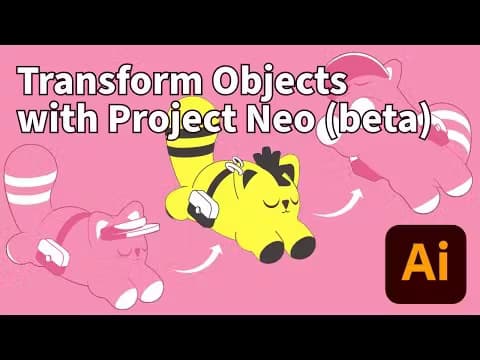
Über Adobe: Project Neo (Beta)
Was ist Adobe: Project Neo (Beta)
Adobe: Project Neo (Beta) ist ein Design-Tool im Browser, mit dem man 3D-Grafiken aus einfachen Formen baut. Statt jede Fläche von Hand zu modellieren, stapelt und biegt man Grundformen und stellt dann Perspektive, Licht und Stil ein, bis die Komposition sitzt. Adobe hat es auf der MAX 2024 als Begleiter der eigenen 3D-Reihe vorgestellt, weniger für 3D-Künstler gedacht als für Designer, die in 2D arbeiten.
Dieser Fokus zählt. Fast alle Designarbeit läuft weiter flach ab, in Illustrator, Photoshop oder einem Publishing-Tool, und Kunden fragen ständig nach Formen, die "etwas mehr 3D" wirken, ohne den Zeitplan einer kompletten 3D-Pipeline. Project Neo zielt genau auf diese Lücke. Man bekommt räumlich wirkende Grafiken, ohne Blender oder Cinema 4D zu lernen, und exportiert sie als bearbeitbare Ebenen statt als flaches Bild. Der Haken ist das Beta-Label. Adobe ändert noch Funktionen, manche Arbeitsschritte setzen voraus, dass man in der Creative Cloud steckt, und ein festes Datum für eine bezahlte öffentliche Version gibt es nicht. Sollte man also ein Kundenprojekt darauf aufbauen? Noch nicht, zumindest nichts Kritisches. Behandeln Sie es als schnell wanderndes Experiment, nicht als Produktionsstandard.
Erste Schritte
- Öffnen Sie projectneo.adobe.com in einem Desktop-Browser und melden Sie sich mit einem kostenlosen Adobe-Konto an.
- Fügen Sie eine Grundform aus der Bibliothek hinzu und stapeln oder biegen Sie weitere Formen darauf.
- Öffnen Sie die Panels für Perspektive und Licht, um Kamerawinkel, Schatten und Materialien festzulegen.
- Stylen Sie das Ergebnis mit Farbe, Verläufen und Konturen, bis die Grafik zu Ihrer Marke passt.
- Exportieren Sie die Szene (oder kopieren Sie sie) als bearbeitbare Ebenen nach Illustrator oder Photoshop.
Produktinformationen
Ein kurzer Überblick über Preise, unterstützte Plattformen und die Leistung von Adobe: Project Neo (Beta).
Am besten für
Die Nutzer, Aufgaben und Szenarien, für die dieses Tool am besten passt.
Nutzer
- Grafikdesigner
- Marken- und Marketingteams
- Illustratoren und Hobby-Nutzer
Aufgaben
- Ein 2D-Logo in eine 3D-Version bringen
- Isometrische Szenen bauen
- Auffällige Icons erstellen
- Icons und Sticker mit Tiefe machen
Szenarien
- Einem Produktlaunch-Grafik Tiefe geben
- Verpackung und Beschilderung simulieren
- Banner für Social Media und Web produzieren
Wichtigste Funktionen
Formenbau von 2D zu 3D
Project Neo startet mit den Formen, die Sie schon kennen. Das ist 2D-zu-3D-Design im einfachsten Sinn: Sie stapeln, biegen und mischen Grundformen, und das Tool rechnet darunter. Für alle, die in flachen Ebenen denken, bleibt die Lernkurve niedrig.
Perspektive und Kamerasteuerung
Ein eigenes Panel lässt Sie Kamerawinkel, Brennweite und Horizont steuern, isometrische Raster und Ein-Punkt-Ansichten sind also nur wenige Klicks entfernt. Hier liegt der Unterschied zwischen einer flachen Form und einer Grafik, die wie ein echter Gegenstand wirkt. Geht der Winkel daneben, rettet nichts anderes mehr.
Licht und Materialstile
Sie legen Lichtrichtung, Weichheit und Oberflächenmaterialien fest und sehen Schatten und Glanzstellen in der Szene reagieren. So lässt sich schnell prüfen, wie eine Marke wirkt, bevor man ein finales Rendering festlegt. Eine Lichtquelle bewegt, und die ganze Stimmung kippt.
Vektor-freundlicher Export
Projekte wandern als bearbeitbare Grafik nach Illustrator und Photoshop, nicht als einzelnes flaches Bild. Ebenen bleiben getrennt, so lässt sich eine Szene nachträglich umstylen, statt neu anzufangen. Der letzte Punkt zählt mehr, als er klingt.
Formbibliothek und Vorlagen
Eine eingebaute Bibliothek aus Grundformen und fertigen Szenen bringt Sie schnell über die leere Leinwand. Vorlagen sind praktisch, wenn eine brauchbare Komposition in Minuten stehen soll, nicht in Stunden. Nehmen Sie eine und brechen Sie sie dann auf.
Kontrolle über Markenfarben
Sie wenden Farbstile auf Objekte an und nutzen sie wieder, das hält ein Set von Grafiken optisch einheitlich. Für Teams, die viele Assets produzieren, spart diese Einheitlichkeit viel manuelles Abstimmen. Es ist die Art Detail, die erst auffällt, wenn man ein Dutzend Dateien von Hand abgeglichen hat.
Vor- und Nachteile
Vorteile
- Kostenlos während der Beta, ohne Bezahlstufe, die das Kerntool sperrt.
- Läuft im Browser, es gibt also nichts zu installieren.
- Macht flache Assets zu räumlichen Grafiken, ohne eine komplette 3D-Pipeline.
- Exporte bleiben in Illustrator und Photoshop bearbeitbar.
Nachteile
- Noch Beta, Funktionen und Menüs können sich ohne Ankündigung ändern.
- Keine öffentliche API, also lässt es sich derzeit nicht in eine eigene Pipeline einbinden.
- Nur Desktop-Browser, auf Tablet oder Smartphone läuft es nicht.
- Die besten Ergebnisse setzen etwas Vertrautheit mit Adobes Kreativ-Apps voraus.
Häufige Fragen
Damit baut man 3D-Grafiken aus einfachen Formen: Logos, Icons, isometrische Szenen und andere räumliche Grafiken. Man stylt das Ergebnis mit Perspektive, Licht und Farbe und exportiert es dann als bearbeitbare Ebenen. Denken Sie daran wie an einen schnellen Weg von der flachen Skizze zu etwas mit echter Tiefe.
Ähnliche Inhalte
Entdecke passende Tools, Skills und Artikel zu Adobe: Project Neo (Beta).
Alternativen zu Adobe: Project Neo (Beta)

Google EmbeddingGemma 2
Google DeepMind · Schreiben · Bilder · CodingGoogle EmbeddingGemma 2 ist ein offenes Modell mit 740 Millionen Parametern, das Text, Code, Bilder, Audio und Videobilder in Vektoren eines gemeinsamen 768-dimensionalen Raums umwandelt und auf Handys und Notebooks läuft.

Tractionwave
TractionWave · Bilder · MarketingTractionWave erstellt per KI eine Aufmerksamkeits-Heatmap für statische Anzeigen. Sie laden ein PNG oder JPG hoch und bekommen prognostizierte Aufmerksamkeit, sortierte Hotspots und Korrekturen, bevor Budget fließt.

Imejis.io
Imejis.io · Bilder · MarketingImejis.io ist ein KI-Designstudio für Agenten und Marketingteams. Sie beschreiben ein Bild in eigenen Worten, und das Werkzeug schreibt den Text, baut das Layout, passt es an jedes Format an und exportiert die fertige Datei.