

AI Mode in Chrome
Google · Coding
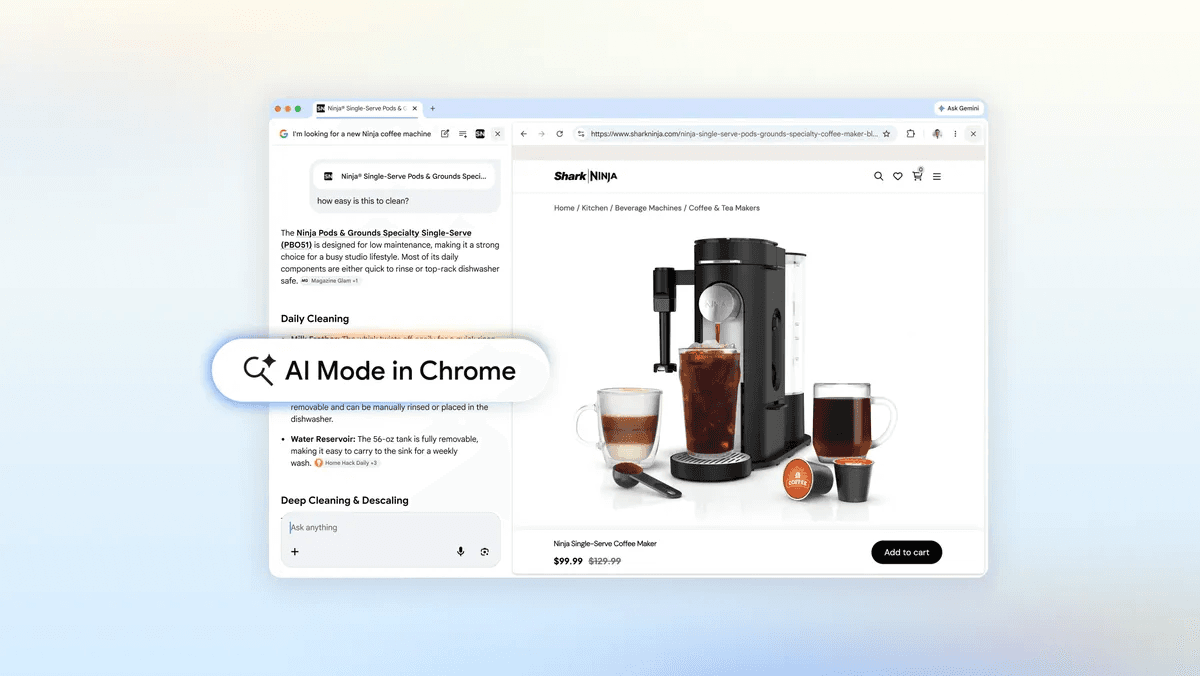
AI Mode in Chrome ist Googles konversationelle KI-Sucherfahrung, die direkt im Browser läuft. Sie arbeitet als KI-Browsing-Assistent: Sie stellen Fragen in einem Chat-Panel, und er öffnet die zitierten Seiten direkt neben der Antwort. Sie lesen eine Quelle, stellen eine Anschlussfrage und machen weiter. Sie können auch den Kontext Ihrer letzten Tabs, Bilder und Dateien in eine einzige Suche holen. Gedacht ist das für Menschen, die ein Thema vertiefen wollen, ohne zwischen einem Dutzend Tabs hin und her zu springen.
Über AI Mode in Chrome
Was ist AI Mode in Chrome
AI Mode in Chrome ist eine Sucherfahrung von Google, die im Chrome-Browser läuft. Statt einer Liste blauer Links bekommen Sie eine KI-generierte Antwort, mit der Sie weiterreden und nachhaken können, bis sie wirklich behandelt, weshalb Sie gekommen sind.
Die Idee ist einfach. Sie beschreiben in normaler Sprache, was Sie wollen, erhalten eine Antwort und gehen dann mit Fragen tiefer. Wenn ein Link wichtig ist, öffnet Chrome diese Seite neben dem KI-Panel, statt zu ersetzen, was auf Ihrem Bildschirm ist. So verlieren Sie nie den Faden einer Suche, für die Sie fünf Seiten gebraucht haben. Der Kontext bleibt stehen.
Die wichtigste Grenze: Die KI kann sich weiterhin irren. Google bezeichnet die Erfahrung als experimentell, und einige der ehrgeizigeren Funktionen liegen hinter einem kostenpflichtigen Google-AI-Tarif.
Erste Schritte
- Öffnen Sie Chrome am Desktop oder auf dem Handy und melden Sie sich in Ihrem Google-Konto an.
- Rufen Sie AI Mode über das Suchfeld auf der Seite Neuer Tab auf, oder wählen Sie es in der Google Suche.
- Tippen Sie ein, was Sie suchen, oder tippen Sie auf das Plus-Menü, um letzte Tabs, Bilder oder Dateien hinzuzufügen.
- Klicken Sie auf einen Link in der Antwort, um ihn neben dem KI-Panel zu öffnen, und stellen Sie dann Anschlussfragen zu dieser Seite.
- Führen Sie das Gespräch fort, oder starten Sie eine neue Suche, wenn Sie das Thema wechseln.
Produktinformationen
Ein kurzer Überblick über Preise, unterstützte Plattformen und die Leistung von AI Mode in Chrome.
Am besten für
Die Nutzer, Aufgaben und Szenarien, für die dieses Tool am besten passt.
Nutzer
- Studierende und Forschende
- Käufer, die Optionen abwägen
- Neugierige Gelegenheitssuchende
Aufgaben
- Tiefe Recherche zu einem Thema
- Lange Artikel oder Videos lesen
- Anschlussfragen stellen
Szenarien
- Eine Reise planen
- Für eine Prüfung lernen
- Produkte im Laden vergleichen
Wichtigste Funktionen
Browsing nebeneinander
Wenn Sie in einer Antwort auf einen Link klicken, öffnet Chrome die Webseite neben dem AI-Mode-Panel, statt den Tab zu übernehmen. Sie lesen die Quelle und stellen im selben Blickfeld weiter Fragen. Das ist weit entfernt davon, zwei Fenster zu jonglieren oder einen Artikel in dem Moment zu verlieren, in dem Sie zu den Ergebnissen zurückkehren. Damit endet das übliche Hin und Her zwischen Suchergebnissen und den Seiten, auf die sie zeigen. Schluss mit dem Verlieren der Stelle.
Suche über Ihre letzten Tabs
Ein Plus-Menü im Suchfeld lässt Sie Tabs, die Sie bereits offen haben, Ihrer Anfrage hinzufügen, am Desktop wie mobil. Sie können mehrere Tabs, Bilder und Dateien wie PDFs in eine Suche mischen. Ein Thema, das über ein Dutzend offene Seiten und einen Stapel Notizen verteilt ist, landet also in einem einzigen Prompt. Die KI arbeitet mit dem, was Sie tatsächlich ansehen, nicht nur mit einer frischen Anfrage. Ist das nicht genau das, was Sie von einer Suche immer wollten?
Konversationelle Anschlussfragen
AI Mode hält den Faden eines Gesprächs, sodass Sie eine Frage stellen, die Antwort lesen und sie dann verfeinern können. Anschlussfragen behalten den Kontext der Seite, auf der Sie sind, und des Themas, mit dem Sie begonnen haben. Das fühlt sich eher an wie ein gründliches Gespräch als wie getrennte Suchen. Großer Unterschied.
Suche mit mehreren Eingaben
Das Suchfeld nimmt mehr als Text an. Sie können Screenshots, Bilder und Dokumente als Teil derselben Anfrage einbringen. Bei einem Thema, das über Dateien und Webseiten verteilt ist, spart das den Schritt, alles in einen einzigen Prompt umzuschreiben. Einfach ablegen und fragen.
In Chrome integriert
AI Mode sitzt in dem Browser, den Sie ohnehin nutzen, nicht in einer separaten App oder Website. Auf dem Handy erreichen Sie es über Chrome unter Android und iOS, am Desktop lebt es in der Sucherfahrung. Nichts Neues zu installieren. Wenn Sie schon in Chrome sind, sind Sie fast da.
Rückhalt durch Googles KI-Modelle
Die Antworten kommen von Googles Gemini-Modellen, derselben Familie, die auch andere KI-Produkte des Unternehmens antreibt. Google aktualisiert das zugrunde liegende Modell mit der Zeit, sodass sich Antwortqualität und verfügbare Funktionen mit jeder Version ändern. Was heute gut funktioniert, kann in einigen Monaten anders aussehen oder sich anders verhalten. Rechnen Sie mit Veränderung.
Kontext über mehrere Tabs ziehen
Über die manuelle Tab-Auswahl hinaus nutzt AI Mode die Seiten, die Sie hinzufügen, um zu erkennen, was Sie eigentlich meinen. Fragen Sie nach kinderfreundlichen Wanderwegen in der Nähe einer Stadt, die Sie besuchen wollen, liest er die Wander-Websites, die Sie schon offen haben, und zieht die Details heraus, die zu Ihrem wahren Anliegen passen. Das ist der Unterschied zwischen einer frischen Suche und einer, die Ihr Setup kennt. Praktisch, und ein wenig unbehaglich, wenn man zu lange darüber nachdenkt.
Vor- und Nachteile
Vorteile
- Öffnet Quellen neben der Antwort, damit Sie Aussagen beim Lesen prüfen können.
- Nimmt Tabs, Bilder und Dateien als Sucheingabe an, nicht nur getippte Fragen.
- Läuft am Desktop wie mobil in Chrome, ohne separaten Download.
- Kostenlos für den allgemeinen Gebrauch, ohne anderes Konto als einen Google-Login.
Nachteile
- Die fortgeschrittensten Funktionen, etwa tiefere Agent-Aufgaben, brauchen einen kostenpflichtigen Google-AI-Tarif.
- KI-Antworten können weiterhin falsch sein, Sie müssen die verlinkten Seiten also selbst prüfen.
- Verfügbarkeit und Funktionsausrollung variieren nach Land, Sprache und Gerät.
Häufige Fragen
Ja. Die zentrale Erfahrung von AI Mode ist kostenlos für alle, die in Chrome angemeldet sind. Einige erweiterte Funktionen, etwa die leistungsfähigeren Agent-Werkzeuge, erfordern ein kostenpflichtiges Abo von Google AI Pro oder AI Ultra.
Ähnliche Inhalte
Entdecke passende Tools, Skills und Artikel zu AI Mode in Chrome.
Alternativen zu AI Mode in Chrome
Forefront
Forefront · CodingForefront ist eine Webplattform zum Bauen mit Open-Source-KI. Sie lassen sich führende Open-Source-Sprachmodelle mit eigenen Daten feintunen, ihre Leistung bewerten und sie über eine API ausführen oder exportieren, um sie selbst zu hosten. Entwickler, die den Komfort einer geschlossenen Plattform wollen, aber darauf bestehen, ihre Modelle und Daten zu besitzen, sind hier die Zielgruppe.

Startkit
StartKit.AI · CodingStartkit ist ein Boilerplate zum Bauen von KI-SaaS-Produkten und KI-Wrappern. Man kann es sich als KI-Startup-Boilerplate vorstellen, bei dem die langweiligen Teile schon verdrahtet sind: Authentifizierung, Zahlungen über Stripe und Lemon Squeezy, Nutzungslimits, transaktionale E-Mail und ein KI-API-Starter-Kit, das mit OpenAI, Anthropic, Groq oder Llama spricht. Man klont das Repository, setzt seinen Preis und kümmert sich um den Teil des Produkts, für den Menschen wirklich bezahlen. Es basiert auf Next.js über React und Tailwind, deshalb fühlt sich ein Großteil des Boilerplate-Codes schon vertraut an.
Testim
Tricentis · CodingTestim ist eine KI-gestützte Plattform für Testautomatisierung, mit der man End-to-End-Tests für Web-, Mobile- und Salesforce-Anwendungen baut und ausführt. Sie setzt auf maschinelles Lernen, um Tests stabil zu halten, wenn sich eine Oberfläche ändert, sodass Teams weniger Zeit mit der Reparatur kaputter Selektoren verbringen. Nicht schlecht für ein Tool für automatisierte Tests, das Sie heute schon nutzen können. Sie erstellen Tests, indem Sie Aktionen im Browser aufzeichnen, und fügen danach JavaScript hinzu, wenn Sie mehr Kontrolle brauchen. Für ein beschäftigtes QA-Team eine solide Wahl.