

Buddy
Buddy · Bilder
Buddy ist ein KI-Design-Agent, der als Plugin in Figma läuft. Du beschreibst die gewünschte UI in normaler Sprache, und er zeichnet echte, bearbeitbare Ebenen direkt auf die Zeichenfläche, statt ein flaches Bild abzulegen. Er übernimmt außerdem die Umwandlung von HTML zu Figma und klont die URL einer Live-Website in bearbeitbare Design-Rahmen. Parallele KI-Chats lassen dich mehrere Prompts gleichzeitig laufen, sodass du Richtungen nebeneinander erkundest, ohne auf einen einzelnen Thread zu warten. Schluss damit, eine Idee hinter der anderen anzustellen.
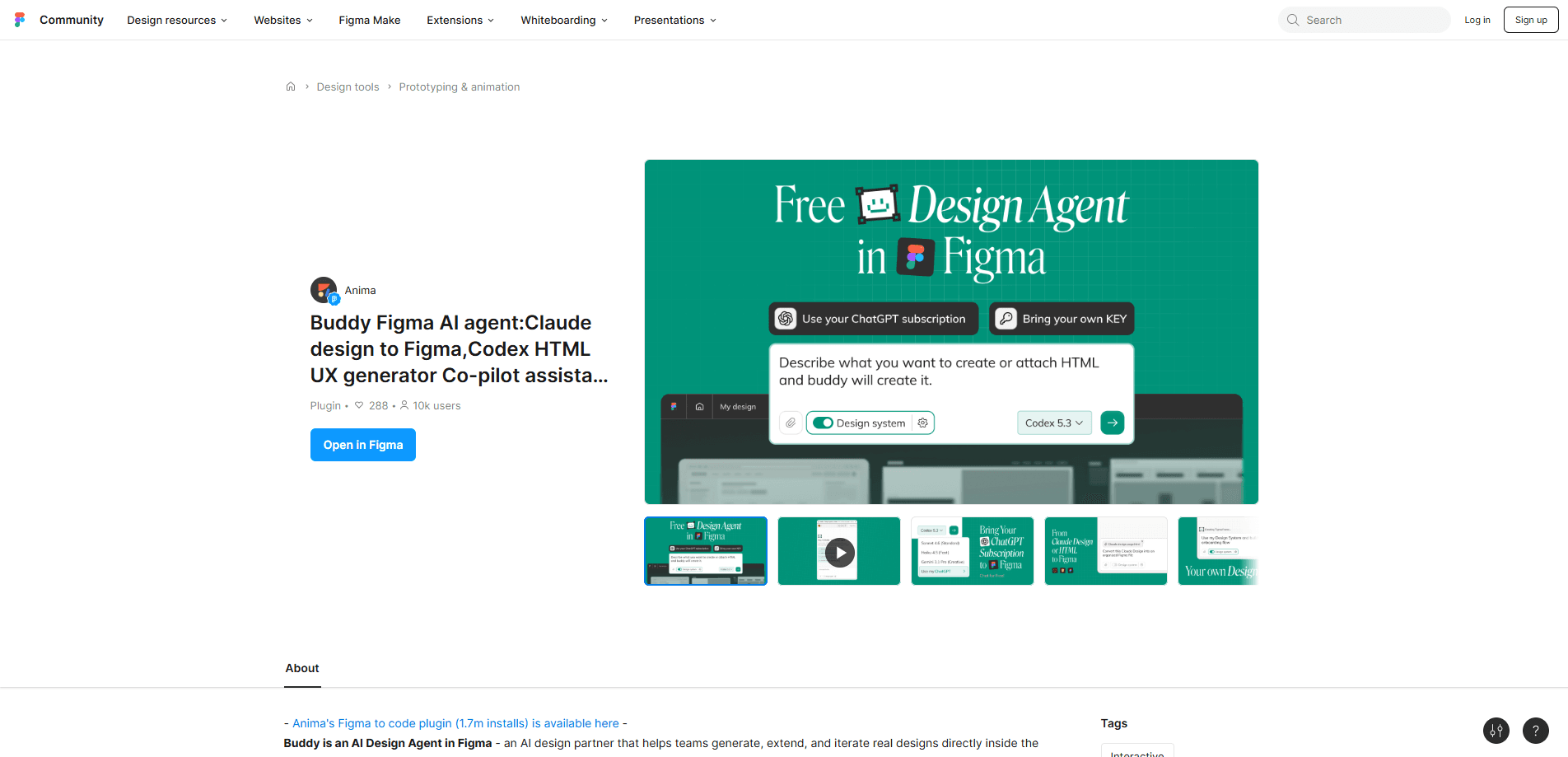
Über Buddy
Was ist Buddy
Buddy ist ein Figma-Plugin, das Prompts und bestehende Webseiten in bearbeitbare UI verwandelt. Der Kerngedanke ist einfach. KI-Ausgabe sollte weiterhin eine Figma-Datei sein, die du verschieben, umgestalten und an die Entwicklung übergeben kannst, kein statisches Mockup, das du von Hand nachbauen musst. Er liest sich wie ein Design-Copilot: Du steuerst, er erledigt die repetitive Arbeit an den Ebenen.
Am nützlichsten für Teams ist die Importseite. Füge einen HTML-Ausschnitt oder eine Live-URL ein, und Buddy baut ihn mit echter Struktur als Figma-Ebenen wieder auf, sodass eine Referenzseite zu einem Ausgangspunkt wird, den du bearbeiten kannst. Genau darum geht es. Wenn du schon einmal die Landingpage eines Wettbewerbers Ebene für Ebene nachgebaut hast, weißt du, warum das zählt.
Ein Punkt zur Erwartungshaltung: Buddy ist ein Figma-Plugin, keine eigenständige App. Er kann nicht selbst gestalten. Er braucht deine Vorgabe, einen Prompt oder eine Quellseite. Und wie gut sind die Ergebnisse? Das hängt vor allem von deinem Briefing ab. Die Qualität der Ausgabe richtet sich danach, wie konkret du sein kannst, und komplexe Seiten brauchen nach dem Import oft noch manuelle Nacharbeit.
Erste Schritte
- Öffne Figma und gehe auf die Community-Seite des Buddy-Plugins, dann klicke auf Ausführen (oder Installieren), um es deiner Datei hinzuzufügen.
- Starte das Plugin über die Figma-Symbolleiste und gewähre ihm Zugriff auf die aktuelle Datei.
- Beginne einen Chat und beschreibe den gewünschten Bildschirm, oder füge HTML ein, oder gib eine Website-URL zum Klonen ein.
- Prüfe die erzeugten Ebenen auf der Zeichenfläche und verfeinere sie mit Folgefragen oder manuellen Anpassungen.
- Öffne zusätzliche Chat-Threads, wenn du parallele Varianten desselben Layouts testen willst.
Produktinformationen
Ein kurzer Überblick über Preise, unterstützte Plattformen und die Leistung von Buddy.
Am besten für
Die Nutzer, Aufgaben und Szenarien, für die dieses Tool am besten passt.
Nutzer
- Produktdesigner, die einen ersten Entwurf auf der Zeichenfläche statt einer leeren Datei wollen und es gewohnt sind, auf Prompt-Ergebnisse hin zu iterieren.
- Front-End-Entwickler, die eine Live-Seite oder ein HTML-Mockup in bearbeitbare Figma-Ebenen für die Übergabe verwandeln müssen.
- Solo-Gründer und kleine Teams ohne dedizierten Designer, die schnell eine brauchbare UI brauchen, sofern sie ein klares Briefing schreiben können.
Aufgaben
- Einen mehrseitigen Ablauf aus einem kurzen Briefing als Wireframe anlegen und das Ergebnis anschließend von Hand bearbeiten.
- Eine HTML-Komponente oder Landingpage in bearbeitbare Figma-Rahmen umwandeln.
- Das Layout einer Referenz-Website als Ausgangspunkt für ein Redesign klonen.
- Mehrere Layout-Varianten in parallelen Chats laufen lassen, um schnell eine Richtung zu wählen.
Szenarien
- Frühe Projekterkundung, wenn du Optionen brauchst, bevor du dich auf eine Richtung festlegst.
- Redesign-Arbeit, bei der die Struktur einer bestehenden Seite wichtiger ist als der Start bei null.
- Schnelle interne Demos, bei denen ein grober, aber bearbeitbarer Bildschirm besser ist als ein poliertes statisches Mockup.
Wichtigste Funktionen
Vom Prompt zur UI auf der Zeichenfläche
Du tippst, was du willst, und dieser UI-Generator baut den Bildschirm als echte Figma-Ebenen, nicht als Screenshot. Jedes Element bleibt bearbeitbar, sodass du Farben änderst, Texte austauschst oder mit den normalen Figma-Werkzeugen umstrukturierst. Das ist der Unterschied zwischen einem Ausgangspunkt und einem Bild.
HTML zu Figma
Füge HTML ein, und Buddy wandelt es in strukturierte Design-Rahmen um. Diese Funktion spart Teams am meisten Zeit, die zwischen Code und Design wechseln. Statt eine Komponente von Hand nachzubauen, bekommst du eine Basis, die du anpasst. Eine große Zeitersparnis.
Website-URL-Klonen
Gib Buddy eine Live-URL, und er rekonstruiert die Seite als bearbeitbare Ebenen. Das ist praktisch, wenn du ein Layout studieren oder anpassen willst, das du online gesehen hast. Behandle das Ergebnis als Ausgangspunkt, da komplexe, stark skriptgesteuerte Seiten beim Import an Genauigkeit verlieren können.
Parallele KI-Chats
Buddy lässt dich mehr als einen Chat-Thread gleichzeitig laufen. Du startest ein Layout in einem Thread und eine Variante in einem anderen und vergleichst sie dann, ohne dass jeder Prompt der Reihe nach fertig werden muss. Das zählt, wenn du noch tastest.
Wireframe-Generierung
Für frühe Arbeit dient Buddy auch als Wireframe-Generator und legt die Struktur schnell an. Grobe Wireframes in Minuten bedeuten, dass du deine Zeit in Entscheidungen steckst, die wirklich zählen, statt in graue Kästen.
UX-Copilot-Begleitung
Über das Zeichnen hinaus wirkt Buddy als UX-KI-Copilot, den du um Einschätzung zu einem Ablauf oder Layout bitten kannst. Er ist ein Resonanzboden, keine Autorität, also filtere seine Vorschläge mit dem, was du über deine Nutzer weißt. Vertraue deinen Nutzern mehr als dem Werkzeug.
Vor- und Nachteile
Vorteile
- Die Ausgabe bleibt als bearbeitbare Figma-Ebenen bestehen, sodass du nicht an ein statisches Bild gebunden bist, das du von Grund auf neu bauen müsstest, sobald ein Stakeholder spät im Prozess eine kleine Änderung verlangt. Das ist ein echter Gewinn für den Arbeitsablauf.
- HTML zu Figma und URL-Klonen sparen Stunden manueller Nacharbeit.
- Parallele Chats verkürzen das Hin und Her beim Testen einer Idee nach der anderen.
- Alles läuft in Figma, es gibt also kein neues Werkzeug zu lernen und keine Datei zu synchronisieren.
Nachteile
- Es ist nur ein Figma-Plugin, du kannst es also außerhalb von Figma nicht nutzen, was es ausschließt, wenn dein Team mit einem anderen Designwerkzeug arbeitet.
- Komplexe oder stark skriptgesteuerte Seiten brauchen nach dem Import oft manuelle Nacharbeit, also plane auf ehrgeizigen Seiten Zeit dafür ein.
- Die Qualität hängt von deinen Prompts ab; vage Briefings liefern vage Layouts, und daran führt kein Weg vorbei.
Häufige Fragen
Buddy ist ein KI-Design-Agent-Plugin für Figma. Du nutzt es, um UI direkt auf der Figma-Zeichenfläche zu erzeugen und zu bearbeiten, HTML in bearbeitbare Rahmen zu importieren und Live-Website-URLs in Design-Ebenen zu klonen.
Ähnliche Inhalte
Entdecke passende Tools, Skills und Artikel zu Buddy.
Alternativen zu Buddy

Google EmbeddingGemma 2
Google DeepMind · Schreiben · Bilder · CodingGoogle EmbeddingGemma 2 ist ein offenes Modell mit 740 Millionen Parametern, das Text, Code, Bilder, Audio und Videobilder in Vektoren eines gemeinsamen 768-dimensionalen Raums umwandelt und auf Handys und Notebooks läuft.

Tractionwave
TractionWave · Bilder · MarketingTractionWave erstellt per KI eine Aufmerksamkeits-Heatmap für statische Anzeigen. Sie laden ein PNG oder JPG hoch und bekommen prognostizierte Aufmerksamkeit, sortierte Hotspots und Korrekturen, bevor Budget fließt.

Imejis.io
Imejis.io · Bilder · MarketingImejis.io ist ein KI-Designstudio für Agenten und Marketingteams. Sie beschreiben ein Bild in eigenen Worten, und das Werkzeug schreibt den Text, baut das Layout, passt es an jedes Format an und exportiert die fertige Datei.