

CapCut Video and Image Editor
ByteDance · Bilder · Video
CapCut Video and Image Editor ist ein Videoeditor für Browser und Handy von ByteDance, der vertrautes Zeitleisten-Schneiden mit KI-Werkzeugen verbindet. Du schneidest Clips, setzt automatische Untertitel, entfernst Hintergründe, erzeugst Bilder und legst angesagte Vorlagen darüber, und exportierst dann in 4K, ohne ein Handbuch aufzuschlagen. Er passt zu Kurzformat-Creatorn, Social-Media-Teams und allen, die schnell ein ordentliches Video wollen, und der Großteil des Grundschnitts bleibt gratis. Wer eine App zum Videoschneiden sucht, die mit dem eigenen Posting-Tempo mithält, findet hier kaum etwas Besseres.
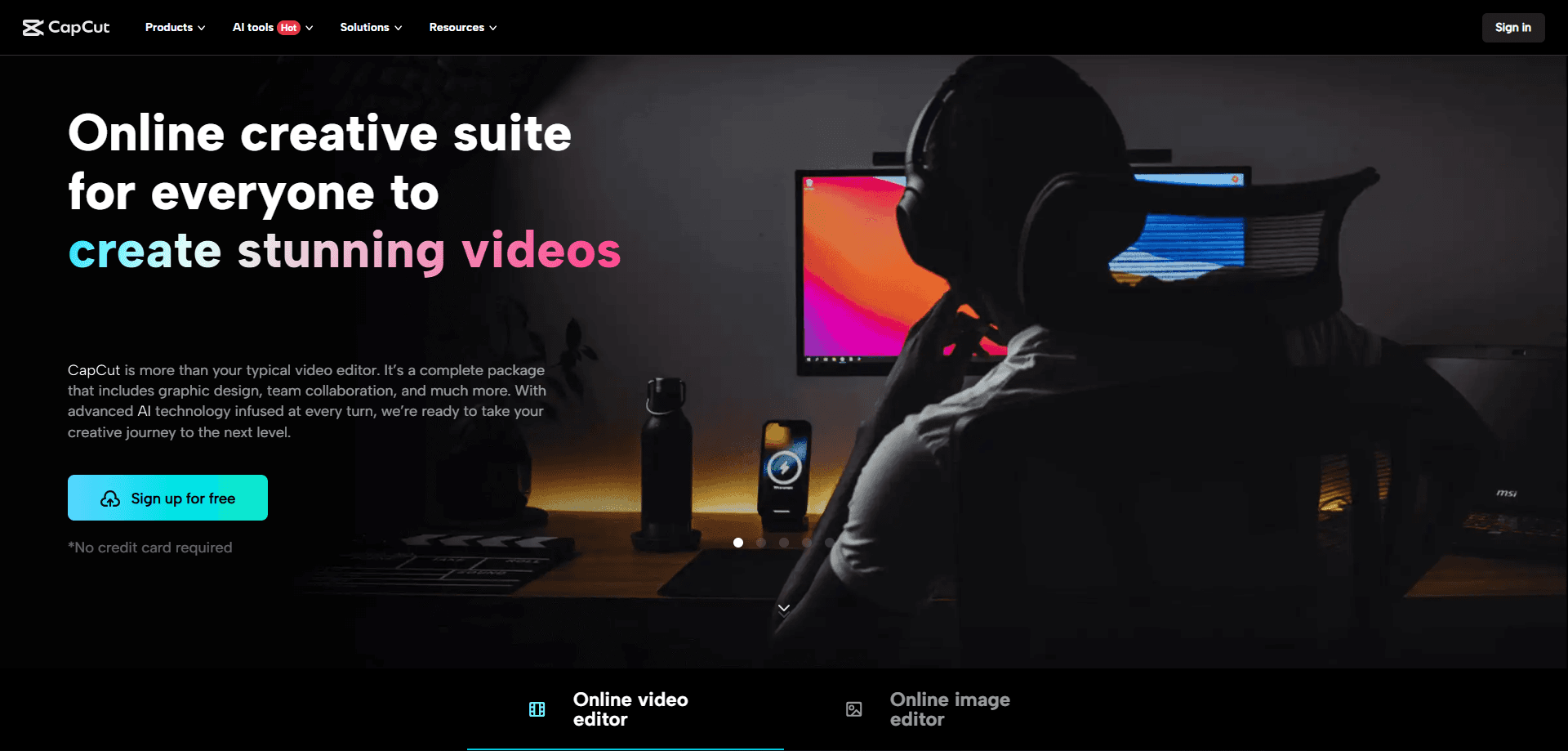
Über CapCut Video and Image Editor
Was ist CapCut Video and Image Editor
CapCut Video and Image Editor ist eine Kreativ-Suite, die Videoschnitt, Bildbearbeitung und KI-Generierung an einem Ort bündelt. Sie ist aus der mobilen Schneidegewohnheit der TikTok-Creator entstanden, deshalb geht das ganze Produkt davon aus, dass du einen fertigen Clip in Minuten willst, nicht in einer Woche.
Das Hauptproblem, das er löst, ist die Lücke zwischen einer rauen Handyaufnahme und etwas, das sich zu posten lohnt. Statt in drei Apps zu exportieren, Material neu zu importieren und in jeder den gleichen Musiktitel zu suchen, bekommst du Schnitt, Untertitel, Farbe, Musik und Effekte in einer Zeitleiste, die jede Änderung an einem Platz hält.
Der Haken ist, dass die besten Inhalte hinter Pro liegen. Vorlagen, Stock-Effekte und KI-Werkzeuge bringen dich in Gang, doch gehobene Funktionen, manche Exporte und die tiefere Bibliothek brauchen ein Abo, und diese Grenze zwischen gratis und bezahlt verschiebt sich, während das Produkt wächst.
Für knappe Budgets nicht ideal.
Erste Schritte
- Öffne capcut.com im Browser oder installiere die App, und melde dich dann mit E-Mail, Google oder einem TikTok-Konto an.
- Lege ein neues Projekt an und zieh dein Video, deine Bilder oder dein Audio auf die Zeitleiste.
- Schneide und ordne die Clips, und füge dann automatische Untertitel, Musik und eine Vorlage hinzu, wenn du schneller starten willst.
- Mach die letzten Anpassungen in der Vorschau, stell Auflösung und Bildrate ein, und klick auf Exportieren.
Produktinformationen
Ein kurzer Überblick über Preise, unterstützte Plattformen und die Leistung von CapCut Video and Image Editor.
Am besten für
Die Nutzer, Aufgaben und Szenarien, für die dieses Tool am besten passt.
Nutzer
- Kurzformat-Creator
- Social-Media-Teams
- Einsteiger, die von Handy-Editoren kommen
- Kleine Unternehmen
Aufgaben
- Automatische Untertitel
- Hintergrund entfernen
- Bildbearbeitung
- Vorlagen remixen
Szenarien
- Einen täglichen Vlog posten, bevor der Trend abflaut.
- Eine Produktanzeige aus einem einzigen Handy-Dreh schneiden.
- Ein langes Webinar in kurze Highlight-Clips verwandeln.
- Einen Podcast mit Rauschminderung und Pegelausgleich aufräumen.
Wichtigste Funktionen
KI-gestützte Schnittwerkzeuge
CapCut setzt KI für die fummeligen Jobs ein, die Zeit fressen. Automatische Untertitel schreiben Sprache in bearbeitbare Untertitel um, das Entfernen des Hintergrunds löst eine Person ohne Green Screen aus dem Clip, und älteres Material lässt sich mit dem Upscaler schärfen. Klingt gut? Es kommt mehr. Für Creator, die oft posten, zählen diese Abkürzungen mehr als jeder manuelle Effekt. Gesparte Zeit ist Zeit für den nächsten Post.
Bibliothek für Vorlagen und Effekte
Die Vorlagenbibliothek ist der Punkt, an dem die meisten anfangen. Du wählst ein angesagtes Layout, setzt deine Clips ein, und CapCut übernimmt Übergänge, Timing und Musik. Das ist der schnellste Weg zu einem sauberen Post. Außerdem hält es dich beim Format, das diese Woche läuft.
Plattformübergreifender Schnitt
Projekte synchronisieren zwischen Webeditor, Handy-App und den Desktop-Versionen für Windows und macOS. Du beginnst einen Schnitt im Pendelverkehr auf dem Handy und beendest ihn zu Hause auf dem Laptop. Einfach. Die Oberfläche unterscheidet sich zwischen den Plattformen ein wenig, also rechne beim Wechsel mit einer kurzen Eingewöhnung.
Text, Untertitel und Bildunterschriften
Über die automatischen Untertitel hinaus bekommst du Textanimationen, Schriften und Untertitelstile, die den aktuellen Trends folgen. Das Timing der Untertitel ist einstellbar, und du kannst eine ganze Untertitelspur auf einmal umgestalten statt jede Zeile zu ändern. Für Barrierefreiheit und Zuschauer, die ohne Ton scrollen, verdient das allein schon seinen Platz. Ein Beweis? Mach das Video irgendeines großen Creators an.
Audiowerkzeuge
CapCut bündelt Musik, Soundeffekte und Stimmwerkzeuge in der Zeitleiste. Du trennst Gesang von einem Track, minderst Hintergrundgeräusche einer Aufnahme und setzt Pegel ohne separate Audio-App. Nicht schlecht für ein Gratis-Tool. Die enthaltene Musikbibliothek ist ordentlich, doch die größten Titel drängen dich zu Pro.
Bildbearbeitung
Die Bildseite kümmert sich um Retusche, Hintergrundreinigung und Skalierung für Produktfotos und Vorschaubilder. Sie ist schlanker als ein eigener Fotoeditor, aber Bilder im gleichen Projekt wie das Video zu halten, spart den Umweg zur anderen App. Ein Projekt, ein Export.
Exportqualität und Formate
Exporte gehen bis 4K, mit Kontrolle über Auflösung, Bildrate und Dateigröße. Höhere Auflösungen und manche Formatoptionen hängen an Pro, deshalb exportieren Gratisnutzer manchmal in einer niedrigeren Einstellung, um im Limit zu bleiben, was für soziale Plattformen reicht, aber zum Problem wird, wenn ein Kunde eine Master-Datei zum Archivieren und späteren Neuschnitt will.
Vor- und Nachteile
Vorteile
- Die kostenlose Stufe deckt echten Schnitt ab, nicht nur eine Demo
- Automatische Untertitel und Hintergrundentfernung sparen viel Zeit
- Vorlagen halten die Ausgabe im Trend, ohne Designkenntnisse
- Läuft auf Web, Handy und Desktop mit Projektsynchronisation
- Exportiert bis 4K und verarbeitet die gängigsten Formate
Nachteile
- Die besten Inhalte, manche Exporte und viele KI-Werkzeuge stecken hinter Pro
- Wasserzeichen und Exportlimits drängen Gratisnutzer zum Bezahlplan
- Die volle Funktionsgleichheit zwischen Web und Handy fehlt noch
- Schwere Projekte können auf alten Handys und Laptops ruckeln
Häufige Fragen
Ja, der Basiseditor ist gratis, und du kannst schneiden, untertiteln und exportieren, ohne zu zahlen. Pro hebt Beschränkungen auf und schaltet die Premium-Bibliothek, gehobene KI-Werkzeuge und manche Exportoptionen frei. Das ist der Deal.
Ähnliche Inhalte
Entdecke passende Tools, Skills und Artikel zu CapCut Video and Image Editor.
Alternativen zu CapCut Video and Image Editor

Google EmbeddingGemma 2
Google DeepMind · Schreiben · Bilder · CodingGoogle EmbeddingGemma 2 ist ein offenes Modell mit 740 Millionen Parametern, das Text, Code, Bilder, Audio und Videobilder in Vektoren eines gemeinsamen 768-dimensionalen Raums umwandelt und auf Handys und Notebooks läuft.

Tractionwave
TractionWave · Bilder · MarketingTractionWave erstellt per KI eine Aufmerksamkeits-Heatmap für statische Anzeigen. Sie laden ein PNG oder JPG hoch und bekommen prognostizierte Aufmerksamkeit, sortierte Hotspots und Korrekturen, bevor Budget fließt.

Imejis.io
Imejis.io · Bilder · MarketingImejis.io ist ein KI-Designstudio für Agenten und Marketingteams. Sie beschreiben ein Bild in eigenen Worten, und das Werkzeug schreibt den Text, baut das Layout, passt es an jedes Format an und exportiert die fertige Datei.