

Clicky
Farza (Farzaa) · Stimme & Sprache
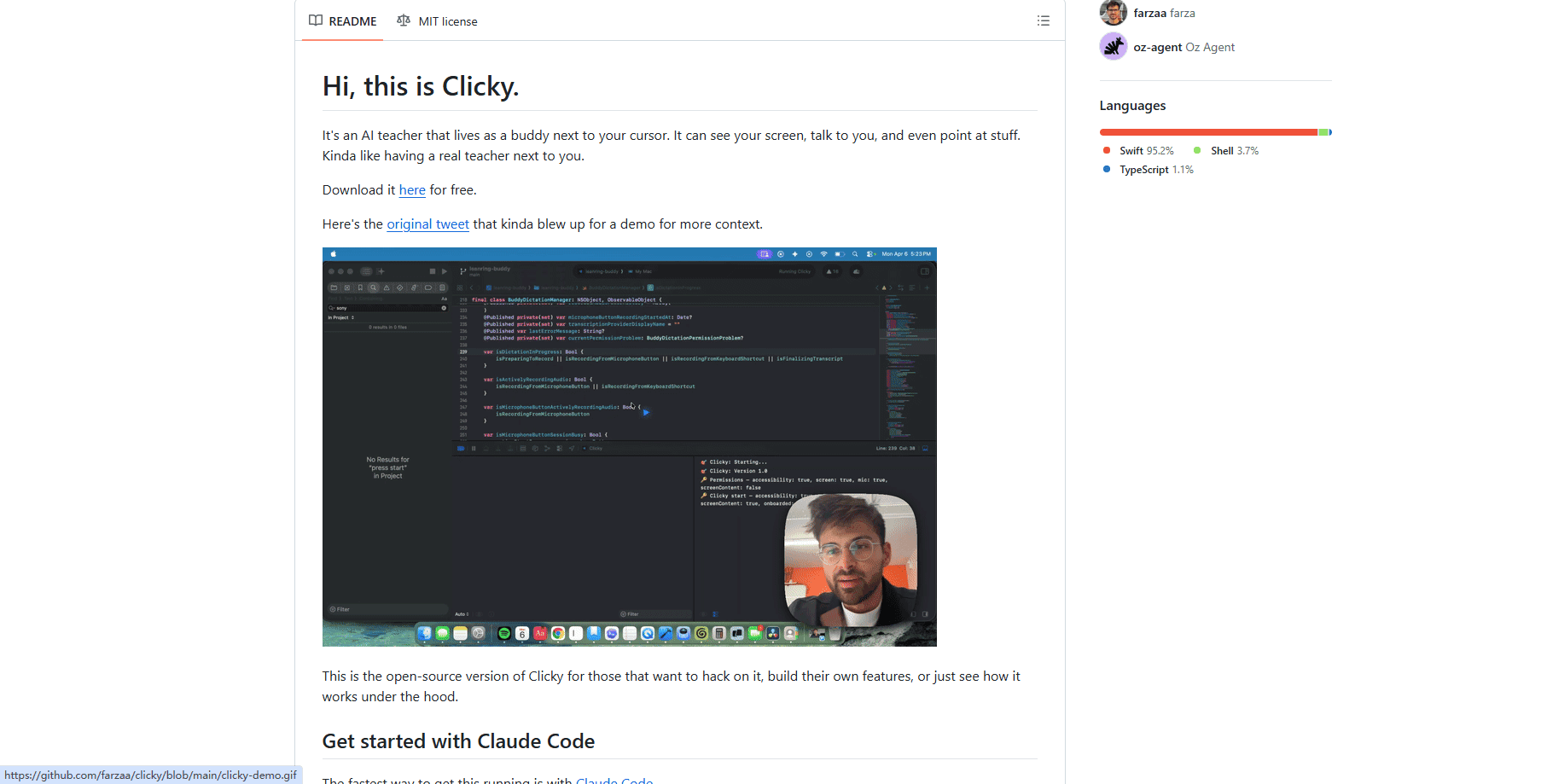
Clicky ist ein KI-Desktop-Begleiter, der in der Menüleiste von macOS sitzt und deinen Bildschirm beobachtet. Du drückst einen Hotkey, stellst eine Frage laut und er antwortet per Stimme. Noch besser: Ein blauer Cursor fliegt über dein Display und zeigt auf die genaue Schaltfläche oder das Menü, das du als Nächstes anklicken sollst. Er ist für Menschen gedacht, die in komplizierten Apps feststecken und einen Lehrer neben sich wollen statt noch ein Chat-Fenster.
Über Clicky
Was ist Clicky
Clicky ist ein sprachgesteuerter Bildschirmassistent für macOS. Er lebt in der Menüleiste, nicht im Dock, und springt in Aktion, wenn du Control plus Option gedrückt hältst. Dieser Hotkey macht einen Screenshot deines aktuellen Bildschirms, beginnt über das Mikrofon zu lauschen und schickt das Bild zusammen mit deiner Frage an ein KI-Modell. Die Antwort kommt als Sprache zurück.
Was ihn von einem normalen Chatbot trennt, ist das Zeigen. Diese Art der KI-Bildschirmführung ist bei einem Desktop-Begleiter selten. Wenn das Modell entscheidet, dass du etwas anklicken musst, bettet es ein Koordinaten-Tag in die Antwort ein, und Clickys Overlay schickt einen blauen Cursor zu genau dieser Stelle auf deinem Bildschirm. Statt also „klicke oben rechts auf die Export-Schaltfläche“ zu lesen und sie zu suchen, siehst du den Cursor darauf landen und folgst ihm.
Der Haken ist die Einrichtung. Das ist die quelloffene Version, und sie verlangt Vorarbeit: Xcode, ein Cloudflare-Konto, Node.js und deine eigenen API-Schlüssel für Anthropic, AssemblyAI und ElevenLabs. Sie läuft nur auf dem Mac, braucht macOS 14.2 oder neuer, und der Entwickler hat die aktive Entwicklung in ein privates Repository verlegt, sodass der öffentliche Code eingefroren bleibt, während die echte App an anderer Stelle weiterwächst.
Erste Schritte
- Prüfe, ob dein Mac macOS 14.2 oder neuer ausführt, und installiere dann Xcode 15 und Node.js 18.
- Klone das Clicky-Repository und erstelle ein kostenloses Cloudflare-Konto, um den kleinen Proxy-Worker zu hosten, der deine API-Schlüssel verwahrt.
- Füge Schlüssel für Anthropic (die KI), AssemblyAI (Sprache zu Text) und ElevenLabs (die Stimme) als Worker-Secrets hinzu und deploye den Worker.
- Füge die Worker-URL im Swift-Code dort ein, wo die Proxy-Adressen fest verdrahtet sind.
- Öffne das Xcode-Projekt, wähle das App-Schema, setze dein Signing-Team und drücke Cmd + R zum Bauen und Starten.
- Klicke auf das Menüleisten-Symbol, erteile die Berechtigungen für Mikrofon, Bedienungshilfen und Bildschirmaufnahme und fang an zu sprechen.
Lieber weniger Bastelei? Der schnellste Weg ist, Claude Code im Repository laufen zu lassen und ihn das Architektur-Dokument lesen zu lassen, während er dich durch den ganzen Vorgang führt.
Produktinformationen
Ein kurzer Überblick über Preise, unterstützte Plattformen und die Leistung von Clicky.
Am besten für
Die Nutzer, Aufgaben und Szenarien, für die dieses Tool am besten passt.
Nutzer
- Menschen, die komplexe Software lernen
- Alle, die lieber sprechen als tippen
- Bastler und Entwickler
Aufgaben
- Vergrabene Menüoptionen finden
- Geführte Rundgänge durch unbekannte Apps
- Fehlersuche am Bildschirm
Szenarien
- Blender oder ein anderes Hotkey-lastiges Werkzeug lernen, bei dem Menüs hinter Tabs liegen
- Mit einem zweiten Monitor arbeiten
- Einem Tutorial folgen, bei dem du nicht mitkommst
Wichtigste Funktionen
Bildschirmwahrnehmung in Echtzeit
Clicky erfasst alles auf deinem Bildschirm in dem Moment, in dem du den Hotkey auslöst, und speist diesen Screenshot zusammen mit deiner gesprochenen Frage in die KI ein. Du musst deinen Bildschirm nicht beschreiben; sie sieht ihn bereits. Das macht aus einem generischen Chatbot etwas, das das genaue Fenster vor dir kommentieren kann.
Sprachzentrierte Interaktion
Halte Control plus Option, sprich und lass los. Das Audio geht an AssemblyAI zur Echtzeit-Transkription, du tippst also nie eine Eingabe. Die Antwort wird über ElevenLabs mit natürlich klingender Stimme abgespielt, was freihändiges Lernen wirklich praktikabel macht, wenn deine Hände mit der Maus beschäftigt sind.
Cursor-Zeigen über Koordinaten-Tags
Der herausragende Trick. Die KI kann ein [POINT:x,y:label:screenN]-Tag in ihre Antwort setzen, und Clickys transparentes Overlay schickt einen blauen Cursor zu diesem Pixel auf dem genannten Bildschirm. Er kommt mit mehreren Monitoren zurecht, sodass die Führung dir über Displays hinweg folgt, statt nur auf dem Hauptbildschirm zu arbeiten.
Auf deinen eigenen API-Schlüsseln aufgebaut
Clicky verkauft keinen Zugang zu einem Modell weiter. Du verbindest deine eigenen Anthropic-, AssemblyAI- und ElevenLabs-Zugangsdaten über einen Cloudflare-Worker-Proxy. Das hält deine Schlüssel aus dem App-Binary heraus und lässt dich steuern, welches Modell und welche Stimme hinter dem Assistenten stecken.
Quelloffen und forkbar
Der ganze Code ist unter der MIT-Lizenz öffentlich, samt einem Architektur-Dokument, das für KI-Coding-Agenten geschrieben wurde. Du kannst ihn klonen, das Overlay umformen, das Modell austauschen oder ihn als Ausgangspunkt für deinen eigenen Desktop-Begleiter nehmen. Der Entwickler lädt dich ausdrücklich ein, daraus ein Unternehmen zu machen.
Menüleisten-natives Design
Kein Dock-Symbol, kein Durcheinander. Clicky legt zwei leichte Panels in deinen Arbeitsablauf: ein Steuerpanel in der Menüleiste und ein transparentes Vollbild-Overlay für den Cursor. Er hält sich zurück, bis der Hotkey ihn ruft, was den Schreibtisch sauber hält.
Cursor-Führung über mehrere Monitore
Die Führung ist nicht auf einen Bildschirm begrenzt. Weil Punkt-Tags eine Bildschirmnummer tragen, weiß der Cursor, welches Display das Element enthält, nach dem du gefragt hast. Richte zwei Monitore ein, und der Zeiger landet trotzdem an der richtigen Stelle.
Vor- und Nachteile
Vorteile
- Die Zeigegeste leistet echte Arbeit. Dir „klicke hier“ zu sagen und zu zeigen, wo, schlägt jedes Mal eine Textwand.
- Geboren frei als quelloffener KI-Begleiter unter der MIT-Lizenz, du kannst ihn also prüfen, forken oder erweitern, ohne zu fragen.
- Stimme plus Bildschirmkontext heißt, dass du den lästigen Teil überspringst, dein Problem einer KI zu beschreiben.
- Das Zeigen über mehrere Monitore ist gelöst, was viele Bildschirmassistenten übersehen.
- Läuft über den Apps, die du schon nutzt, es gibt also kein neues Werkzeug zu lernen, bevor er hilft.
Nachteile
- Die Einrichtung ist nicht anfängerfreundlich. Xcode, Node.js, ein Cloudflare-Konto und drei Sätze API-Schlüssel sind viel verlangt vor der ersten Frage.
- Nur macOS, und es braucht macOS 14.2 oder neuer, Windows und ältere Macs fallen also weg.
- Die zugrunde liegenden APIs zahlst du selbst, und starker Sprachgebrauch kann sich über Anthropic, AssemblyAI und ElevenLabs summieren.
- Die aktive Entwicklung ist in ein privates Repository gewechselt, die öffentliche Version, die du hier baust, bekommt also nicht die neuesten Funktionen.
Häufige Fragen
Clicky ist ein Sprachassistent, der deinen macOS-Bildschirm beobachtet und dir hilft, dich in Software zurechtzufinden. Du stellst eine Frage laut, er antwortet per Stimme, und ein blauer Cursor zeigt auf die genaue Schaltfläche oder das Menü, das du als Nächstes nutzen solltest.
Ähnliche Inhalte
Entdecke passende Tools, Skills und Artikel zu Clicky.
Alternativen zu Clicky

Foley
Hanamori Labs, LLC · Stimme & Sprache · Produktivität · KI-AssistentFoley ist eine Sprach-To-do-Liste: Ein gesprochener Satz wird zur einsortierten Aufgabe mit Projekt, Datum und Uhrzeit, und danach plant die App den Tag um das, was schon auf der Liste steht.

HireKey
HireKey · Stimme & Sprache · Produktivität · LernenHireKey ist ein KI-Copilot für die Jobsuche, entwickelt von einer erfahrenen Tech-Recruiterin. Er prüft die Passung, passt den Lebenslauf an, trainiert Interviews und sammelt jede Bewerbung.

Fluence
Yay Software (Yannick Huchard) · Schreiben · Stimme & Sprache · ProduktivitätFluence ist eine Android-App, die PDF, EPUB, Word-Dateien und Web-Artikel vorliest, den gesprochenen Satz mitführt und Fragen zum Text direkt auf dem Telefon beantwortet.