
Creavit Studio
Creavit Studio · Video
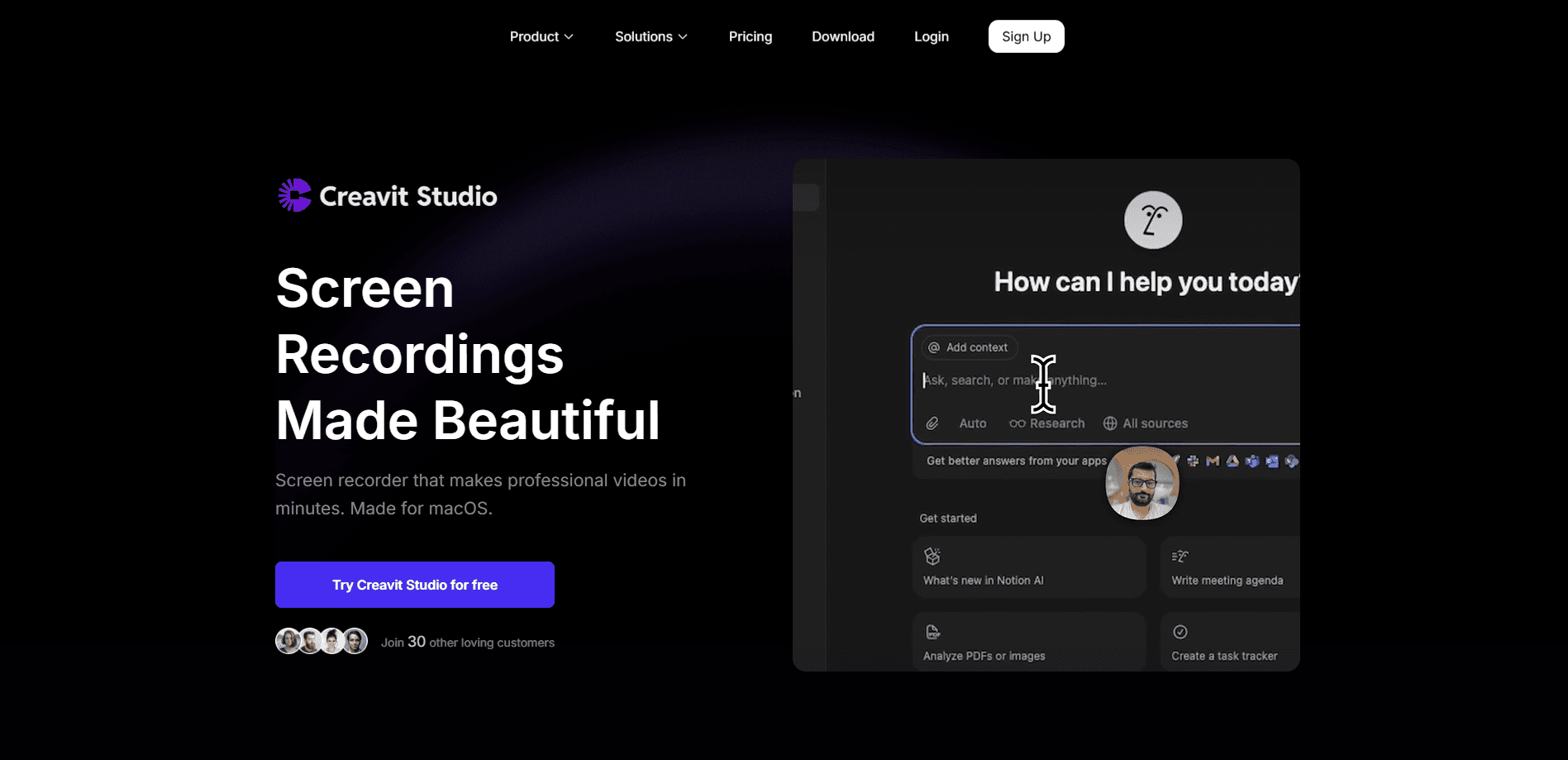
Creavit Studio ist ein Mac-Bildschirmrekorder und Videoeditor, ein einziges Programm für Bildschirmaufnahme und Videobearbeitung, das eine rohe Aufnahme ohne zweite App in fertige Produktvideos verwandelt. Es nimmt Bildschirm, Kamera, Mikrofon und Systemaudio gleichzeitig auf, hält jede Ebene auf einer Timeline bearbeitbar und lässt einen über MCP laufenden KI-Agenten das Projekt auf Anfrage gestalten. Stellen Sie es sich als Videoeditor für Mac vor, der auch aufnimmt. Die App ist für Macs mit Apple Silicon gebaut, funktioniert standardmäßig offline und eignet sich für alle, die Tutorials, Demos, Changelog-Videos oder Social-Clips erstellen.
Über Creavit Studio
Was ist Creavit Studio
Creavit Studio ist eine native macOS-App zum Aufnehmen des Bildschirms und zum Bearbeiten von Videos. Sie wählen aus, was aufgenommen werden soll, und die Aufnahme startet in dem Moment, in dem Sie eine Quelle auswählen. Einen separaten Aufnahmeknopf müssen Sie also nicht suchen. Bildschirm, Webcam, Mikrofon und Systemaudio landen auf einer Timeline, auf der jeder Teil danach bearbeitbar bleibt.
Das Problem, das es löst, ist die übliche Aufteilung des Arbeitsablaufs. Die meisten nehmen in einem Tool auf, schieben die Datei dann in einen Editor und fügen Bewegung und Untertitel woanders hinzu. Creavit Studio fasst Aufnahme, Bearbeitung, Motion Graphics und Export in einer einzigen Mac-App zusammen und spart damit die Wege, die ein Projekt bremsen.
Die größte Einschränkung ist die Plattform. Es läuft nur unter macOS, und der aktuelle Build zielt auf Apple Silicon und aktuelle macOS-Versionen. Windows- und Linux-Nutzer gehen leer aus. Ältere Intel-Macs können den neuesten Build ebenfalls nicht ausführen. Ihre Aufnahmen bleiben auf Ihrem Mac, es gibt also keine Cloud-Bibliothek, auf die Sie sich beim Wechsel des Rechners stützen könnten.
Erste Schritte
- Laden Sie den macOS-Build von der Creavit-Studio-Seite herunter und installieren Sie ihn. Sie können die App ohne Anmeldung testen.
- Erteilen Sie die Berechtigungen für Bildschirmaufnahme, Mikrofon und Kamera, wenn die App sie zum ersten Mal anfragt, denn macOS blockiert die Aufnahme ohne sie.
- Wählen Sie eine Aufnahmequelle, Bildschirm, einzelnes Fenster oder einen eigenen Bereich, und starten Sie die Aufnahme. Dieselben Overlay-Steuerelemente pausieren und setzen fort, wenn Sie eine Pause brauchen.
- Bearbeiten Sie auf der Timeline: fügen Sie automatische Zooms, Bewegungsszenen, Untertitel oder Änderungen des Kamera-Layouts hinzu.
- Wechseln Sie zu einer bezahlten Lizenz, wenn Sie exportieren möchten, und speichern Sie dann die fertige Datei für Ihr Ziel.
Produktinformationen
Ein kurzer Überblick über Preise, unterstützte Plattformen und die Leistung von Creavit Studio.
Am besten für
Die Nutzer, Aufgaben und Szenarien, für die dieses Tool am besten passt.
Nutzer
- Produktmarketer, die Launch- und Changelog-Videos machen
- Entwickler, die Tutorials und technische Walkthroughs aufnehmen
- Kursersteller und Lehrende
- Social-Media-Creator auf dem Mac
Aufgaben
- Eine Bildschirm-Demo mit Voiceover aufnehmen
- Eine rohe Bildschirmaufnahme bearbeiten
- Einen Webcam-Hintergrund nach der Aufnahme entfernen
- Untertitel erzeugen
- Schnitte mit einem KI-Agenten steuern
Szenarien
- Ein Bug-Walkthrough in einen teilbaren Clip für den Team-Kanal verwandeln
- Ein Onboarding-Video aus einer Live-Produktsession produzieren
- Ein wöchentliches App-Update-Video zusammenstellen
- Ein Talking-Head-Segment über einer Bildschirmfreigabe filmen
Wichtigste Funktionen
Aufnahme per Tipp: die Quelle ist das Startsignal
Die Wahl eines Bildschirms, Fensters oder eigenen Bereichs startet die Aufnahme, es gibt also keinen zusätzlichen Knopf zu finden, während Sie alles einrichten. Bildschirm, Kamera, Mikrofon und Systemaudio werden im selben Projekt erfasst. Das Overlay lässt Sie eine Aufnahme für Unterbrechungen oder Aufbauänderungen pausieren und fortsetzen. Pausierte Zeit bleibt komplett aus der finalen Aufnahme heraus.
Automatischer Zoom, der der Aktion folgt
Der intelligente Zoom bewegt den Bildausschnitt zu dem Teil der Oberfläche, den Zuschauer sehen sollten. So bleiben Tutorials und Demos ohne separates Motion-Tool lesbar. Zooms können klickbewusst sein und reagieren darauf, wohin der Zeiger geht. Das bedeutet weniger handgebautes Bewegungsdesign. Sie verbringen mehr Zeit mit der Geschichte.
Motion Graphics auf derselben Timeline
Text, Formen und Einblendungen werden direkt auf der Timeline der Aufnahme animiert. Sie können wiederverwendbare Szenen bauen und auf jede Aufnahme legen, was hilft, wenn Sie eine Serie produzieren und jedes Video konsistent wirken soll. Übergänge werden Teil des Schnitts statt ein separater Compositing-Schritt.
Kamera-Hintergrundentfernung nach der Aufnahme
Creavit Studio entfernt den Webcam-Hintergrund im Editor, wenn die Aufnahme fertig ist. Der Präsentator bekommt so einen sauberen Freisteller, ohne auf Live-Hintergründe angewiesen zu sein, die mitten in der Aufnahme aussetzen können. Das Ergebnis ist eine schärfere Silhouette. Es funktioniert für Talking-Head-Segmente ebenso wie für Layouts mit Bildschirm und Kamera.
Untertitel-Erstellung mit drei Whisper-Modellen
Die Untertitel-Erstellung läuft auf dem Gerät, mit der Wahl zwischen den Whisper-Modellen Schnell, Ausgewogen oder Genau, je nachdem, wie viel Tempo, Downloadgröße und Präzision Sie wollen. Heruntergeladene Modelle werden lokal wiederverwendet, und Untertitel öffnen sich direkt im Bearbeitungs-Workflow. Von dort können Sie jede Zeile teilen, stummschalten, löschen oder neu timen.
Steuerung durch einen KI-Agenten über MCP
Die App bringt einen offenen MCP-Server mit, sodass Claude Code, Codex, Cursor oder jeder MCP-Client sie vom Terminal aus steuern können. Sie können einen Agenten um Zooms, Schnitte, Privatsphäre-Masken, Bewegungsszenen, Aufnahmen oder einen Export bitten, und die Verbindung bleibt lokal. Die Brücke läuft auf 127.0.0.1 mit einem Token pro Sitzung, Ihre Projekte verlassen den Mac also nie.
Perspektive, Mockups und Exportoptionen
Die Perspektiv-Rahmung kippt den Bildschirm durch den 3D-Raum, und Geräte-Mockups setzen eine Aufnahme in ein 2D- oder beleuchtetes 3D-Gerät auf einem Hintergrund Ihrer Wahl. Der Export kann einen transparenten Hintergrund mit Alphakanal in ProRes 4444 für Final Cut, Premiere und After Effects enthalten, oder VP9 für das Web.
Vor- und Nachteile
Vorteile
- Aufnahme, Bearbeitung und Bewegung liegen in einer Mac-App, Sie überspringen also die üblichen Übergaben zwischen Tools.
- Automatischer Zoom und Cursor-Styling machen UI-Aufnahmen deutlich leichter nachvollziehbar als ein roher Screenshot.
- Der lokale MCP-Server lässt Coding-Agenten Projekte bearbeiten, ohne Material irgendwohin hochzuladen.
- Aufnahmen bleiben auf Ihrem Mac, was zu Teams passt, die Clips nicht an einen Cloud-Dienst schicken können.
- Eine kostenlose Testversion ohne Anmeldung lässt Sie die Aufnahmequalität vor dem Kauf beurteilen.
Nachteile
- Es läuft nur unter macOS, Windows- und Linux-Creator können es also gar nicht nutzen.
- Der neueste Build zielt auf Apple Silicon, was ältere Intel-Macs zurücklassen kann.
- Der Export steckt hinter einer bezahlten Lizenz, die kostenlose Version beschränkt sich also auf Aufnahme und Bearbeitung.
- Ohne Cloud-Bibliothek ist das Verschieben eines Projekts zwischen Macs kein einfaches Anmelden.
Häufige Fragen
Es deckt den ganzen Weg von der Aufnahme bis zum fertigen Video auf einem Mac ab. Sie erfassen Bildschirm, Kamera und Audio und bearbeiten dann Zooms, Bewegung und Untertitel in derselben App, bevor Sie exportieren.
Ähnliche Inhalte
Entdecke passende Tools, Skills und Artikel zu Creavit Studio.
Alternativen zu Creavit Studio

Vadu AI
Vadu AI · Bilder · VideoVadu AI ist ein webbasierter KI-Videogenerator, der geschriebene Eingaben oder Standbilder in kurze Clips verwandelt, und der auch eigenständig Bilder erzeugt. Man tippt, was man will, wählt ein Modell und einen Stil, und die Plattform rendert das Ergebnis in Minuten. Ein Gratis-Tarif deckt leichtes Testen ab, während die bezahlten Stufen je nach verbrauchten Credits von 9 bis 77,40 Dollar pro Monat reichen.

Mykaraoke Video
MyKaraoke Video · VideoMykaraoke Video ist ein Online-Ersteller für Karaoke-Videos und Songtext-Videos, der jeden Song direkt im Browser in ein fertiges Video mit synchronisierten Songtexten verwandelt. Er nimmt Ihnen den langsamen Teil ab. Die KI trennt die Stimmen aus dem Mix und legt die Songtexte auf den Takt, danach passen Sie Hintergrund, Schriftarten und Farben an, bevor Sie als 1080p-MP4 exportieren. Wenn Sie Songtext-Videos für soziale Netzwerke, Partyabende oder Musikwerbung machen, sparen Sie sich komplett die Software-Installationen und die manuelle Timing-Arbeit. Sie wollen einen Karaoke-Video-Generator, der nicht Ihren ganzen Abend frisst? Das ist das Versprechen.

Finalframe
Finalframe · VideoFinalframe ist eine Sammlung kostenloser Tools für den Browser, mit denen du exakte Frames aus einem Videoclip ziehst. Die bekannteste Funktion, der Final Frame Extractor, holt den letzten Frame aus jedem Video, damit du ihn als Startbild für KI-Videotools wie Luma Dream Machine, Runway oder Kling nutzt. Du willst einen Clip fortsetzen? Dieser letzte Frame ist dein Ausgangspunkt. Das Tool läuft lokal in deinem Browser, verlangt keine Anmeldung und kostet nichts. Eine separate kostenpflichtige KI-Video-App desselben Teams ist derzeit offline, während sie neu gebaut wird.