

CueBuddy
CueBuddy · Schreiben · Video
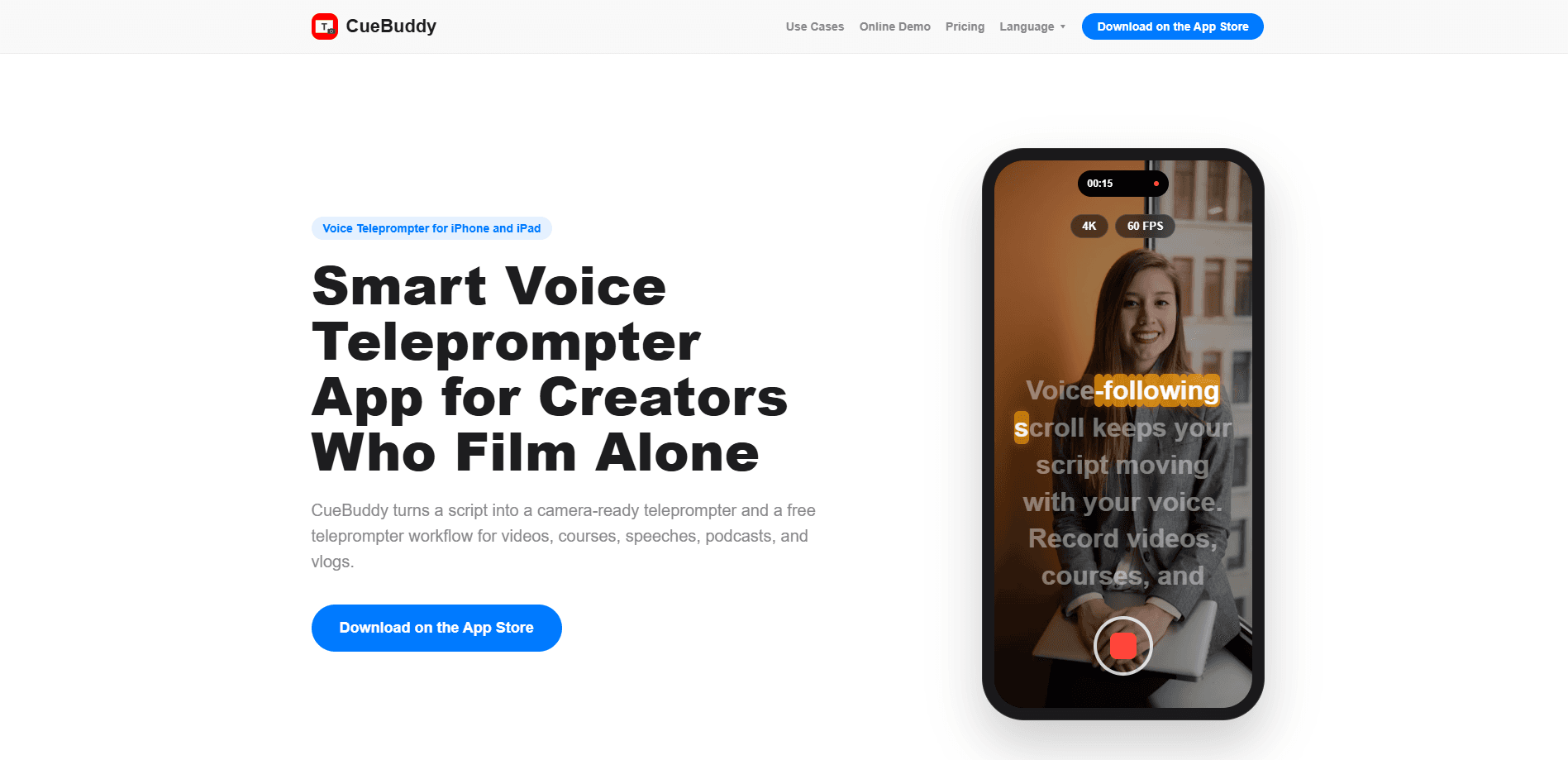
CueBuddy ist eine Sprach-Teleprompter-App für iPhone, iPad und Mac, die ein geschriebenes Skript in einen kamerafertigen Text verwandelt. Statt mit fester Geschwindigkeit zu scrollen, folgt sie deinem tatsächlichen Sprechtempo, sodass du pausieren, umformulieren oder eine Zeile neu beginnen kannst, ohne deine Stelle zu verlieren. Sie filmt außerdem Video, während du liest, sodass eine Talking-Head-Aufnahme, ein Kursabschnitt oder ein Podcast-Durchlauf kein zweites Gerät brauchen. Das grundlegende Prompting ist kostenlos und funktioniert ohne Konto.
Über CueBuddy
Was ist CueBuddy
CueBuddy vereint eine Skript-Lese-App und einen Videorekorder an einem Ort. Du schreibst oder fügst ein Skript ein, die App zeigt es bildschirmfüllend in großer Schrift, und der Text rückt vor, während du sprichst. Genau dieses Verhalten unterscheidet sie von einem klassischen Teleprompter, bei dem die Wörter weiterlaufen, egal wo der Leser gerade ist. Wenn du dazu neigst, einen Satz zu improvisieren oder für eine Betonung innezuhalten, wartet das Skript auf dich und macht weiter, wenn du weitermachst.
Sie ist in erster Linie für Solo-Creator gebaut. Das Versprechen ist einfach: hör auf zu memorieren, hör auf, denselben Absatz neu zu drehen, und halte die Augen nah an der Linse, statt einer scrollenden Textwand hinterherzujagen. Die App deckt Talking-Head-Videos, Kursaufnahmen, Redenübungen, Podcasts und Vlogs ab. Ein Spiegelmodus spiegelt den Text horizontal für ein Beam-Splitter-Setup, wie man es in einem kleinen Studio sieht.
Es gibt echte Grenzen, die du kennen solltest, bevor du dich entscheidest. Die iPhone- und iPad-App braucht iOS 17.0 oder neuer, und die native Mac-Version braucht macOS 14.0 plus einen Apple M1 oder neuer. Ältere Intel-Macs fallen raus. Skripte bleiben standardmäßig auf deinem Gerät, und die iCloud-Synchronisierung schaltest du selbst ein. Das ist gut für die Privatsphäre. Es heißt aber auch, dass ein Skript, das du auf dem Handy schreibst, nicht auf deinem Mac erscheint, bis du die Synchronisierung aktivierst. Die Oberfläche kommt in 17 Sprachen. Die Marketing-Website veröffentlicht offizielle Seiten in 8.
Erste Schritte
- Lade CueBuddy im App Store auf dein iPhone, iPad oder deinen Mac. Für das grundlegende Prompting ist kein Konto nötig.
- Füge dein Skript in den Editor ein oder tippe es, und stelle Schriftgröße, Textfarbe und Anzeigestil für die Lesbarkeit ein.
- Wähle einen Scrollmodus. Nutze die Sprachfolge, damit der Text deiner Sprache folgt, oder wechsle zum Scrollen mit fester Geschwindigkeit, wenn du das Tempo lieber selbst steuerst.
- Schalte den Spiegelmodus ein, wenn du durch Beam-Splitter-Glas an einem Studio-Setup liest.
- Drück auf Aufnahme und lies. Die App zeichnet Video auf, während der Prompt läuft, und du kannst die Aufnahme prüfen, ohne die App zu verlassen.
Produktinformationen
Ein kurzer Überblick über Preise, unterstützte Plattformen und die Leistung von CueBuddy.
Am besten für
Die Nutzer, Aufgaben und Szenarien, für die dieses Tool am besten passt.
Nutzer
- Solo-Videocreator
- Kursleiter und Lehrkräfte
- Podcaster und Redner
Aufgaben
- Ein Talking-Head-Video aufnehmen
- Eine Rede oder Präsentation proben
- Ein Kurs- oder Erklärskript lesen
Szenarien
- Aufnahmen in letzter Minute
- Drehs im Studiostil mit Teleprompter-Setup
- Üben vor einem Online-Meeting
Wichtigste Funktionen
Scrollen per Sprachfolge
Das Skript bewegt sich, wenn du sprichst, und hält an, wenn du verstummst. Es gibt keine feste Lesegeschwindigkeit, die du treffen musst, und kein manuelles Ziehen, um den Text im Bild zu halten. Am wichtigsten ist das in ungeschriebenen Momenten, weil du einen Satz ergänzen oder für eine Betonung langsamer werden kannst und der Prompt mithält. Das ist der Hauptgrund, warum Leute CueBuddy einem reinen Scroll-Teleprompter vorziehen.
Aufnehmen während du liest
CueBuddy zeichnet Video auf, während der Prompt läuft, sodass eine einzige Aufnahme beide Aufgaben abdeckt. Es ist zudem ein tauglicher Video-Teleprompter für längere Drehs. Du kannst ein Talking-Head-Video, ein Produkt-Erklärvideo oder einen Kursabschnitt ohne separate Kamera-App filmen. Aufnahme und Prompt an einem Ort zu halten, macht den Ablauf für eine allein filmende Person machbar.
Bildschirmfüllendes Prompting
Der Vollbildmodus nutzt einen dunklen Hintergrund und große Schrift, was bei langen Sitzungen augenschonender ist. Er eignet sich für Redenübungen, Podcast-Aufnahmen und Proben vor einem Call. Du kannst den grundlegenden Prompting-Ablauf starten, ohne dich anzumelden. Nichts steht zwischen dir und einer ersten Aufnahme. Schon mal versucht, winzigen Text zu lesen, während du in eine Kamera sprichst? Das ist ein Chaos.
Spiegelmodus für Studio-Setups
Wenn du einen Beam-Splitter-Teleprompter nutzt, spiegelt der Spiegelmodus den Text horizontal, damit er nach dem Abprallen vom Glas richtig zu lesen ist. Das ist der Unterschied zwischen einem Kamera-Look, der professionell wirkt, und einem, bei dem dein Blick zur Seite wandert. Er ist auf Kursaufnahmen, Interviews und Firmenvideo-Arbeit ausgelegt.
Skripte auf dem Gerät und keine Werbung
Skripte werden standardmäßig auf deinem Gerät gespeichert, und die iCloud-Synchronisierung ist optional statt automatisch. Die App zeigt keine Werbung. Deine Aufmerksamkeit bleibt an der Linse. Für jeden, dem wichtig ist, wo seine Entwürfe landen, ist das eine sinnvolle Voreinstellung. Sie bedeutet auch, dass du die Synchronisierung einschalten musst, wenn du dasselbe Skript auf mehreren Geräten willst.
Breite Sprachunterstützung
Die iPhone- und iPad-App bietet eine Oberfläche in 17 Sprachen, und die Website veröffentlicht offizielle Seiten in 8 Sprachen. Wenn du in einer anderen Sprache als Englisch aufnimmst, lesen sich Menüs und Prompt-Steuerung in deiner Sprache. Die Skripte selbst sind nur Text, sie funktionieren also in jeder Sprache, die du tippst.
Vor- und Nachteile
Vorteile
- Das Scrollen per Sprachfolge passt sich deinem echten Sprechtempo an, sodass Pausen und Neuanfänge die Aufnahme nicht verderben.
- Es dient zugleich als Talking-Head-Video-App: Es nimmt Video auf und zeigt den Prompt gleichzeitig, was Solo-Creator ohne zweite Bedienperson passt.
- Das grundlegende Prompting ist kostenlos und braucht kein Konto, du kannst den Ablauf also testen, bevor du dich festlegst.
- Skripte bleiben auf deinem Gerät, mit optionaler iCloud-Synchronisierung und ohne Werbung.
- Der Spiegelmodus unterstützt Beam-Splitter-Setups für formellere Studio-Konfigurationen.
Nachteile
- Keine Android-Version, die App beschränkt sich also auf Apple-Geräte. Android-Nutzer sind raus, bis eine Version erscheint.
- Die Mac-Version erfordert einen M1 oder neuer, was Besitzer älterer Intel-Macs außen vor lässt.
- Die Synchronisierung zwischen Geräten ist standardmäßig nicht automatisch, du musst iCloud also manuell einschalten, um Skripte zu übertragen.
Häufige Fragen
Ja. Das grundlegende Prompting und die Skript-Werkzeuge sind kostenlos, und du musst kein Konto anlegen, um zu starten. Das deckt den Hauptablauf ab: ein Skript einfügen, prompten und aufnehmen.
Ähnliche Inhalte
Entdecke passende Tools, Skills und Artikel zu CueBuddy.
Alternativen zu CueBuddy

Google EmbeddingGemma 2
Google DeepMind · Schreiben · Bilder · CodingGoogle EmbeddingGemma 2 ist ein offenes Modell mit 740 Millionen Parametern, das Text, Code, Bilder, Audio und Videobilder in Vektoren eines gemeinsamen 768-dimensionalen Raums umwandelt und auf Handys und Notebooks läuft.

MePersona
MePersona, Inc. · Schreiben · Produktivität · MarketingMePersona ist ein einheitlicher KI-Posteingang für Creator. Das Tool lernt Ihre Stimme, entwirft Antworten auf Fan-Nachrichten von 12 Plattformen und sendet nur, was Sie freigeben.

Fluence
Yay Software (Yannick Huchard) · Schreiben · Stimme & Sprache · ProduktivitätFluence ist eine Android-App, die PDF, EPUB, Word-Dateien und Web-Artikel vorliest, den gesprochenen Satz mitführt und Fragen zum Text direkt auf dem Telefon beantwortet.