

Cursor Convo Export extension
Edwin Klesman · Produktivität · Chatbot
Cursor Convo Export ist eine Erweiterung für Cursor AI, die Ihren Chatverlauf in einem neuen Fenster oder als zeitgestempelte Markdown- oder HTML-Datei speichert, damit gute Antworten nicht verloren gehen und hängende Chats neu starten können.
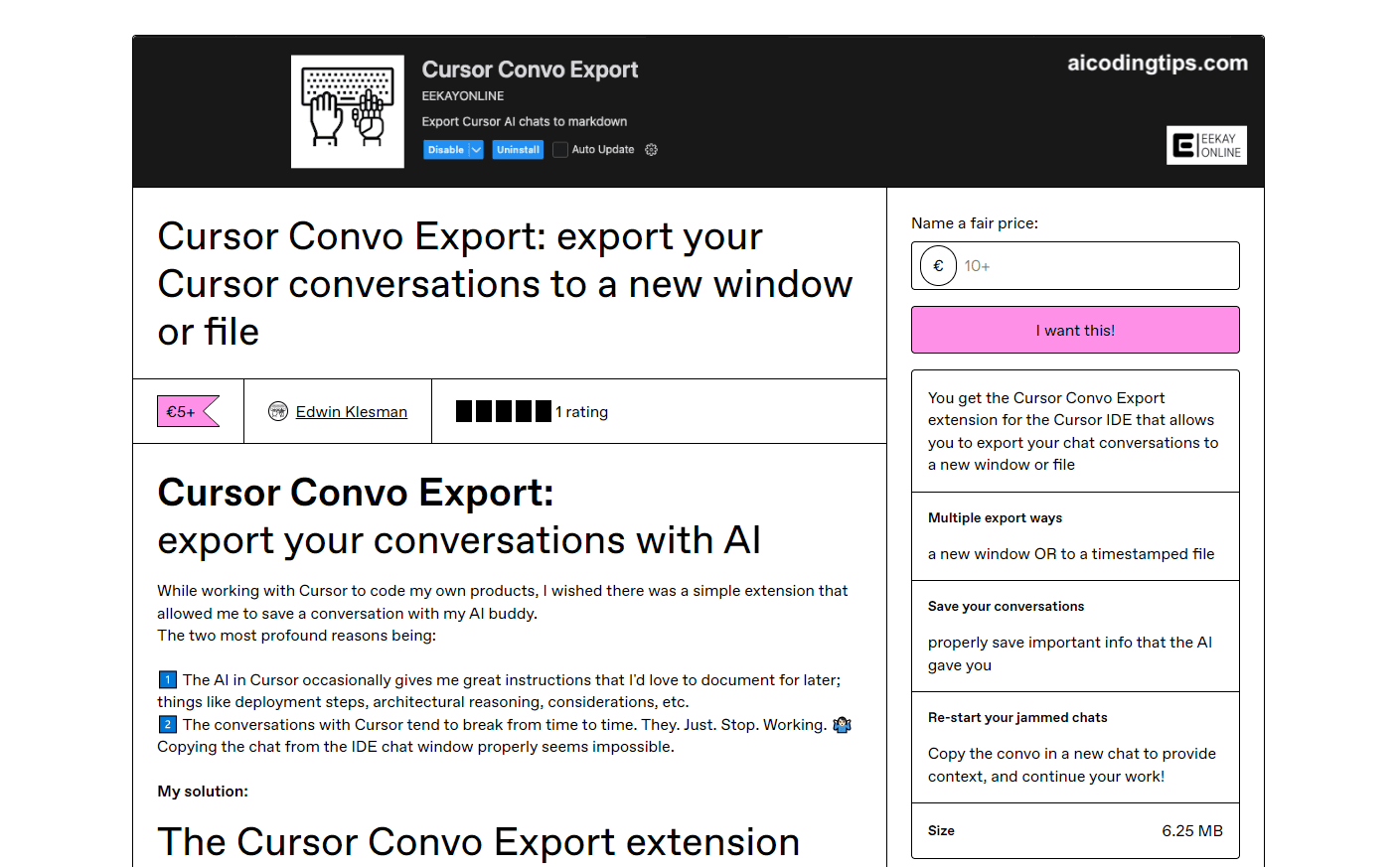
Über Cursor Convo Export extension
About
Was Cursor Convo Export ist
Cursor Convo Export ist ein kleines Zusatzmodul für den Code-Editor Cursor AI. Es nimmt die Unterhaltung, die Sie gerade mit der KI geführt haben, und schreibt sie als sauberes Dokument, das Sie behalten können. Zwei Formate stehen bereit: Markdown für Notizen und Repositories, HTML für eine Fassung, die Sie im Browser lesen.
Das Problem, das es löst, fällt leicht durch, bis es Sie erwischt. Cursor legt Chats in einer lokalen Datenbank ab, und die Anwendung hat keinen Knopf, um Cursor-Konversationen vollständig zu exportieren. Von Hand aus dem Chatfenster zu kopieren zerstört Formatierung, Codeblöcke und Reihenfolge der Nachrichten. Lange Sitzungen hängen sich auch gern auf oder brechen ab, und wenn ein Chat nicht mehr antwortet, ist der Inhalt schwer zurückzuholen. Das zählt, weil Cursor den nützlichen Teil oft als Fließtext liefert: Deployment-Schritte, Architekturbegründungen, Sonderfälle zum Aufpassen. Dieser Text ist es wert, behalten zu werden, und diese Erweiterung macht daraus eine Datei.
Gebaut und verkauft wird die Erweiterung von Edwin Klesman, einem unabhängigen Entwickler, über seinen Gumroad-Shop. Sie ist ein Werkzeug speziell für Cursor, keine allgemeine VS-Code-Erweiterung, und dieser enge Zuschnitt schneidet in beide Richtungen. Sie erledigt eine Aufgabe gut, läuft aber nur in Cursor und lässt andere Editoren unberührt.
Erste Schritte
- Kaufen Sie die Erweiterung auf der Gumroad-Seite des Entwicklers. Sie laden eine
.vsix-Datei herunter. - Öffnen Sie in Cursor das Erweiterungsfenster und ziehen Sie die Datei
cursor-convo-export.vsixin die Liste, um sie zu installieren. - Öffnen Sie einen Chat, den Sie behalten möchten, und drücken Sie Strg+Shift+P unter Windows oder Cmd+Shift+P auf dem Mac, um die Befehlspalette zu öffnen.
- Führen Sie
Cursor: Export Chat Historyaus und wählen Sie einen Chat. Der neueste ist voreingestellt. - Entscheiden Sie, wohin die Ausgabe geht: ein neues Markdown- oder HTML-Dokument oder eine zeitgestempelte Datei auf der Festplatte.
Produktinformationen
Ein kurzer Überblick über Preise, unterstützte Plattformen und die Leistung von Cursor Convo Export extension.
Am besten für
Die Nutzer, Aufgaben und Szenarien, für die dieses Tool am besten passt.
Nutzer
- Entwickler, die täglich in Cursor programmieren
- Solo-Entwickler und Indie-Maker
- Teams, die ihr Vorgehen dokumentieren
Aufgaben
- KI-Deployment-Anweisungen sichern
- Architekturbegründungen sichern
- Ein Cursor-Chat-Backup anlegen
- Einen festgefahrenen Chat neu starten
Szenarien
- Eine lange Sitzung, die mitten in der Aufgabe hängt
- Kontext an eine Kollegin weitergeben
- Eine eigene Wissensbasis aufbauen
Wichtigste Funktionen
Export in ein neues Fenster oder eine Datei
Der Kern ist einfach. Sie wählen einen Chat, und die Erweiterung schreibt ihn in ein neues Dokument oder eine zeitgestempelte Datei. Wenn Sie Cursor-Chats exportieren möchten, nehmen Sie Markdown, reiner Text, den Sie überall bearbeiten, oder HTML, eine Fassung, die ihr Aussehen im Browser behält. So oder so bekommen Sie den Cursor-Chat als Markdown oder HTML aus einem Guss, nicht als Haufen kopierter Bruchstücke.
Zeitgestempelte, klar gegliederte Ausgabe
Exporte behalten die ursprünglichen Zeitstempel und die Reihenfolge der Nachrichten. Das zählt, wenn Sie Wochen später zurückkommen und wissen müssen, welche Antwort vor einer Änderung kam. Codeblöcke bleiben intakt, und die Struktur liest sich wie der Chat, sodass ein gespeicherter Export weiter als Nachschlagewerk taugt und nicht als Bleiwüste.
Ein Klick über die Befehlspalette
Sie müssen sich nicht durch Menüs suchen. Der Eintrag Cursor: Export Chat History in der Palette erledigt die Arbeit, und eine Verknüpfung in der Statusleiste unten rechts mit der Beschriftung Export Chat löst sie schneller aus. Chat wählen, Format wählen, fertig. Die Installation läuft über einen einzigen .vsix-Datei, die Sie in die Erweiterungsliste ziehen.
HTML-Ausgabe zum Teilen
Ein Update hat HTML als zweites Format ergänzt. Markdown eignet sich besser zum Bearbeiten und Archivieren, HTML besser, wenn Sie jemandem eine lesbare Seite mit erhaltener Formatierung schicken wollen. Mit beiden passt der Export zum Moment, statt eine einzige Form aufzuzwingen.
Bewusst auf Cursor zugeschnitten
Die Erweiterung läuft nur in Cursor und ist nicht für VS Code gedacht. Das ist Einschränkung und Vorteil zugleich. Weil sie auf einen Editor zielt, gibt es keine Einstellungen zwischen Editoren abzugleichen, und der Befehl liegt dort, wo Cursor-Nutzer ohnehin arbeiten. Wenn Ihr Team in Cursor arbeitet, hält dieser enge Zuschnitt die Sache einfach.
Vor- und Nachteile
Vorteile
- Bewahrt den genauen Text: Exporte behalten Nachrichten, Zeitstempel und Codeblöcke, statt sie beim manuellen Kopieren zu verlieren.
- Zwei Formate in einem Werkzeug: Markdown für Notizen und Repositories, HTML für eine teilbare Seite.
- Günstig und einmalig: 7 € ohne laufende Gebühr, was für gelegentliche Nutzung passt.
- Schneller Auslöser: Befehlspalette und Statusleisten-Verknüpfung starten einen Export in Sekunden.
- Rettet festgefahrene Chats: eine hängende Unterhaltung lässt sich exportieren und mit vollem Kontext in einen neuen Chat übernehmen.
Nachteile
- Nur Cursor: es läuft nicht in VS Code oder anderen Editoren, gemischte Teams können also keine gemeinsame Installation nutzen.
- Manuelle Installation: Sie ziehen eine `.vsix`-Datei von Hand hinein, statt aus einem Erweiterungsmarkt zu installieren.
- Ein-Personen-Produkt: es kommt von einem einzelnen unabhängigen Entwickler, Support und Update-Tempo hängen also an ihm.
- Einfacher Umfang: es exportiert Chats und bringt weder Suche noch Tags noch einen eingebauten Verlaufsbrowser mit.
Häufige Fragen
Es speichert Ihren Cursor-AI-Chatverlauf in einem neuen Fenster oder als zeitgestempelte Datei. Sie können eine Unterhaltung als Markdown oder HTML sichern, und der Export behält die Nachrichten, ihre Reihenfolge und ihre Zeitstempel.
Ähnliche Inhalte
Entdecke passende Tools, Skills und Artikel zu Cursor Convo Export extension.
Alternativen zu Cursor Convo Export extension

Udon
Udon · Coding · ProduktivitätUdon macht aus einem Apple-Silicon-Mac einen Heimserver, den Sie im Browser steuern, mit Containern, Dateifreigaben und einem optionalen KI-Systemadministrator.

offstage
offstage cloud · Coding · Produktivitätoffstage gibt KI-Agenten und CI-Jobs einen echten Mac: ein frisches macOS-27-Konto auf Apple Silicon, per API gesteuert und sekundengenau abgerechnet.

BotBus
Chengdu Tuyang Tusen Technology Co., Ltd. · Coding · ProduktivitätMit BotBus lassen sich KI-Agenten vom Smartphone steuern, auch wenn der Rechner im Büro steht: Befehle freigeben, Aufgaben starten, Ergebnisse lesen.