

GenMotion
GenMotion · Video
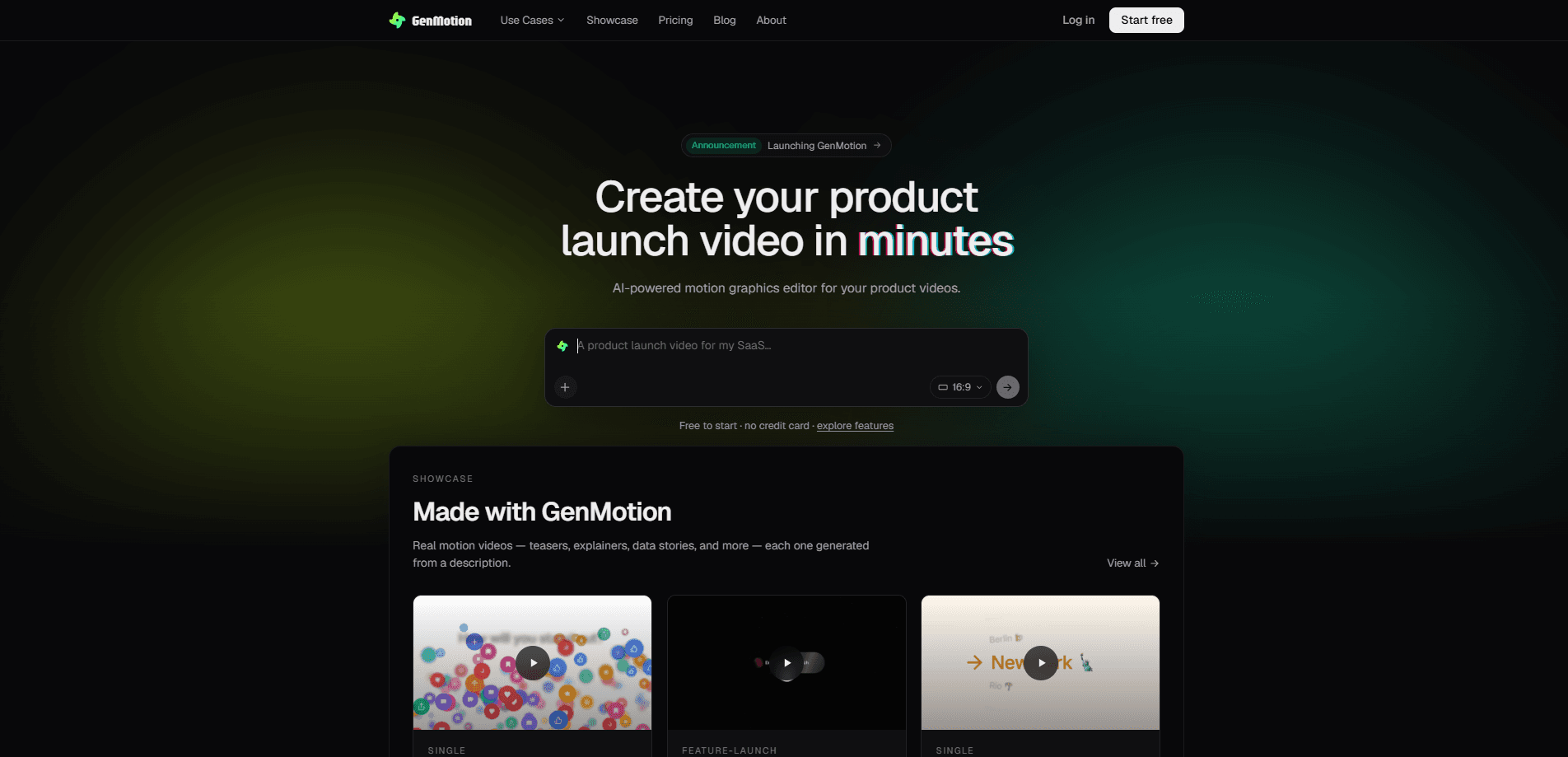
GenMotion ist ein KI-Motion-Video-Studio, das Prompts in natürlicher Sprache in echte, bearbeitbare Szenen verwandelt. Sie beschreiben ein Video, ein Agent animiert es, Sie spulen das Ergebnis Bild für Bild im Browser durch und exportieren dann eine pixelgenaue MP4-Datei. Stellen Sie es sich als KI-Videobearbeitung vor, die von einem geschriebenen Prompt zum Video arbeitet, nicht von gedrehtem Material. Es läuft als Desktop-App für Mac und zielt auf Produktstarts, Erklärvideos, Social-Anzeigen und Titelsequenzen statt auf Schnitt in Langform. Kurze Clips, meistens. Dafür ist es gebaut.
Über GenMotion
Was ist GenMotion
GenMotion ist ein Studio für kurze Motion Graphics, ohne eine klassische Timeline-Schnitt-Suite zu öffnen. Sie tippen, was Sie wollen, etwa einen Produkt-Teaser oder eine animierte Datenenthüllung, und ein Agent schreibt die Szenen für Sie. Danach ordnen Sie Szenen um und justieren ihre Längen, aber Sie müssen die Animation nie von Grund auf per Hand bauen. Genau darum geht es.
Das Versprechen ist Tempo und Kontrolle zu gleichen Teilen. Die meisten KI-Videogeneratoren liefern einen fertigen Clip, den Sie nicht auseinandernehmen können. GenMotion hält die Szenen als Projekt auf Ihrer eigenen Festplatte bearbeitbar, also besprechen Sie Änderungen mit dem Agenten oder springen in die Bearbeitungswerkzeuge, wenn Sie präzise Kontrolle wollen. Eine visuelle Timeline lässt Sie die Takte umsortieren und das Tempo korrigieren, bevor Sie sich auf ein Rendering festlegen. Keine verlorene Arbeit.
Die wichtigsten Grenzen sind praktischer Natur. Es ist für den Mac gebaut und zielt speziell auf Motion-Video-Arbeit, nicht auf den Schnitt von gedrehtem Material oder das Schneiden eines Podcasts. Exporte der kostenlosen Testphase tragen ein kleines GenMotion-Abzeichen, und die KI-Sprachausgabe, Soundeffekte und Bildgenerierung im Chat sind den bezahlten Tarifen vorbehalten, was bedeutet, dass die kostenlose Woche Ihnen den ganzen Bearbeitungsworkflow gibt, aber nicht jeden Generierungstrick, den die bezahlten Stufen ergänzen. Das sollten Sie wissen, bevor Sie einen Workflow um die kostenlose Woche herum bauen.
Erste Schritte
- Erstellen Sie ein Konto und starten Sie die kostenlose 7-Tage-Testphase, die keine Kreditkarte verlangt.
- Beschreiben Sie im Chat das gewünschte Video: einen Produkt-Teaser, ein Erklärvideo, animierte Daten oder eine Titelsequenz.
- Lassen Sie den Agenten die Szenen entwerfen und prüfen Sie das Ergebnis in der bildgenauen Vorschau in Ihrem Browser.
- Ordnen Sie Szenen um und passen Sie Längen auf der visuellen Timeline an, bis das Tempo stimmt.
- Exportieren Sie eine pixelgenaue MP4-Datei mit dem lokalen Renderer und veröffentlichen Sie sie, wo Sie sie brauchen.
Produktinformationen
Ein kurzer Überblick über Preise, unterstützte Plattformen und die Leistung von GenMotion.
Am besten für
Die Nutzer, Aufgaben und Szenarien, für die dieses Tool am besten passt.
Nutzer
- Gründer und Marketingfachleute, die einen Produkt-Teaser oder ein Launch-Video brauchen, ohne einen Animator einzustellen
- Solo-Kreative, die kurze Social-Clips in vielen Seitenverhältnissen veröffentlichen
- Designer, die die Bewegung von der KI grob anlegen, aber manuelle Kontrolle behalten wollen
Aufgaben
- Eine geschriebene Idee in ein animiertes Erklärvideo verwandeln
- Animierte Statistiken und Datenenthüllungen bauen
- Intros und Titelsequenzen schneiden
Szenarien
- Eine knappe Produktstart-Frist, bei der ein polierter 15-Sekunden-Teaser mehr zählt als Produktionswerte einer Fernsehausstrahlung.
- Wöchentliche Social-Anzeigen, bei denen Sie dieselbe Idee für vertikale, quadratische und Breitbild-Feeds in anderer Größe brauchen.
- Pitch-Decks in der Frühphase, die von einem animierten Hero-Clip statt statischer Folien profitieren.
Wichtigste Funktionen
Vom Prompt zu animierten Szenen
Der Kernzug von GenMotion ist, eine Beschreibung in echte Szenen zu verwandeln statt in einen einzelnen gesperrten Clip. Sie sagen dem Agenten, was Sie wollen, und er übernimmt die Umwandlung von Text zu Animation für Sie, indem er das Ergebnis als strukturierte Szenen schreibt, die Sie öffnen, prüfen und ändern können. Das zählt, weil ein Clip, den Sie auseinandernehmen können, einer ist, den Sie reparieren können, während ein einzelnes generiertes Video meist bedeutet, wieder von vorn anzufangen. Es ist der Unterschied zwischen einem Entwurf und einer Sackgasse. Wie fühlt sich das in der Praxis an? Sie tippen einen Satz, warten einen Moment und sehen einen Rohschnitt erscheinen.
Bildgenaue Vorschau im Browser
Sie spulen das laufende Video Bild für Bild direkt im Browser durch. Die Vorschau und der finale Renderer teilen sich eine deterministische Laufzeitumgebung, also ist das, was Sie prüfen, das, was Sie bekommen, und es gibt keinen Moment, in dem Sie einen Clip rendern, nur um zu entdecken, dass die exportierte Datei etwas anders kadriert als die Vorschau. Es funktioniert einfach.
Deterministischer, pixelgenauer Export
Der Export läuft über einen Headless-Worker mit derselben Laufzeitumgebung wie die Vorschau und erzeugt eine MP4-Datei, die pixelgenau dem entspricht, was Sie freigegeben haben. Wenn Sie je zwanzig Minuten auf ein Cloud-Rendering gewartet haben, nur um zu sehen, dass eine Untertitelzeile eine halbe Sekunde zu spät kommt und Sie alles neu einreihen müssen, ist das die Lösung. Renderings laufen auf Ihrer eigenen Maschine, also gibt es in keinem Tarif eine Render-Warteschlange. Das ist bedeutender, als es klingt. Eine große Zeitersparnis, wenn Sie unter Fristdruck iterieren.
Bearbeitung auf der visuellen Timeline
Szenen landen auf einer visuellen Timeline, wo Sie sie umsortieren und Längen justieren. Das ist der Teil, der es von reinen Generatoren trennt. Wenn ein Takt zu langsam wirkt oder eine Enthüllung zu früh kommt, ziehen Sie ihn, statt das ganze Video beim Agenten neu anzufordern. Schneller gewünscht? Nach links ziehen. Winzige Anpassung, kein Neuaufbau.
Vorlagen zum Umbauen
Die Bibliothek hält fertige Videos mit echten Szenen und echten Assets. Öffnen Sie eines, sehen Sie, wie es gebaut ist, und bauen Sie es in Ihr eigenes Projekt um. Interessant. Für alle, die noch nie ein Motion-Graphics-Werkzeug angefasst haben, ist das der schnellste Einstieg. Es ist auch eine Abkürzung, wenn Sie eine bewährte Struktur für einen Start oder eine Ankündigung brauchen.
Text-Presets, Sprachausgabe und Markenextraktion
Text-Presets übernehmen kinetische Typografie, KI-Sprachausgabe trägt die Narration, und die Markenextraktion zieht Ihre Farben und Ihre Typografie aus einer Referenz, damit Clips markentreu bleiben. Wenn Sie je dieselbe Bauchbinde zum zehnten Mal per Hand neu gebaut haben, werden Sie es schätzen, dass die Presets Ihre Typografie über jede Szene hinweg konsistent halten, ohne eine einzige manuelle Anpassung, genau die Art lästiger Arbeit, die Motion Graphics von Anfang an mühsam macht. Sprachausgabe, Soundeffekte und Bildgenerierung im Chat sind Funktionen bezahlter Tarife, was man wissen sollte, bevor man sich während der Testphase darauf verlässt.
Eigenen Coding-Agenten anschließen
Bezahlte Nutzer und Testnutzer können ihren eigenen Claude Code oder Codex anschließen, um das Studio zu steuern. Wenn Sie also während des Arbeitstags ohnehin in einem dieser Coding-Agenten leben, können Sie ihn auf GenMotion richten und einen einzigen Workflow behalten, statt ein zusätzliches Chat-Fenster zu jonglieren. Wenn Sie schon mit einem KI-Coding-Agenten arbeiten, können Sie dieses Setup wiederverwenden, statt eine separate Chat-Oberfläche zu lernen. Es neigt zum technischeren Ende des Publikums.
Vor- und Nachteile
Vorteile
- Szenen bleiben als Projekt bearbeitbar, also sitzen Sie nicht mit einem einzelnen gesperrten Clip fest.
- Vorschau und Export laufen auf derselben deterministischen Laufzeitumgebung, also stimmt die MP4-Datei mit dem überein, was Sie geprüft haben.
- Lokales Rendering bedeutet keine Warteschlange und kein Warten auf eine geteilte Cloud-Render-Farm.
- Vorlagen geben Anfängern eine funktionierende Struktur zum Umbauen statt einer leeren Seite.
- Die kommerzielle Nutzung Ihrer Videos ist erlaubt, und Projekte liegen auf Ihrer eigenen Festplatte.
Nachteile
- Nur Mac, also können Windows- und Linux-Nutzer die Desktop-App nicht ausführen.
- Die kostenlose Testphase stempelt ein kleines GenMotion-Abzeichen auf Exporte; es zu entfernen bedeutet, 19 $/Monat zu zahlen.
- Sprachausgabe, Soundeffekte und Bildgenerierung im Chat sind hinter bezahlten Tarifen gesperrt, also zeigt die Testphase nicht das ganze Bild.
- Es ist für Motion Graphics gebaut, nicht für den Schnitt von gedrehtem Material oder Langform-Inhalten.
Häufige Fragen
Es ist ein KI-Motion-Video-Studio. Sie beschreiben ein Video in natürlicher Sprache, ein Agent animiert es als bearbeitbare Szenen, Sie sehen es bildgenau im Browser vor und exportieren eine pixelgenaue MP4-Datei. Es zielt auf Motion Graphics wie Teaser, Erklärvideos und Statistik-Animationen.
Ähnliche Inhalte
Entdecke passende Tools, Skills und Artikel zu GenMotion.
Alternativen zu GenMotion

Vadu AI
Vadu AI · Bilder · VideoVadu AI ist ein webbasierter KI-Videogenerator, der geschriebene Eingaben oder Standbilder in kurze Clips verwandelt, und der auch eigenständig Bilder erzeugt. Man tippt, was man will, wählt ein Modell und einen Stil, und die Plattform rendert das Ergebnis in Minuten. Ein Gratis-Tarif deckt leichtes Testen ab, während die bezahlten Stufen je nach verbrauchten Credits von 9 bis 77,40 Dollar pro Monat reichen.

Mykaraoke Video
MyKaraoke Video · VideoMykaraoke Video ist ein Online-Ersteller für Karaoke-Videos und Songtext-Videos, der jeden Song direkt im Browser in ein fertiges Video mit synchronisierten Songtexten verwandelt. Er nimmt Ihnen den langsamen Teil ab. Die KI trennt die Stimmen aus dem Mix und legt die Songtexte auf den Takt, danach passen Sie Hintergrund, Schriftarten und Farben an, bevor Sie als 1080p-MP4 exportieren. Wenn Sie Songtext-Videos für soziale Netzwerke, Partyabende oder Musikwerbung machen, sparen Sie sich komplett die Software-Installationen und die manuelle Timing-Arbeit. Sie wollen einen Karaoke-Video-Generator, der nicht Ihren ganzen Abend frisst? Das ist das Versprechen.

Finalframe
Finalframe · VideoFinalframe ist eine Sammlung kostenloser Tools für den Browser, mit denen du exakte Frames aus einem Videoclip ziehst. Die bekannteste Funktion, der Final Frame Extractor, holt den letzten Frame aus jedem Video, damit du ihn als Startbild für KI-Videotools wie Luma Dream Machine, Runway oder Kling nutzt. Du willst einen Clip fortsetzen? Dieser letzte Frame ist dein Ausgangspunkt. Das Tool läuft lokal in deinem Browser, verlangt keine Anmeldung und kostet nichts. Eine separate kostenpflichtige KI-Video-App desselben Teams ist derzeit offline, während sie neu gebaut wird.