

Google Chrome Skills
Google · Sonstiges
Google Chrome Skills ist eine Funktion in Gemini in Chrome, die die Prompts, die du ständig neu tippst, in gespeicherte Ein-Klick-Workflows verwandelt. Statt dieselben Anweisungen auf jeder Seite einzufügen, die du besuchst, speicherst du einen Prompt einmal und rufst ihn dann aus dem Chatfeld mit einem Schrägstrich auf, um ihn auf der aktuellen Seite oder gleichzeitig in mehreren Tabs laufen zu lassen. Eine Bibliothek fertiger Skills für Einkauf, Gesundheit und Dokumentaufgaben ist bereits enthalten, und es ist kostenlos für alle, die in einem Chrome-Desktop-Profil angemeldet sind.
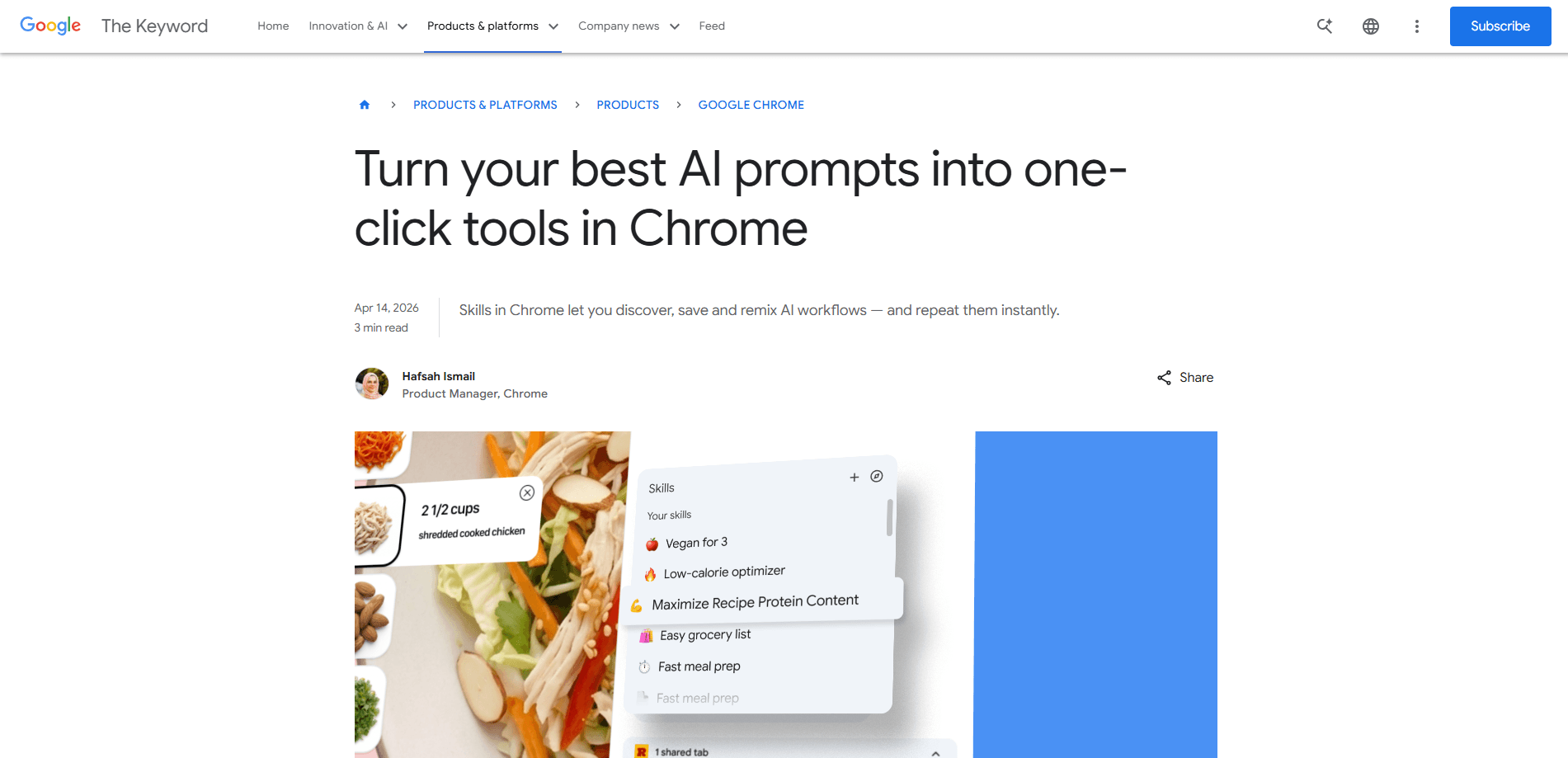
Über Google Chrome Skills
Was ist Google Chrome Skills
Google Chrome Skills ist eine Möglichkeit, deine besten KI-Prompts wiederzuverwenden, ohne sie jedes Mal neu zu schreiben. Du schreibst einen Prompt in Gemini in Chrome, entscheidest, dass du ihn wieder brauchen wirst, und speicherst ihn direkt aus deinem Chatverlauf als Skill. Beim nächsten Mal tippst du einen Schrägstrich ( / ) in das Gemini-Feld oder klickst auf die Plus-Schaltfläche, wählst deinen Skill, und er läuft auf der Seite, die du gerade ansiehst. Du kannst einen gespeicherten Skill bearbeiten oder einen neuen anlegen, wenn sich deine Anforderungen ändern. Kein Neutipper. Kein Abdriften in deiner Formulierung.
Die größere Idee dahinter ist, dass wiederkehrende KI-Arbeit aufhört, Arbeit zu sein. Früher bedeutete die Frage nach Zutatenersätzen, um ein Rezept vegan zu machen, dieselbe Anfrage wortgleich auf jeder geöffneten Rezeptseite neu einzugeben. Jetzt lebt diese Anfrage in deinem Browser. Sie wartet auf dich. Version eins wird gerade in Gemini in Chrome auf dem Desktop ausgerollt und hilft dir, KI-gestütztes Surfen aufzuräumen, ohne die Seite zu verlassen.
Die Hauptgrenze liegt im Wo. Skills laufen nur in Chrome auf dem Desktop, gebunden an Gemini in Chrome. Damit bleiben Handy- und Tablet-Nutzer vorerst außen vor. Auch die Anmeldung gehört dazu, und deine gespeicherten Skills folgen deinem Google-Konto über angemeldete Desktop-Geräte hinweg, statt in einem einzigen Browser zu bleiben.
Erste Schritte
- Melde dich in Chrome auf einem Desktop-Computer mit deinem Google-Konto an und prüfe, dass Gemini in Chrome in den Browsereinstellungen aktiviert ist.
- Öffne das Gemini-Panel und schreibe einen Prompt, den du wiederverwenden möchtest, oder starte einen der fertigen Skills aus der Bibliothek.
- Speichere diesen Prompt aus deinem Chatverlauf als Skill, damit er in deiner gespeicherten Liste erscheint.
- Rufe ihn später auf, indem du / in das Gemini-Feld tippst oder auf die Plus-Schaltfläche klickst, und wähle dann den gewünschten Skill.
- Wähle die Tabs aus, auf denen er arbeiten soll, starte ihn, und bearbeite den Skill jederzeit, wenn deine Anweisungen eine Anpassung brauchen.
Produktinformationen
Ein kurzer Überblick über Preise, unterstützte Plattformen und die Leistung von Google Chrome Skills.
Am besten für
Die Nutzer, Aufgaben und Szenarien, für die dieses Tool am besten passt.
Nutzer
- Beschäftigte Berufstätige
- Studierende und Forschende
- Online-Shopper
Aufgaben
- Lange Dokumente zusammenfassen
- Produkte oder Tarife vergleichen
- Rezepte und Zutaten prüfen
Szenarien
- Feste, wiederkehrende Arbeit
- Frühe Projektforschung
- Optionen vor einem Kauf abgleichen
Wichtigste Funktionen
Gespeicherte Prompts per Klick
Der Kern von Google Chrome Skills ist, einen Prompt, der dir gefällt, in eine Schaltfläche zu verwandeln, die du drückst. Du speicherst ihn direkt aus deinem Chatverlauf und rufst ihn dann mit einem Schrägstrich oder der Plus-Schaltfläche in Gemini in Chrome zurück. So bleibt die genaue Formulierung, der du vertraust, unverändert, statt neu getippt zu werden und langsam abzudriften. Es ist der Unterschied zwischen dem erneuten Erklären deiner Anfrage und dem bloßen Ausführen.
Über mehrere Tabs ausführen
Ein Skill muss nicht auf einer Seite bleiben. Du kannst ihn auf andere Tabs richten, die du ausgewählt hast, sodass eine einzige Anfrage in mehreren geöffneten Seiten auf einmal arbeitet. Hier werden Vergleichsaufgaben schnell: öffne drei Produktseiten, lass einen Skill laufen, und erhalte eine kombinierte Ansicht, ohne irgendetwas von Hand in ein Chatfenster zu kopieren. Die Reichweite über mehrere Tabs ist es, was einen gespeicherten Prompt von einem echten Workflow trennt. Das ist ein großer Unterschied.
Bibliothek fertiger Skills
Google liefert eine Startbibliothek von Skills für gängige Arbeiten mit, damit du nicht alles von Grund auf bauen musst. Es gibt Skills zum Aufschlüsseln der Zutaten eines Produkts beim Einkaufen, zum Aussuchen eines Geschenks, indem dein Budget mit den Vorlieben der beschenkten Person abgeglichen wird, und mehr. Du kannst jeden davon als gespeicherten Skill hinzufügen und starten, oder ihn öffnen und den Prompt so bearbeiten, dass er zu deiner Arbeitsweise passt.
Jederzeit bearbeitbar und wiederverwendbar
Skills sind nicht fixiert, sobald du sie speicherst. Wenn sich deine Anweisungen ändern, bearbeitest du den Skill, statt neu anzufangen, und du kannst neue anlegen, sobald eine neue Aufgabe auftaucht. Weil sie sich mit deinem Google-Konto abgleichen, ist ein Skill, den du am Arbeitscomputer speicherst, da, wenn du dich zu Hause anmeldest. Mit der Zeit wird deine Sammlung zu einem Werkzeugkasten, der auf deine Gewohnheiten zugeschnitten ist.
Eingebaute Aktionsbestätigungen
Skills stützen sich auf dieselbe Sicherheitsvorkehrung, die Chrome auf Gemini-Prompts anwendet. Wenn ein Skill etwas mit echter Wirkung tun will, etwa einen Kalendereintrag hinzufügen oder eine E-Mail senden, fragt er dich zuerst um Bestätigung. So behältst du die Kontrolle, und ein Ein-Klick-Workflow kann nicht stillschweigend Aktionen auslösen, die du nicht wolltest. Vertrauen zählt hier.
Geräteübergreifende Synchronisierung für angemeldete Nutzer
Deine gespeicherten Skills folgen deinem angemeldeten Chrome-Desktop-Profil, statt auf einer einzigen Maschine zu leben. Speichere einen im Büro, melde dich später an einem anderen Desktop an, und er wartet dort. Nicht schlecht. Der Haken ist die Anmeldevoraussetzung: ohne Google-Konto findet die Synchronisierung nicht statt, und die Funktion bleibt an den Browser gebunden, in dem du gerade bist.
Vor- und Nachteile
Vorteile
- Verwandelt die Prompts, die du am meisten wiederverwendest, in Ein-Klick-Aktionen, sodass wiederkehrende KI-Aufgaben viel weniger Vorbereitung brauchen.
- Ein Skill kann gleichzeitig über mehrere ausgewählte Tabs laufen, was Vergleichsarbeit wirklich schnell macht.
- Eine fertige Bibliothek deckt gängige Arbeiten wie Einkauf und Dokumentenprüfung ab, sodass du starten kannst, bevor du irgendetwas baust.
- Gespeicherte Skills gleichen sich mit deinem Google-Konto über angemeldete Desktop-Geräte ab.
- Sensible Aktionen wie E-Mail senden oder Kalendereinträge hinzufügen verlangen vor dem Ausführen eine Bestätigung.
Nachteile
- Vorerst nur für den Desktop, also hat niemand Zugriff, der am Handy oder Tablet arbeitet. Das ist eine echte Lücke.
- Du musst in Chrome angemeldet sein und Gemini in Chrome nutzen, was das schnelle Springen zwischen Browsern ausschließt.
- Wenn Google die Funktion ändert oder zurückzieht, gehen deine gespeicherten Workflow-Gewohnheiten mit.
- Eine wirklich persönliche Skill-Bibliothek aufzubauen dauert; die fertigen passen nicht zu jeder Nischenaufgabe. Rechne mit etwas Ausprobieren.
Häufige Fragen
Es dient dazu, die KI-Prompts, die du immer wieder nutzt, zu speichern, damit du sie mit einem Klick in Gemini in Chrome ausführen kannst. Wenn du schon einmal KI-Prompts einmal speichern und überall wiederverwenden wolltest, ist das die Funktion dafür. Statt dieselbe Anfrage auf jeder Seite neu zu tippen, speicherst du sie einmal und rufst sie mit einem Schrägstrich-Befehl auf. Sie zielt auf wiederkehrende Aufgaben wie Dokumente zusammenfassen, Produkte vergleichen oder Zutaten aufschlüsseln.
Ähnliche Inhalte
Entdecke passende Tools, Skills und Artikel zu Google Chrome Skills.
Alternativen zu Google Chrome Skills
BinkBink
BinkBink · SonstigesBinkBink ist eine kostenlose Online-Spielplattform und ein KI-Spielmacher, mit dem jeder eine kurze Textbeschreibung in ein spielbares Browser-Spiel verwandeln kann. Sie springen in Hunderte von der Community erstellte Spiele. Oder Sie beschreiben Ihre eigene Idee, spielen sie in Sekunden und teilen sie dann mit Freunden. Sie wollen Ihr eigenes Spiel erstellen? Sie müssen nicht programmieren. Kein Einrichten einer Engine, kein Download, kein Aufwand.

Audiogen
Audiogen Inc. · SonstigesAudiogen ist ein KI-Musikgenerator des Unternehmens Audiogen Inc., eines kleinen Forschungsteams, das rund 2,5 Jahre damit verbrachte, ein eigenes generatives Musikmodell zu trainieren und eine Web-Oberfläche darum herum zu entwerfen. Statt eines einfachen Textfelds verwandelt dieses KI-Musik-Tool die Zeitleiste in eine anfängerfreundliche Generative Audio Workstation, kurz GAW, in der Inpainting, Verlängern, Remixen und Stem-Bearbeitung eher wie Malen auf einer Leinwand funktionieren. Das Produkt ist noch in der Beta, der Zugang läuft also über eine Warteliste oder eine Einladung. Bezahlpläne sind noch nicht veröffentlicht.

Aiml API
AIMLAPI OÜ · SonstigesAiml API ist eine einheitliche KI-Modell-API, die über 1000 Modelle von OpenAI, Google, Anthropic und anderen hinter einem einzigen Endpunkt und einer einzigen Rechnung bündelt. Sie schreiben Code gegen ein einziges OpenAI-kompatibles Schema und wechseln dann zwischen Chat-, Bild-, Video- und Audiomodellen, indem Sie eine Modellzeichenfolge ändern. Sie passt zu Entwicklern und kleinen Teams, die multimodalen Zugriff wollen, ohne ein Dutzend getrennte Anbieterkonten zu verwalten, und sie beseitigt den üblichen Rechnungsstress beim Testen mehrerer Anbieter. Ein Schlüssel deckt alles ab.