

GrammarPaw – AI Writing assistant on Mac
Hau-Ben Shih · KI-Erkennung
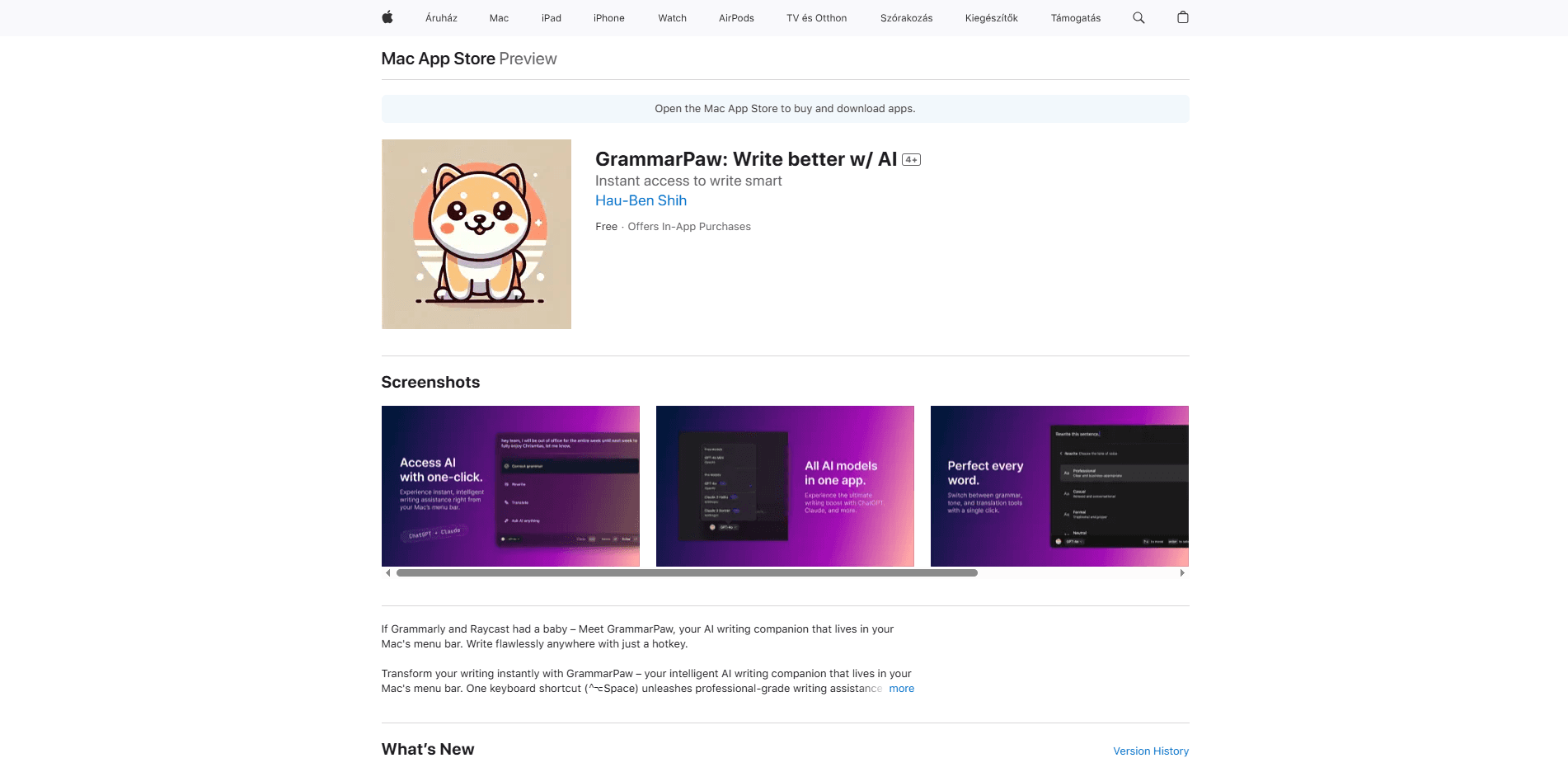
GrammarPaw ist ein KI-Schreibassistent für den Mac, der aus der Menüleiste läuft. Ein Kürzel korrigiert die Grammatik, schreibt um, passt den Ton an und übersetzt Text in jeder App.
Über GrammarPaw – AI Writing assistant on Mac
About
Was ist GrammarPaw
GrammarPaw ist eine Mac-App für die Menüleiste, entwickelt von Hau-Ben Shih. Sie sitzt in der Menüleiste und wartet auf ein Tastenkürzel, sodass Hilfe beim Schreiben nur einen Tastendruck entfernt ist, statt ein weiteres Fenster zu verlangen.
Die Idee dahinter: Ihr Text bleibt dort, wo er schon steht. Sie markieren eine Passage in Mail, Notes, Slack oder im Browser, drücken das Kürzel, und GrammarPaw gibt eine korrigierte oder umgeschriebene Fassung zurück, die Sie wieder einfügen. Abgedeckt sind Grammatik, Ton, Umschreiben und Übersetzung in mehr als 10 Sprachen.
Zwei Punkte sollten Sie vor der Installation kennen. Erstens stützen sich die tieferen Werkzeuge auf KI-Modelle in der Cloud, Ihr Text verlässt also die App zur Verarbeitung, auch wenn der Entwickler beteuert, dass nichts gespeichert wird. Zweitens heißt die App im Mac App Store inzwischen FetchAI, Sie finden sie heute also unter diesem Namen.
Erste Schritte
- Öffnen Sie den Mac App Store und suchen Sie GrammarPaw, oder suchen Sie FetchAI, den heutigen Namen der App.
- Klicken Sie auf Laden, um sie zu installieren, und bestätigen Sie mit Ihrem Apple-ID-Passwort.
- Starten Sie die App und erteilen Sie die abgefragten Berechtigungen, etwa Bedienungshilfen, damit sie markierten Text lesen darf.
- Drücken Sie das Standardkürzel (Control+Option+Space), um das Fenster zu öffnen, oder ändern Sie es in den Einstellungen, falls es mit einer anderen App kollidiert.
- Markieren Sie Text in einer beliebigen App, wählen Sie einen Modus wie Grammatik, Umschreiben oder Übersetzen, und übernehmen Sie das Ergebnis.
Produktinformationen
Ein kurzer Überblick über Preise, unterstützte Plattformen und die Leistung von GrammarPaw – AI Writing assistant on Mac.
Am besten für
Die Nutzer, Aufgaben und Szenarien, für die dieses Tool am besten passt.
Nutzer
- Deutschsprachige, die auf Englisch schreiben
- Studierende und Forschende
- Berufstätige, die den ganzen Tag E-Mails schreiben
Aufgaben
- Grammatik in einem Entwurf korrigieren
- Einen holprigen Satz umschreiben
- Kurze Passagen übersetzen
Szenarien
- Schnell auf eine geschäftliche E-Mail antworten
- Einen Social-Post polieren
- Eine Notiz in einer Fremdsprache prüfen
Wichtigste Funktionen
Zugriff per Kürzel aus der Menüleiste
GrammarPaw wohnt in der Menüleiste des Mac und öffnet sich mit einem Tastenkürzel, standardmäßig Control+Option+Space. Sie starten keinen eigenen Editor und wechseln nicht die App. Sie markieren den Text dort, wo Sie ohnehin tippen, drücken die Tasten, und das Fenster des Assistenten legt sich über Ihre Arbeit. Das Kürzel lässt sich in den Einstellungen anpassen, falls es mit etwas anderem kollidiert.
Grammatik- und Stilkorrektur
Der Hauptmodus prüft Rechtschreibung, Grammatik und Stil und bietet dann Korrekturen an, die Sie mit einem Klick übernehmen. Er markiert die Fehler im gewählten Text und schlägt eine sauberere Formulierung vor, sodass ein roher Absatz wieder lesbar wird. Sie gehen jede Empfehlung durch oder nehmen alle zusammen an, was Ihnen die Kontrolle über die endgültige Formulierung lässt.
Umschreiben und Ton anpassen
Über die Fehlerkorrektur hinaus formt GrammarPaw Sätze um. Der Umschreibmodus ordnet unordentliche oder wiederholte Zeilen zu klareren, und der Tonmodus verschiebt die Förmlichkeit für ein bestimmtes Publikum, von locker bis professionell. Beide geben eine Fassung zurück, die Sie wieder einkleben, Ihre Stimme bleibt also im Entwurf statt zu verschwinden.
Übersetzung zwischen Sprachen
Der Übersetzungsmodus erledigt sofortige Übersetzungen in mehr als 10 Sprachen, darunter Japanisch und Französisch. Er ist auf kurze Passagen ausgelegt, passt also zu einem Satz, einem Absatz oder einer Nachricht, die Sie gerade absenden wollen. Sie wählen die Zielsprache, starten den Modus und kopieren die Ausgabe direkt in Ihr Dokument.
Mehrere KI-Modelle im Hintergrund
Der kostenpflichtige Tarif greift auf Premium-Modelle zurück, und der neuere Build der App nennt GPT-4o, Claude und Gemini als Optionen. Diese Bandbreite zählt, weil jedes Modell Ton und Umschreiben anders angeht und Sie sich auf ein stärkeres stützen können, wenn Genauigkeit zählt. Der kostenlose Tarif funktioniert ebenfalls, aber mit einer Nutzungsgrenze.
Systemweite Unterstützung und leichtes Design
GrammarPaw läuft in jeder App, die Text annimmt, von Pages und Notes bis zu Slack und dem Browser, ist also nicht an einen einzigen Editor gebunden. Der Entwickler bewirbt es zudem als ressourcenschonend, was es auf älteren Macs nutzbar hält. Auch den Dunkelmodus des Systems befolgt es.
Vor- und Nachteile
Vorteile
- Läuft in jeder Mac-App über ein einziges Tastenkürzel
- Deckt Grammatik, Umschreiben, Ton und Übersetzung an einem Ort ab
- Kürzel und Stilvorlieben anpassbar
- Laut Entwickler leicht genug für ältere Macs
- Kostenloser Tarif verfügbar, bevor Sie Premium zahlen
Nachteile
- Die App heißt im Mac App Store inzwischen FetchAI, die Suche nach dem alten Namen kann Sie verwirren
- Die tiefsten Funktionen hängen von KI-Modellen in der Cloud ab, Ihr Text wird also zur Verarbeitung gesendet
- Die kostenlose Version begrenzt die Nutzung, und unbegrenzte Vorschläge stecken hinter einem Abo
- Erfordert macOS 14.6 oder neuer, ältere Macs fallen also weg
Häufige Fragen
GrammarPaw ist ein Schreibassistent in der Menüleiste für den Mac. Es korrigiert Grammatik, schreibt Sätze um, passt den Ton an und übersetzt Text in mehr als 10 Sprachen, alles über ein Tastenkürzel innerhalb der App, die Sie gerade nutzen.
Ähnliche Inhalte
Entdecke passende Tools, Skills und Artikel zu GrammarPaw – AI Writing assistant on Mac.
Alternativen zu GrammarPaw – AI Writing assistant on Mac
Isgen AI
Isgen · KI-ErkennungIsgen AI ist ein webbasierter KI-Detektor, der einen Text darauf bewertet, wie wahrscheinlich ihn eine Maschine geschrieben hat, und Ihnen zeigt, welche Sätze und Phrasen diesen Wert nach oben treiben. Er ist für Lehrkräfte, Redakteure, Studierende und Autoren gedacht. Die Frage ist einfach: Stammt dieser Entwurf aus ChatGPT, GPT-5, Claude, Gemini, DeepSeek oder einem anderen Modell? Sie fügen den Inhalt ein oder laden ihn hoch, starten eine Prüfung und erhalten in Sekunden eine Aufteilung in Menschlich, KI und Gemischt. Dazu gibt es einen Editor, der Text während des Schreibens bewertet.
Humanizeai Tools
Humanizeai Tools · Schreiben · KI-ErkennungHumanizeai Tools ist ein webbasierter KI-Humanizer, der maschinell erzeugten Text so umschreibt, dass er wie von einem Menschen geschrieben klingt, und genau das ist der Zweck dieser Kategorie. Sie fügen einen Entwurf aus ChatGPT, Claude oder Gemini ein, lassen ihn durch das Tool laufen, und es tauscht die Wendungen und Satzmuster aus, die KI-Detektoren markieren. Wenn Ihr Ziel ist, einen KI-Text vor der Veröffentlichung menschlich klingen zu lassen, ist das genau die Art von Tool, die dafür gebaut wurde. Es passt zu Studierenden, Bloggerinnen und Marketern, die Texte brauchen, die sich natürlich lesen und in einem Durchgang Tools wie GPTZero, Copyleaks und Winston AI passieren.

Hidemyai
Hidemyai · Schreiben · KI-ErkennungHidemyai ist ein KI-Content-Humanizer. Er schreibt Text aus ChatGPT, Jasper und ähnlichen Tools so um, dass das Ergebnis wie von einer Person geschrieben wirkt. Sie fügen Ihren Entwurf ein, wählen einen Dokumenttyp und einen Ton, und der Dienst liefert eine Version, die an KI-Detectoren wie Originality.ai, Turnitin und ZeroGPT vorbeikommen soll. Er richtet sich an Autoren, Marketer und Studenten, die auf KI-Entwürfe setzen, aber keine Texte ausliefern können, die roboterhaft klingen. Das Versprechen ist einfach: KI-Inhalte unentdeckbar machen.