

Remove Handwriting
RemoveHandwriting · Bilder
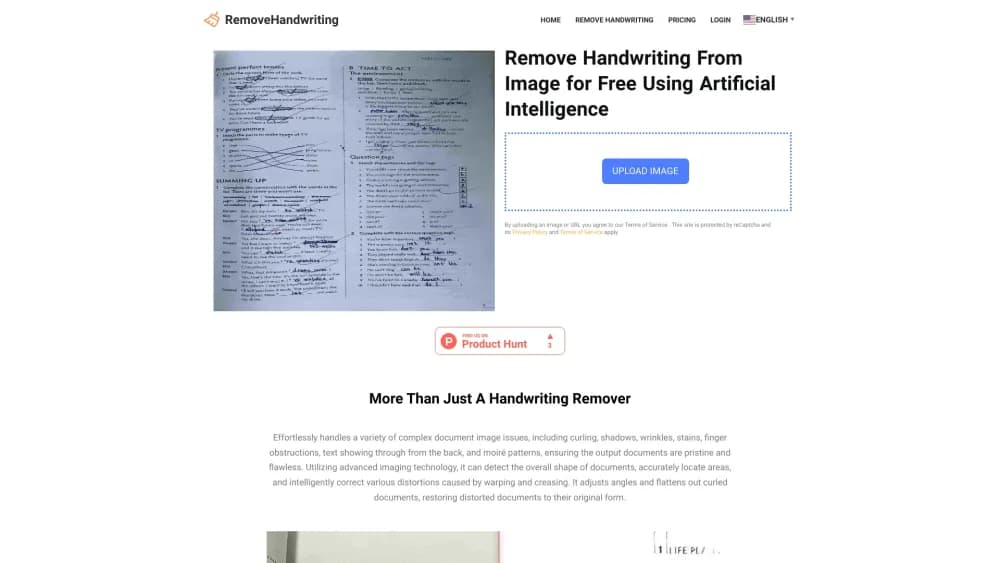
Remove Handwriting ist ein KI-Tool zum Entfernen von Handschrift aus Bildern, PDFs und Scans. Es löscht Kugelschreiberstriche, Notizen und Anmerkungen, während gedruckter Text, Tabellen und Layout erhalten bleiben.
Über Remove Handwriting
About
Was ist Remove Handwriting
Remove Handwriting ist ein Dienst zum Aufräumen von Dokumenten, der im Browser läuft und Apps für iOS und Android bietet. Sie laden ein Foto, einen Scan oder ein PDF hoch, und das Werkzeug entfernt handschriftliche Antworten, Unterschriften, Unterstreichungen und Randnotizen. Der gedruckte Inhalt bleibt stehen. Ein Konto gilt für Website und App, und die Credits lassen sich auf beiden Seiten nutzen.
Das Problem ist eng umrissen. Eine Lehrkraft möchte ein Arbeitsblatt, das sie bereits ausgefüllt hat, als leere Kopie für die nächste Stunde. Ein Büro braucht den Vertrag ohne die Stiftkorrekturen der letzten Runde. Ein Archiv möchte eine Akte ohne die Bleistiftspuren aus Jahrzehnten digitalisieren. Ein Fotoprogramm kann eine Unterschrift überdecken, verwischt aber die Formularlinien darunter, und die Seite sieht nicht mehr wie ein Dokument aus. Wer Handschrift aus Dokumenten entfernen muss, die durch mehrere Hände gingen, will außerdem Handschrift entfernen lassen, ohne die Datei in ein zweites Programm zu schieben.
Die Grenzen sollten Sie vor dem Kauf kennen. Jede Seite verbraucht Credits, ein langes PDF summiert sich also schnell, und das kostenlose Kontingent dient zum Testen, nicht für den Wochenbedarf. Handschrift direkt auf gedruckten Buchstaben ist der schwierigste Fall, und das Ergebnis hängt vom Kontrast der Tinte und der Qualität des Scans ab. Ausgegeben wird ein Bild oder PDF, kein bearbeitbares Textdokument, deshalb ersetzt das Tool keine OCR-Software.
Erste Schritte
- Öffnen Sie removehandwriting.com oder installieren Sie die App, und melden Sie sich per E-Mail oder Google-Konto an.
- Laden Sie ein JPG, PNG oder PDF hoch, oder scannen Sie Seiten mit der Handykamera. Mehrere Bilder laufen über die Stapelverarbeitung.
- Wählen Sie ein Modell: Standard für ein schnelles Scan-Aussehen, Color für den Papierton, Ultra für Seiten mit vielen Strichen oder schlechtem Licht.
- Prüfen Sie die Vorschau und korrigieren Sie Zuschnitt oder Drehung, wenn die Seitenränder falsch erkannt wurden.
- Laden Sie die bereinigte Datei herunter, oder bearbeiten Sie sie in der App weiter, um Text einzufügen, zu unterschreiben oder PDFs zusammenzuführen.
Produktinformationen
Ein kurzer Überblick über Preise, unterstützte Plattformen und die Leistung von Remove Handwriting.
Am besten für
Die Nutzer, Aufgaben und Szenarien, für die dieses Tool am besten passt.
Nutzer
- Lehrkräfte und Nachhilfelehrer
- Studierende und Schüler
- Verwaltungskräfte
- Archivare und Forschende
Aufgaben
- Ein Arbeitsblatt wiederverwenden
- Einen Vertrag aufräumen
- Archivscans vorbereiten
- Ein geteiltes PDF freimachen
- Stapelweise bereinigen
Szenarien
- Am Abend vor dem Unterricht, wenn dreißig saubere Arbeitsblätter gebraucht werden und die Originale voller Antworten aus dem Vorjahr sind.
- Ein Mietvertrag, der mit Stiftkorrekturen zurückkommt und noch am selben Nachmittag erneut raus muss.
- Ein Semester gescannter Notizen, das als Übungsmaterial dienen soll, ohne jede Seite neu zu tippen.
- Ein Digitalisierungsstau mit Kartons voller gedruckter Unterlagen, die Bleistiftnotizen aus Jahrzehnten manueller Ablage tragen.
Wichtigste Funktionen
Handschrift entfernen, ohne den Druck zu beschädigen
Die Engine trennt Tintenhandschrift vom gedruckten Inhalt und rekonstruiert den Hintergrund dort, wo die Striche saßen. Absätze, Tabellenzellen, Diagramme und Seitenzahlen bleiben an ihrem Platz. Genau das unterscheidet ein brauchbares Dokument von einem verschmierten Bild. Wer Kugelschreibermarkierungen aus Bildern entfernen will, ohne das Formular darunter zu löschen, lebt von dieser Trennung. Deshalb lohnt ein eigenes Werkzeug mehr als ein Stempel in der Bildbearbeitung.
Drei Modelle für unterschiedliche Seiten
Standard erzeugt eine schnelle Seite mit hohem Kontrast und Scan-Optik. Color bewahrt Papierton, Textmarker und Tintenfarbe, was zählt, wenn ein Dokument unberührt wirken soll. Ultra investiert mehr Zeit in schwierige Seiten mit dichten Kritzeleien, Schatten oder schwachem Licht. Ein falsches Modell ist die übliche Ursache für ein enttäuschendes erstes Ergebnis, also starten Sie mit Standard und gehen nur hoch, wenn die Seite es verlangt.
Zuschnitt, Ausrichtung und sauberer Hintergrund
Bevor die Tinte verschwindet, erkennt der Dienst die Papierkante, schneidet Tisch oder Scannerränder weg, korrigiert die Schräglage und glättet eingerollte Ecken. Schatten und graues Hintergrundrauschen werden nach Weiß gezogen. Mit diesen Schritten lassen sich gescannte Dokumente in einem Durchgang bereinigen, und Sie sparen sich die Perspektivkorrektur in einem anderen Programm.
PDF und Stapelverarbeitung
Sie können ein einzelnes Bild, eine Gruppe Fotos oder ein ganzes PDF schicken. Die Stapelverarbeitung ist die praktische Wahl für eine Lehrkraft mit einem Klassensatz oder ein Büro mit einem Stapel Formulare, weil sie das Hochladen Seite für Seite erspart. Die PDF-Ausgabe behält die Reihenfolge, die bereinigte Datei passt also wieder in denselben Ablauf.
Web und App mit gemeinsamen Credits
Die Website nimmt per Drag and Drop auch größere Dateien. Die iOS- und Android-Apps ergänzen Kamera-Scan, Perspektivkorrektur, eingefügten Text, einen Stift zum Unterschreiben und das Zusammenführen von PDFs. Credits und Verlauf wandern zwischen den Geräten, eine am Handy gescannte Seite lässt sich also am Notebook fertigstellen.
API-Zugang und manuelle Nacharbeit
Der Dienst bietet API-Zugang für Teams, die Dokumente im eigenen Ablauf bereinigen müssen, dazu eine Option für manuelle Nacharbeit bei Dateien, mit denen die automatischen Modelle schlecht zurechtkommen. Zusammen deckt das große Stapel und einzelne Problemseiten ab, ohne dass Sie das Produkt wechseln.
Vor- und Nachteile
Vorteile
- Gedruckter Text, Tabellen und Formularlinien überstehen die Reinigung, das Ergebnis wirkt also wie das Originaldokument und nicht wie ein retuschiertes Foto.
- Standard, Color und Ultra decken schnelle Entwürfe, farbige Seiten und schlecht beleuchtete Scans ab, ohne ein zweites Werkzeug.
- Automatischer Zuschnitt, Geraderücken und Schattenentfernung machen aus einem Handyfoto in einem Schritt einen vorzeigbaren Scan.
- Dasselbe Konto und derselbe Credit-Stand gelten für Web, iOS und Android, was zu Leuten passt, die am Handy scannen und am Notebook fertigarbeiten.
- Drei Gratis-Credits ohne Karte lassen Sie das Ergebnis an eigenen Dokumenten prüfen, bevor Sie einen Plan buchen.
Nachteile
- Bei langen PDFs sind die Credits schnell weg, und der Monatsplan enthält nur 60, eine Abteilung mit ständigem Bedarf braucht also den Jahresplan oder die API.
- Handschrift, die gedruckte Buchstaben überdeckt, kann blasse Schlieren hinterlassen oder Text anknabbern, und keine Vorschau verspricht bei jedem Scan ein sauberes Ergebnis.
- Die Ausgabe ist ein flaches Bild oder PDF ohne Textebene, Wörter lassen sich danach also weder suchen noch bearbeiten, ohne zusätzlich ein OCR-Tool zu starten.
- Apps und Website bieten nicht dieselben Bearbeitungswerkzeuge, und das App-Abo wird über den App Store abgerechnet, nicht über das Web-Konto.
Häufige Fragen
Es entfernt handschriftliche Spuren aus Bildern, PDFs und gescannten Dokumenten und lässt den gedruckten Inhalt stehen. Typische Fälle sind ein ausgefülltes Arbeitsblatt leeren, Stiftkorrekturen aus einem Vertrag nehmen und Bleistiftnotizen von einer Archivseite löschen. Sie laden eine Datei hoch, wählen ein Modell und laden eine bereinigte Kopie herunter.
Ähnliche Inhalte
Entdecke passende Tools, Skills und Artikel zu Remove Handwriting.
Alternativen zu Remove Handwriting

Google EmbeddingGemma 2
Google DeepMind · Schreiben · Bilder · CodingGoogle EmbeddingGemma 2 ist ein offenes Modell mit 740 Millionen Parametern, das Text, Code, Bilder, Audio und Videobilder in Vektoren eines gemeinsamen 768-dimensionalen Raums umwandelt und auf Handys und Notebooks läuft.

Tractionwave
TractionWave · Bilder · MarketingTractionWave erstellt per KI eine Aufmerksamkeits-Heatmap für statische Anzeigen. Sie laden ein PNG oder JPG hoch und bekommen prognostizierte Aufmerksamkeit, sortierte Hotspots und Korrekturen, bevor Budget fließt.

Imejis.io
Imejis.io · Bilder · MarketingImejis.io ist ein KI-Designstudio für Agenten und Marketingteams. Sie beschreiben ein Bild in eigenen Worten, und das Werkzeug schreibt den Text, baut das Layout, passt es an jedes Format an und exportiert die fertige Datei.