

Hearica
Evermove Ltd · Schreiben
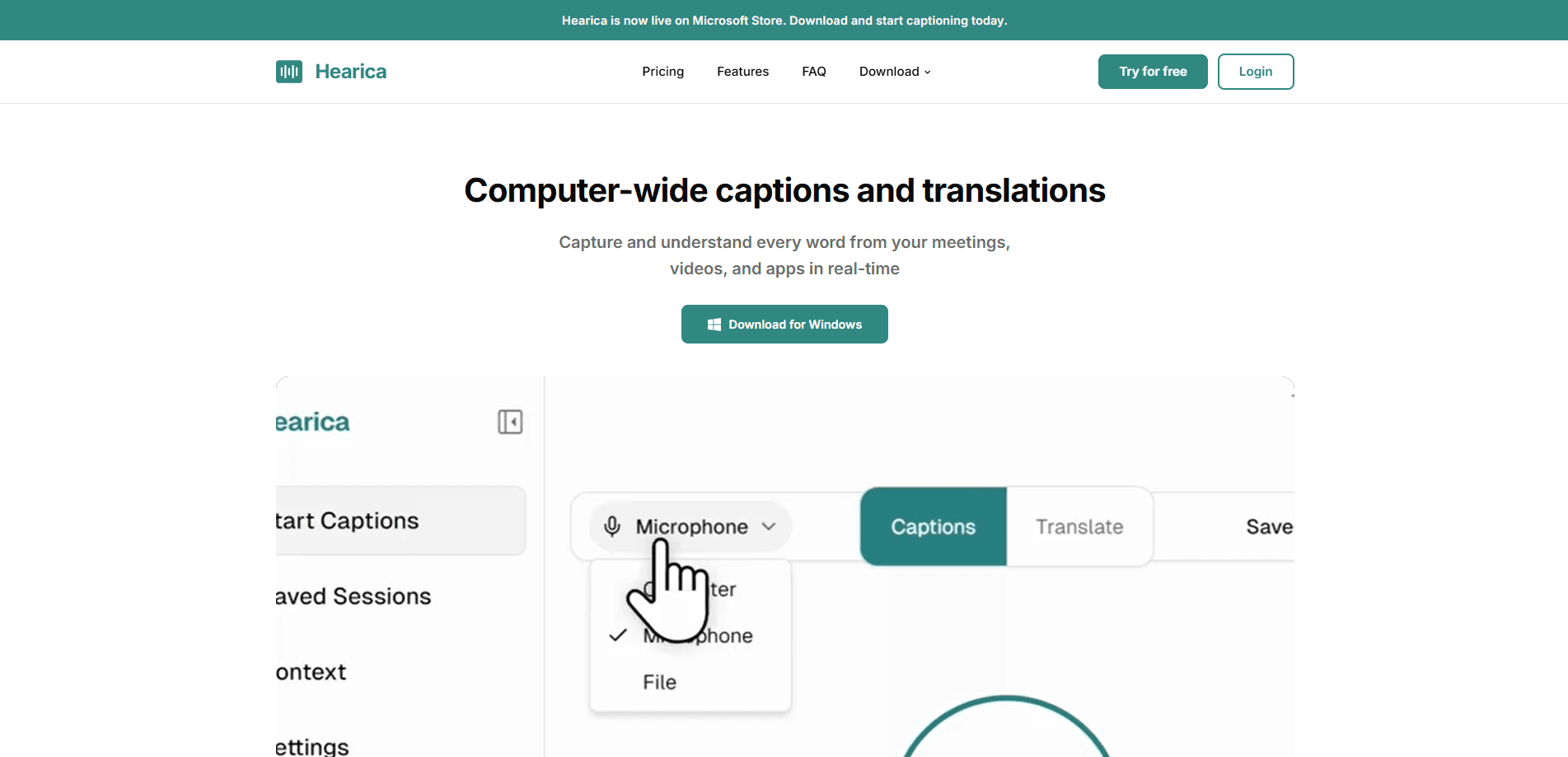
Hearica ist eine Live-Untertitel-App für Windows. Sie hört mit, was auf dem Computer abgespielt wird, und macht daraus Echtzeit-Untertitel in einem schwebenden Fenster. Sie arbeitet als Sprache-zu-Text für Systemton aus Apps wie Zoom, Teams oder YouTube, für Ihr Mikrofon oder für Audio- und Videodateien, die Sie hineinziehen. Die App beherrscht über 60 Sprachen und unterstützt Übersetzung in eine Richtung und in beide Richtungen. Sie wurde zuerst als Barrierefreiheits-Tool für gehörlose und schwerhörige Menschen gebaut.
Über Hearica
Was ist Hearica
Hearica ist eine Desktop-Untertitel-Software für Windows vom britischen Studio Evermove Ltd. Statt von Ihnen zu verlangen, eine Browser-Erweiterung zu installieren oder einem speziellen Besprechungsraum beizutreten, greift sie den Ton direkt am Sound-Ausgang des PCs ab. Alles, was Sie hören können, kann Hearica also untertiteln.
Der Grundgedanke ist einfach. Live-Untertitel sollten überall auf dem Computer funktionieren, nicht nur in einem Browser-Tab. Warum ist das wichtig? Die meisten Untertitel-Tools leben in einem einzigen Tab oder einer einzigen App. Hearica nicht. Sobald Sie eine Audioquelle festlegen, zeigt ein kleines Fenster, das immer im Vordergrund bleibt, das Transkript, während Sie weiterarbeiten, tippen oder dem Anruf folgen.
Die App benennt auch ihre Grenzen ohne Umschweife. Hearica läuft nur unter Windows. Im kostenlosen Tarif sind die Untertitel auf 60 Minuten pro Monat begrenzt. Die Genauigkeit ist gut, aber nicht perfekt. Starke Akzente, laute Hintergrundgeräusche und mehrere durcheinander sprechende Personen bringen sie noch ins Stolpern.
Erste Schritte
- Laden Sie Hearica aus dem Microsoft Store herunter und installieren Sie es auf einem PC mit Windows 10 oder Windows 11.
- Legen Sie ein kostenloses Konto an, oder öffnen Sie die App und wählen Sie Ihre Audioquelle: Systemausgabe, Mikrofon oder eine Datei.
- Wählen Sie Ihre gesprochene Sprache. Fügen Sie mehr als eine hinzu, wenn Sie Übersetzung in beide Richtungen zwischen den Sprechern möchten.
- Optional: Legen Sie ein Kontextprofil mit Namen, Abkürzungen oder Fachbegriffen an, damit Hearica die schwierigen Wörter richtig schreibt.
- Starten Sie die Sitzung, ziehen Sie das schwebende Untertitel-Fenster an die gewünschte Stelle und lesen Sie mit, während der Text erscheint.
Produktinformationen
Ein kurzer Überblick über Preise, unterstützte Plattformen und die Leistung von Hearica.
Am besten für
Die Nutzer, Aufgaben und Szenarien, für die dieses Tool am besten passt.
Nutzer
- Gehörlose und schwerhörige Menschen
- Studierende in Online-Kursen
- Homeoffice-Nutzer in zweisprachigen Teams
Aufgaben
- Videoanrufe untertiteln
- Besprechungen transkribieren
- Einen Livestream übersetzen
Szenarien
- Einer Vorlesung oder einem Podcast ohne Untertitel folgen
- Einen fremdsprachigen Film ohne untertitelte Fassung ansehen
- In einem lauten Büro arbeiten
Wichtigste Funktionen
Live-Untertitel aus jeder Audioquelle
Hearica greift die Sound-Ausgabe des Computers, Ihr Standardmikrofon oder eine hochgeladene Datei ab. Weil sie auf Systemebene mithört, funktioniert diese Echtzeit-Transkription mit Zoom, Google Meet, Teams, Discord, YouTube und fast jeder anderen App. Keine Browser-Erweiterung im Spiel. Nichts pro Website einzurichten.
Immer im Vordergrund schwebendes Untertitel-Fenster
Das Untertitel-Fenster bleibt über allen anderen Fenstern, Sie können also mitlesen, während Sie Notizen machen oder in einer anderen App arbeiten. Sie können es überall auf dem Bildschirm hinziehen, seine Größe ändern und Schriftgröße, Schriftstärke und Hintergrunddeckkraft von transparent bis deckend einstellen. Ihre Einstellungen bleiben zwischen Sitzungen erhalten. Für einen winzigen Bildschirm nicht ideal, auf den meisten Laptops und Desktops aber in Ordnung. Ein aktuelles Update brachte außerdem feinere Größenregler und behebt, dass das Fenster sich beim Verschieben zwischen Monitoren mit unterschiedlicher Skalierung selbst veränderte.
Übersetzung in über 60 Sprachen
Hearica beherrscht mehr als 60 Sprachen und unterstützt Übersetzung in eine Richtung oder in beide Richtungen. In einer zweiseitigen Einrichtung spricht jeder Sprecher seine eigene Sprache und die andere Person liest eine Live-Übersetzung. Das ist praktisch bei internationalen Besprechungen, bei denen niemand für einen Dolmetscher anhalten möchte.
Eigenes Vokabular und Kontextprofile
Sie können Hearica die Wörter beibringen, bei denen es sich oft vertut. Legen Sie ein Kontextprofil an, etwa für eine medizinische Konferenz oder einen Gaming-Stream, und füllen Sie es mit Produktnamen, Abkürzungen, Eigennamen und Fachbegriffen. Sie können auch Hintergrundtext einfügen, etwa eine Besprechungsagenda, um der Transkription mehr Anhaltspunkte zu geben. Wer die Übersetzung nutzt, legt fest, wie bestimmte Begriffe übersetzt werden sollen.
Sprecher-Labels und Sprecherfarben
Wenn mehr als eine Person spricht, versucht Hearica zu erkennen, wer spricht, und färbt die Labels. Eine neuere Version lässt Sie die Farbe des Sprecher-Labels selbst wählen. Bei Leuten, die sich gegenseitig ins Wort fallen, ist das nicht perfekt, bei einem Anruf mit zwei oder drei Personen hilft es aber sehr, wenn Sie ein Transkript nachlesen.
Speichern, Exportieren und Wiedergeben
Jede Sitzung lässt sich automatisch mit Zeitstempeln und Sprecher-Labels speichern. Sie können als PDF, Word, reiner Text oder SRT-Untertitel exportieren und die originale Audioaufnahme per Klick anhängen. In der App werden gespeicherte Aufnahmen mit synchroner Hervorhebung wiedergegeben, Sie können also auf eine Zeile klicken und direkt zu diesem Moment springen.
Dateitranskription für Aufnahmen
Hearica beschränkt sich nicht auf Live-Audio. Sie können MP3-, WAV-, M4A-, MP4- oder MKV-Dateien hineinziehen und eine Vorlesung, ein Interview oder einen Podcast im Nachhinein transkribieren. Für alle, die erst aufnehmen und den Text später wollen, ist das eine praktische Lösung.
Vor- und Nachteile
Vorteile
- Untertitelt jedes Audio auf dem PC, funktioniert also über Apps und Browser hinweg ohne Einrichtung pro Website.
- Starker Fokus auf Barrierefreiheit, für gehörlose und schwerhörige Menschen gebaut statt später angeflanscht.
- Übersetzung in beide Richtungen über mehr als 60 Sprachen deckt die meisten internationalen Anrufe ab.
- Eigene Kontextprofile senken Schreibfehler bei Namen und Fachbegriffen spürbar.
- Transkripte lassen sich als PDF, Word, Text und SRT exportieren, das Ausgangsaudio können Sie anhängen.
Nachteile
- Nur Windows, Mac- und Linux-Nutzer können es also nicht verwenden.
- Der kostenlose Tarif endet bei 60 Minuten Untertitelung pro Monat, was bei täglicher Nutzung knapp ist.
- Sprecher-Labels tun sich schwer, wenn Leute sich gegenseitig ins Wort fallen, belebte Gruppengespräche brauchen also vielleicht manuelle Nacharbeit.
- Die Latenz ist niedrig, aber nicht sofort, schnelle Dialoge können also noch hinter dem Sprecher zurückbleiben.
Häufige Fragen
Hearica fügt Audio, das auf Ihrem Windows-PC läuft, Live-Untertitel und Übersetzung hinzu. Nutzer folgen damit Videoanrufen, untertiteln Vorlesungen und Podcasts und übersetzen gesprochene Sprache in Echtzeit zwischen Sprachen.
Ähnliche Inhalte
Entdecke passende Tools, Skills und Artikel zu Hearica.
Alternativen zu Hearica

Google EmbeddingGemma 2
Google DeepMind · Schreiben · Bilder · CodingGoogle EmbeddingGemma 2 ist ein offenes Modell mit 740 Millionen Parametern, das Text, Code, Bilder, Audio und Videobilder in Vektoren eines gemeinsamen 768-dimensionalen Raums umwandelt und auf Handys und Notebooks läuft.

MePersona
MePersona, Inc. · Schreiben · Produktivität · MarketingMePersona ist ein einheitlicher KI-Posteingang für Creator. Das Tool lernt Ihre Stimme, entwirft Antworten auf Fan-Nachrichten von 12 Plattformen und sendet nur, was Sie freigeben.

Fluence
Yay Software (Yannick Huchard) · Schreiben · Stimme & Sprache · ProduktivitätFluence ist eine Android-App, die PDF, EPUB, Word-Dateien und Web-Artikel vorliest, den gesprochenen Satz mitführt und Fragen zum Text direkt auf dem Telefon beantwortet.