

Highlight Studio
Highlight Studio · Schreiben · Video
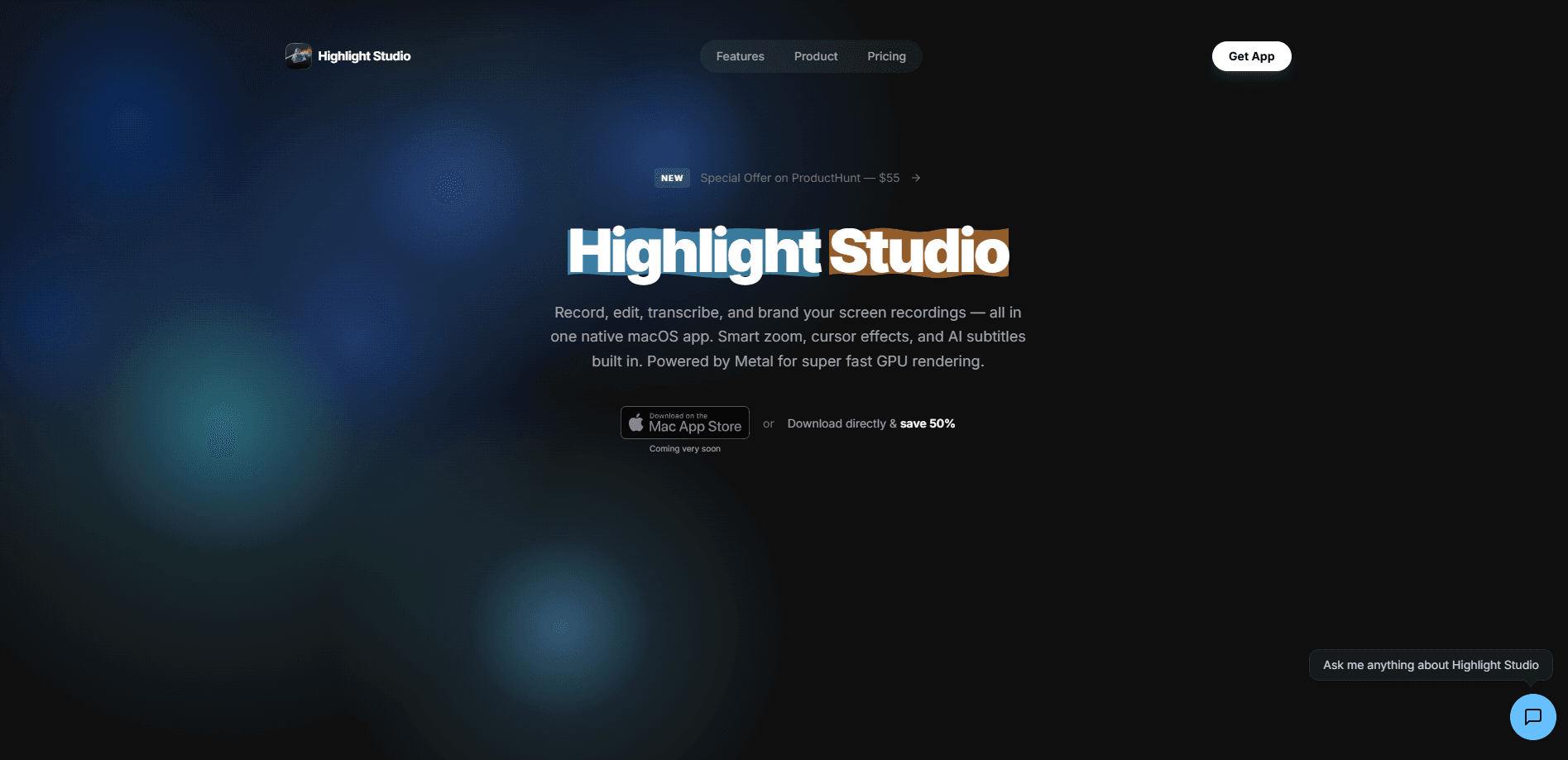
Highlight Studio ist ein nativer Bildschirmrekorder für Mac, der den Bildschirm aufnimmt und das Material anschließend in derselben App schneidet. Er bringt KI-Zoom, automatische Untertitel, Cursor-Effekte, Geräterahmen und Marken-Kits mit, ohne Sie zu einem separaten Videoeditor zu schicken. Das Versprechen ist einfach: roh aufnehmen, poliert exportieren. Dieser Ablauf in einer einzigen App spart viel Hin und Her. Wer Tutorials, Produktdemos oder App-Walkthroughs auf einem Mac mit Apple Silicon oder Intel erstellt, sollte einen Blick darauf werfen.
Über Highlight Studio
Was ist Highlight Studio
Highlight Studio ist eine Bildschirmaufnahme-App für Mac, die Aufnahme und Schnitt an einem Ort vereint. Sie nehmen Bildschirm, Kamera, Mikrofon und Systemaudio auf und arbeiten danach auf einer Mehrspur-Timeline mit Trimmen, Teilen, Geschwindigkeitsrampen, Zoom-Effekten und Untertiteln. Alles läuft als native SwiftUI-App auf Apples Metal-Framework, sodass das Video für ein Cloud-Rendering nie Ihren Rechner verlässt.
Das Hauptproblem, das es löst, ist die Lücke zwischen einer rohen Aufnahme und einem Video, das sich lohnt zu teilen. Die meisten Rekorder enden bei der Datei. Sie müssen noch Stille herausschneiden, einen Zoom einfügen, damit Zuschauer sehen, wohin Sie geklickt haben, Untertitel setzen und das Video für den Ort einrahmen, an dem Sie es veröffentlichen. Diese Schritte bedeuten meist eine zweite App und eine zweite Lernkurve. Was macht Highlight Studio also anders? Die KI beobachtet Ihre Klicks und Cursorbewegungen und baut die Zoom-Keyframes für Sie, sodass ein großer Teil des groben Schnitts schon erledigt ist, wenn Sie die Aufnahme stoppen.
Die größte Einschränkung ist die Bindung an eine Plattform. Es läuft nur unter macOS und stützt sich auf Apple-Hardwarefunktionen wie die Metal-GPU-Pipeline und den VideoToolbox-Encoder. Nutzer von Windows und Linux bleiben außen vor. Nicht ideal, wenn Ihr Team über Plattformen verteilt ist. Die KI-Funktionen laufen zudem über ein Guthabensystem: Die Transkription verbraucht Guthaben, während Aufnahme, Schnitt und Export unbegrenzt bleiben. Die kostenlose Stufe begrenzt Exporte auf 720p und fügt ein Wasserzeichen hinzu, wer also Kundenarbeit oder 4K-Tutorials macht, braucht einen bezahlten Tarif.
Erste Schritte
- Laden Sie Highlight Studio aus dem Mac App Store oder von der Entwicklerseite, öffnen Sie die App und erteilen Sie die Berechtigung zur Bildschirmaufnahme in den Systemeinstellungen.
- Wählen Sie eine Quelle im Aufnahmefenster, das verfügbare Bildschirme, Fenster und verbundene iOS-Geräte auflistet.
- Entscheiden Sie, ob Sie Kamera, Mikrofon und Systemaudio zusammen mit dem Bildschirm aufnehmen.
- Nehmen Sie Ihre Sitzung auf und stoppen Sie. Der Clip landet direkt auf der Mehrspur-Timeline zum Bearbeiten.
- Fügen Sie Zoom-Bereiche, Untertitel, Cursor-Effekte oder einen Geräterahmen hinzu und exportieren Sie als MP4 oder GIF.
Produktinformationen
Ein kurzer Überblick über Preise, unterstützte Plattformen und die Leistung von Highlight Studio.
Am besten für
Die Nutzer, Aufgaben und Szenarien, für die dieses Tool am besten passt.
Nutzer
- Solo-Creator und Indie-Entwickler, die Demos auf einem Mac aufnehmen und einen fertigen Clip wollen, ohne einen zweiten Editor zu öffnen
- Kursleiter und Tutorial-Macher, die Untertitel, Zoom und eine kapitelartige Struktur in einem Durchgang brauchen
- Produkt- und Support-Teams, die Bug-Reports oder Walkthroughs aufnehmen und sie als leichte GIFs teilen wollen
Aufgaben
- App-Demos mit automatischem Zoom aufnehmen, der jedem Klick folgt, damit Zuschauer genau die Stelle sehen, auf die Sie zeigen
- Eine Bildschirmaufnahme durch Umrahmen auf 9
- Eine iPhone- oder iPad-Demo in einen pixelgenauen Geräterahmen packen und mit transparentem Alpha für Store-Vorschauen exportieren
- Einen Bug aufnehmen, die defekte Stelle markieren und ein GIF exportieren, das direkt in GitHub, Linear oder Jira landet
Szenarien
- Eine 30-sekündige Produktdemo für eine Landingpage oder ein Vertriebsdeck veröffentlichen, ohne einen Videoeditor zur Hand zu haben
- Einen mehrteiligen Kurs aufnehmen, der gebrandete Intros, Voice-over und 4K-Ausgabe für Plattformen wie Udemy oder Teachable braucht
- Dokumentation schreiben, in der ein kurzes eingebettetes GIF einen Workflow schneller erklärt als ein Absatz
- Onboarding und interne Schulung, bei der ein Screencapture-Tool für Mac den ganzen Ablauf in einer App hält
Wichtigste Funktionen
KI-Zoom
Während der Aufnahme verfolgt Highlight Studio die Cursorposition und Klickereignisse. Nach dem Stoppen analysiert es Klickcluster und Mausbewegungen, um Zoom-Keyframes an den entscheidenden Momenten zu setzen. Jeder Zoom wird ein verschiebbarer Clip auf der Timeline, sodass Sie ihn skalieren, verschieben oder löschen können. Der Reiz: null manuelle Keyframes, wenn Sie keine wollen, und volle Kontrolle, wenn Sie sie wollen.
Automatische Untertitel in über 50 Sprachen
Die App transkribiert Ihr Audio mit Zeitstempeln auf Wortebene und baut automatisch eine Untertitelspur. Sie deckt mehr als 50 Sprachen ab, was die meisten Tutorial- und Demo-Fälle einschließt. Untertitel liegen auf einer eigenen Spur, sodass Sie sie bearbeiten oder neu gestalten können, ohne das Video anzufassen. Die Transkription ist die einzige Funktion, die Guthaben verbraucht.
Echte Mehrspur-Timeline
Das ist ein vollwertiger Timeline-Editor, kein abgespeckter Recorder. Sie haben getrennte Spuren für Video, Kamera, Audio, Voice-over, Untertitel und Anmerkungen. Das bedeutet Geschwindigkeitsrampen von 0,25x bis 2x, Frame-Holds, während das Audio weiterläuft, und Steuerung pro Spur für Lautstärke, Sichtbarkeit und Timing. Alles bleibt editierbar. Anmerkungen und Untertitel liegen auf eigenen Ebenen, statt ins Bild eingebrannt zu werden.
Cursor-Effekte und Klick-Hervorhebungen
Mausbewegungen werden in der Nachbearbeitung mit drei Intensitätsstufen geglättet, sodass der Cursor gleitet statt zu springen. Sie können den Cursor nach der Aufnahme auch skalieren, da er getrennt vom Video erfasst wird. Klickgeräusche und visuelle Wellen begleiten jede Mausaktion, mit anpassbarer Farbe, Radius und Intensität, was Schritt-für-Schritt-Tutorials leichter nachvollziehbar macht.
Geräterahmen für über 27 Apple-Geräte
Schließen Sie ein iPhone oder iPad per USB an, und Highlight Studio zeichnet den Bildschirm direkt auf. Sie können diese Aufnahme dann in einen passgenauen Geräterahmen packen, der mehr als 27 Apple-Modelle abdeckt, mit dem richtigen Bildschirmradius, Notch und Home-Button für jedes. Die Farbvarianten entsprechen der echten Hardware, und Exporte können transparentes Alpha in der Vorschauauflösung von App Store Connect tragen.
Marken-Kits und Stil-Presets
Legen Sie Ihr Logo, Ihre Farben, Schriften und die Position des Wasserzeichens einmal fest, und sie gelten für jeden Export. Es gibt sechs animierte Intro- und Outro-Templates, die Logo, Name und Slogan automatisch füllen, plus 13 integrierte Stil-Presets für Hintergründe, Kamerastile und Exporteinstellungen. Einmal einstellen. Das Marken-Kit hält eine ganze Serie visuell stimmig, ohne wiederholtes Aufsetzen.
Hintergründe, Musik und Cursor-Pakete
Das Hintergrund-Panel umfasst Tausende lizenzfreie Bilder, die Sie durchsuchen oder filtern können, sowie lizenzfreie Audiotracks, die Sie vorhören und auf die Timeline ziehen können. Cursor-Pakete tauschen den Zeiger gegen einen minimalistischen, kräftigen oder gebrandeten Stil. Es gibt außerdem einen integrierten Teleprompter, der beim Aufnehmen Wort für Wort scrollt, damit Ihre Augen auf der Kamera bleiben.
CLI und Skill-System für KI-Agenten
Ein Kommandozeilen-Tool und ein Skill-System stellen über einen lokalen TCP-Socket mehr als 40 Befehle als zeilengetrenntes JSON bereit. Jedes KI-Agent-Framework kann Bildschirme aufnehmen, Timelines bearbeiten, Effekte hinzufügen und Videos programmatisch exportieren. Genau darum geht es. Ein Prompt in natürlicher Sprache wie "30 Sekunden aufnehmen, auf Klicks zoomen, Untertitel hinzufügen, MP4 exportieren" kann den ganzen Ablauf steuern.
Vor- und Nachteile
Vorteile
- Aufnahme und Schnitt liegen in einer nativen App, sodass der Export in einen separaten Videoeditor entfällt
- Der KI-Zoom nimmt den lästigen Teil der Bildschirmaufnahme ab, indem er Zoom-Keyframes automatisch auf Klicks setzt
- Die vollständige Mehrspur-Timeline unterstützt getrennte Spuren für Video, Kamera, Audio, Untertitel und Anmerkungen
- Geräterahmen mit transparentem Alpha-Export sparen Zeit für die Vorschau-Assets im App Store
- CLI und Skill-System lassen KI-Agenten Aufnahme und Export durchgängig automatisieren
Nachteile
- Nur macOS. Es gibt keine Version für Windows, Linux, iOS oder Android, sodass Teams auf gemischten Plattformen ein anderes Tool brauchen
- Die kostenlose Stufe begrenzt den Export auf 720p und fügt ein Wasserzeichen hinzu, was Kundenarbeit oder 4K-Tutorials ohne Bezahlung ausschließt
- Die KI-Transkription läuft über Guthaben, sodass intensiver Untertitel-Einsatz am Ende zusätzlich zum Abo kostet
- Die Erkennung von Gesichtsausdrücken und einige Layouts bringen eine Lernkurve mit, und ihre Vorschläge sind Marker, die Sie noch prüfen müssen
Häufige Fragen
Es ist ein Bildschirmrekorder und Editor für Mac, mit dem man ausgefeilte Bildschirmaufnahmen erstellt. Typische Einsätze sind App-Demos, Software-Tutorials, Bug-Reports, Produkt-Walkthroughs und Kurslektionen. Sie nehmen auf und bearbeiten dann Zoom, Untertitel und Rahmung in derselben App.
Ähnliche Inhalte
Entdecke passende Tools, Skills und Artikel zu Highlight Studio.
Alternativen zu Highlight Studio

Google EmbeddingGemma 2
Google DeepMind · Schreiben · Bilder · CodingGoogle EmbeddingGemma 2 ist ein offenes Modell mit 740 Millionen Parametern, das Text, Code, Bilder, Audio und Videobilder in Vektoren eines gemeinsamen 768-dimensionalen Raums umwandelt und auf Handys und Notebooks läuft.

MePersona
MePersona, Inc. · Schreiben · Produktivität · MarketingMePersona ist ein einheitlicher KI-Posteingang für Creator. Das Tool lernt Ihre Stimme, entwirft Antworten auf Fan-Nachrichten von 12 Plattformen und sendet nur, was Sie freigeben.

Fluence
Yay Software (Yannick Huchard) · Schreiben · Stimme & Sprache · ProduktivitätFluence ist eine Android-App, die PDF, EPUB, Word-Dateien und Web-Artikel vorliest, den gesprochenen Satz mitführt und Fragen zum Text direkt auf dem Telefon beantwortet.