
HitPaw Photo AI
HitPaw · Bilder
HitPaw Photo AI verbessert unscharfe, verrauschte und niedrig aufgelöste Fotos mit einem Klick. Es läuft unter Windows und macOS, schärft Gesichter und skaliert Bilder bis 4K, 8K oder 32K hoch.
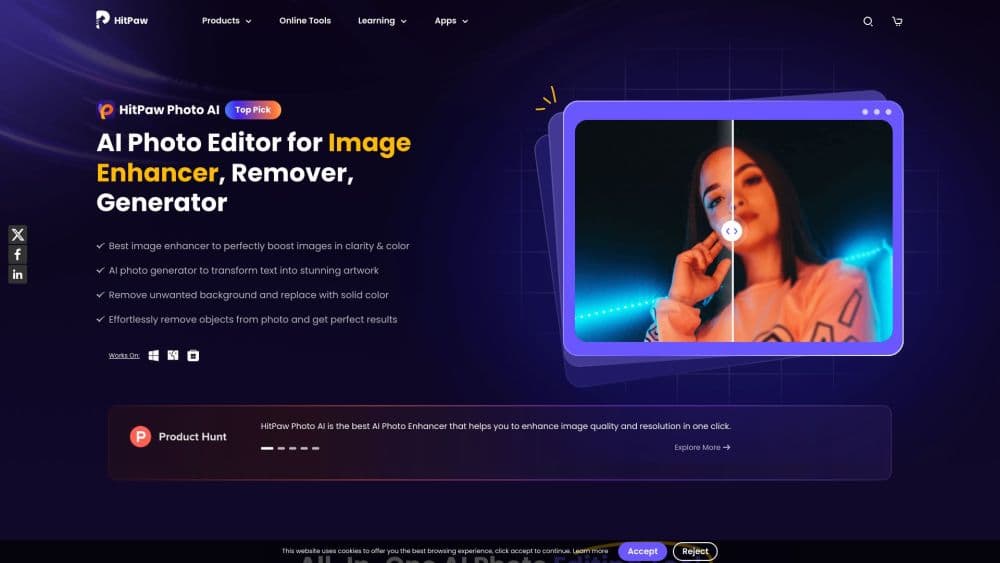
Über HitPaw Photo AI
About
Was ist HitPaw Photo AI
HitPaw Photo AI ist ein Fotoverbesserer für den Desktop von HitPaw, dem Unternehmen hinter einer ganzen Familie von KI-Bearbeitungswerkzeugen. Er wird unter dem Namen FotorPea verkauft und hieß jahrelang HitPaw Photo Enhancer. Sie ziehen ein Bild hinein, wählen eines der trainierten KI-Modelle, und die App baut scharfe Kanten, saubere Texturen und natürliche Details wieder auf, die die Originaldatei verloren hatte.
Der Reiz liegt in der Bandbreite der Korrekturen in einer einzigen App. Ein verblasstes Familienporträt, eine körnige Konzertaufnahme und ein weiches Handy-Selfie haben jeweils ihr eigenes Modell, sodass Sie nicht wissen müssen, welche Einstellung zu ändern ist. Alles läuft auf Ihrem eigenen Windows- oder macOS-Rechner, was zählt, wenn Sie persönliche Fotos lieber nicht an einen Webdienst schicken.
Die Grenzen sollten Sie vor dem Kauf kennen. Das Programm gibt es nur für den Desktop, also weder Browsersversion noch Handy-App innerhalb dieses Produkts, und die schwersten Hochskalierungen lasten auf der GPU, weshalb ein älterer Laptop kriecht. Auch die Gratisversion ist begrenzt, sodass Sie nach ein paar Dateien an die Bezahlschranke stoßen.
Getting Started
- Laden Sie das Installationsprogramm von der HitPaw-Seite herunter und installieren Sie es unter Windows 11/10 (64 Bit) oder macOS 10.15 und neuer. Die Installation braucht etwa 2 GB freien Speicher.
- Öffnen Sie die App und ziehen Sie ein oder mehrere Fotos hinein. Gängige Formate wie JPG, PNG, WebP, TIFF und RAW werden akzeptiert.
- Wählen Sie das KI-Modell, das zum Problem passt, etwa Face für Porträts, Denoise gegen Körnung oder Upscale für mehr Auflösung.
- Vergleichen Sie das Ergebnis Seite an Seite mit dem Original und passen Sie Ausgabeauflösung und Format an, wenn Sie möchten.
- Exportieren Sie die fertige Datei auf Ihren Rechner. Stapelaufträge laufen im Hintergrund, sodass Sie mehrere Fotos gleichzeitig einreihen können.
Produktinformationen
Ein kurzer Überblick über Preise, unterstützte Plattformen und die Leistung von HitPaw Photo AI.
Am besten für
Die Nutzer, Aufgaben und Szenarien, für die dieses Tool am besten passt.
Nutzer
- Familienforscher
- Fotografen
- Online-Verkäufer
Aufgaben
- Ein niedrig aufgelöstes Bild hochskalieren
- Eine verwackelte Aufnahme retten
- Alte Fotos reparieren und kolorieren
Szenarien
- Ein Familienarchiv wiederbeleben
- Ausgabe für Druck oder Galerie vorbereiten
- Eine Produktanzeige aufräumen
Wichtigste Funktionen
Neun trainierte KI-Modelle
HitPaw Photo AI verteilt seine Arbeit auf neun getrennte Modelle statt auf einen Allzweckfilter. Es gibt ein Face-Modell für Porträts, ein Denoise-Modell gegen Körnung und Kompressionsrauschen, ein Sharpen-Modell gegen Unschärfe, ein Upscale-Modell für die Auflösung sowie Colorize, Scratch Repair, Color Calibration und Optionen für schwaches Licht. Das richtige Modell zu treffen trennt ein sauberes Ergebnis von einem zu stark geglätteten.
Hochskalieren bis 4K, 8K und 32K
Der Upscaler vergrößert ein Foto, indem er Details neu aufbaut, statt Pixel zu strecken. HitPaw bewirbt Ausgaben bis 8K und 32K und bindet einen Teil der Schärfearbeit an die Modelle Nano Banana Pro. Diese Spanne macht ihn für große Drucke nützlich, wo eine gestreckte Datei mit niedriger Auflösung zerfallen würde.
Gesichtswiederherstellung
Das Face-Modell zielt auf Haut, Augen und Haare bei Porträts, wo die meisten Verbesserungen danebengehen. Es schärft die Gesichtskonturen, ohne die Körnung zu tilgen oder die Haut zu einem Plastiklook plattzudrücken, sodass die Person weiter wie ein echtes Foto wirkt und nicht wie eine gemalte Darstellung.
Rausch- und Schwachlicht-Bereinigung
Dieses Paar kümmert sich um Rauschen, JPEG-Artefakte und Filmkörnung, die in Nacht- und Innenaufnahmen auftauchen. Das Schwachlicht-Modell gleicht Schatten und Lichter aus, während es digitales Gries entfernt, was Kerzenlichtszenen und dunkle Locations davor bewahrt, zu Brei zu werden.
Kolorieren und Reparieren alter Fotos
Bei alten Scans liest das Colorize-Modell gedämpfte Monochromtöne und bringt Haut-, Himmel- und Stofffarben zurück, während Scratch Repair Abnutzung entfernt, ohne die Textur zu löschen. Zusammen retten sie verblasste Abzüge, die sonst im Sepia feststecken würden.
Stapelverarbeitung und Formatkontrolle
Sie können mehrere Fotos einreihen und laufen lassen, während Sie etwas anderes tun, und anschließend als PNG, JPG, WebP, TIFF oder BMP exportieren. Ausgabeformat und Auflösung pro Auftrag zu wählen hält eine gemischte Last unter Kontrolle, etwa Druckdateien und schnelle Web-Bilder, in einer Sitzung.
Vor- und Nachteile
Vorteile
- Verbesserung per Klick über neun Modelle, sodass Anfänger ein sauberes Ergebnis ohne Einarbeitung in Einstellungen bekommen
- Das Hochskalieren erreicht 4K, 8K und sogar 32K für Druckqualität
- Eigene Modelle für Face, Denoise und Colorize, jedes auf ein bestimmtes Fotoproblem gerichtet
- Läuft völlig offline unter Windows und macOS, persönliche Fotos bleiben also auf Ihrem Rechner
- Der Stapelmodus verarbeitet einen ganzen Ordner, ohne jede Datei zu beaufsichtigen
Nachteile
- Nur Desktop, ohne Browserversion oder Handy-App innerhalb dieses Produkts
- Schweres Hochskalieren lastet auf der GPU, ältere Rechner arbeiten also langsam
- Die Gratisversion ist begrenzt, und eine große Last verlangt schnell einen bezahlten Plan
- Keine öffentliche API, Sie können es also nicht aus Ihrer eigenen Software automatisieren
Häufige Fragen
Es hebt die Qualität von Fotos, die Sie bereits haben. Sie können unscharfe Aufnahmen schärfen, Rauschen und Körnung entfernen, alte Abzüge wiederherstellen und kolorieren oder ein niedrig aufgelöstes Bild auf 4K, 8K oder 32K hochskalieren. Es richtet sich an alle, die Alltagsfotos reparieren, nicht an die, die von Grund auf bearbeiten.
Ähnliche Inhalte
Entdecke passende Tools, Skills und Artikel zu HitPaw Photo AI.
Alternativen zu HitPaw Photo AI

Google EmbeddingGemma 2
Google DeepMind · Schreiben · Bilder · CodingGoogle EmbeddingGemma 2 ist ein offenes Modell mit 740 Millionen Parametern, das Text, Code, Bilder, Audio und Videobilder in Vektoren eines gemeinsamen 768-dimensionalen Raums umwandelt und auf Handys und Notebooks läuft.

Tractionwave
TractionWave · Bilder · MarketingTractionWave erstellt per KI eine Aufmerksamkeits-Heatmap für statische Anzeigen. Sie laden ein PNG oder JPG hoch und bekommen prognostizierte Aufmerksamkeit, sortierte Hotspots und Korrekturen, bevor Budget fließt.

Imejis.io
Imejis.io · Bilder · MarketingImejis.io ist ein KI-Designstudio für Agenten und Marketingteams. Sie beschreiben ein Bild in eigenen Worten, und das Werkzeug schreibt den Text, baut das Layout, passt es an jedes Format an und exportiert die fertige Datei.