

Maestro Studio Desktop Beta
mobile.dev · Coding
Maestro Studio ist eine kostenlose Desktop-IDE, mit der du mobile UI-Tests in YAML schreibst, ausführst und debuggst, während du den Bildschirm des Geräts live siehst.
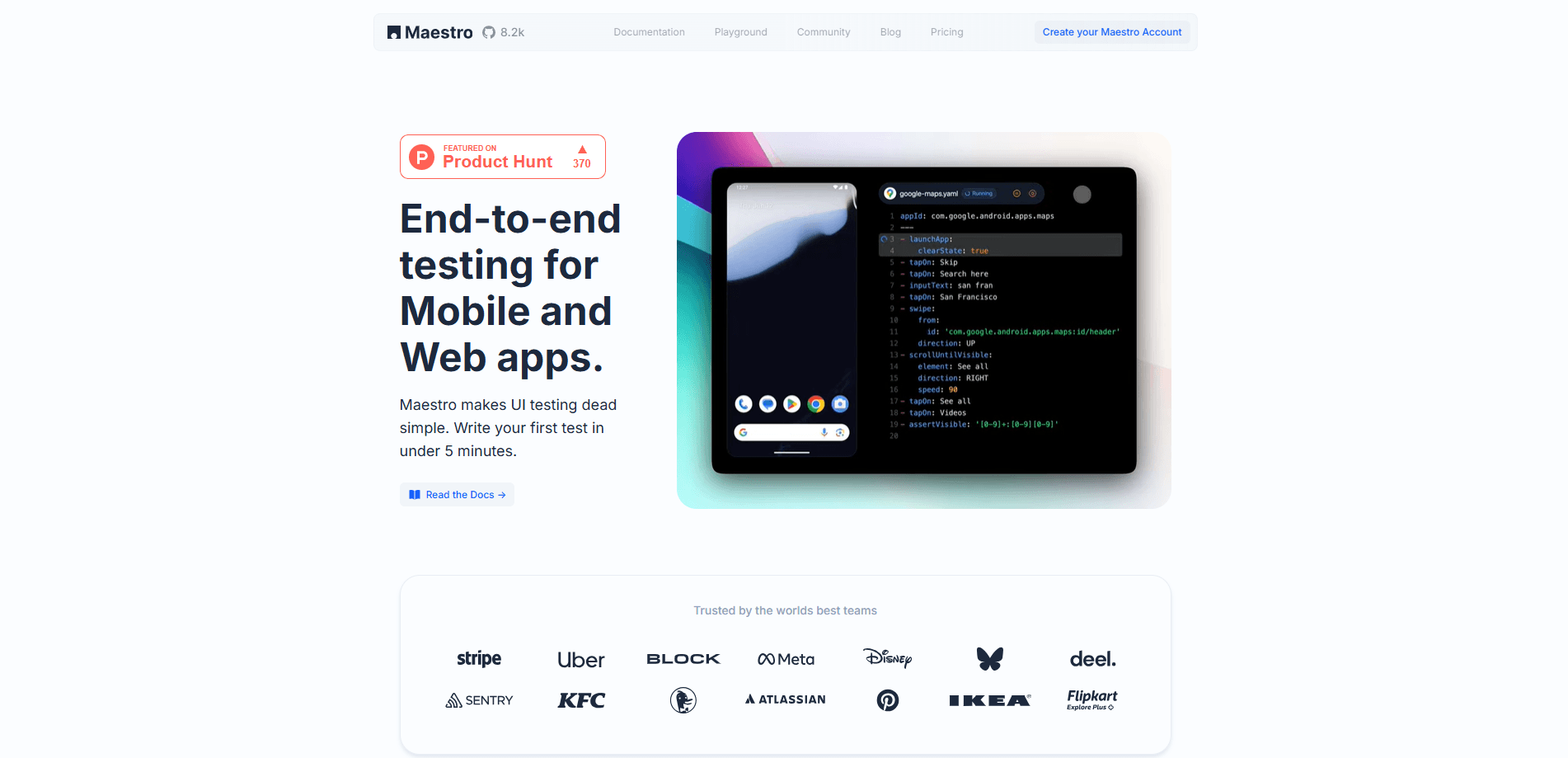
Über Maestro Studio Desktop Beta
What Is Maestro Studio
Maestro Studio ist die Desktop-App aus der Maestro-Familie. Maestro selbst ist ein Open-Source-Framework zur UI-Automatisierung für Mobile und Web, und Studio packt dessen Kommandozeilen-Engine in eine visuelle Oberfläche. Tests baust du per Klick auf eine Spiegelung des Gerätebildschirms, statt Selektoren zu raten. Es ist eine IDE für mobile Tests, keine vollständige Testmanagement-Plattform.
Das Problem, das es löst, ist das langsame Schreiben von Tests. Klassische Werkzeuge wie Appium und Selenium wollen Einblick ins Innere der App, und ein einfacher Flow wird zu Code, Instrumentierung und fast ständiger Pflege. Ohne eine gute visuelle Testautomatisierung bleiben mobile UI-Tests oft liegen. Maestro arbeitet auf Distanz: Es steuert das Gerät, nicht die App, und tippt über dieselbe Barrierefreiheitsschicht, die Menschen nutzen. Deshalb läuft jede App, ob mit React Native, Flutter oder nativem Code gebaut, und ein Test ist eine kurze, lesbare YAML-Datei statt eines Programms.
Studio legt eine Schicht darüber. Du machst einen Rechtsklick auf ein beliebiges Element, um einen Befehl einzufügen, die Autovervollständigung zieht echte Selektoren vom aktuellen Bildschirm, und du gehst Schritt für Schritt durch, während jeder Lauf aufgezeichnet wird. Ein echtes Zielgerät brauchst du trotzdem. Studio verlangt einen laufenden Android-Emulator oder iOS-Simulator, also das Android SDK und auf einem Mac Xcode. Studio dient dem Schreiben und Debuggen; die CLI führt dieselben Flows in der CI aus, und Maestro Cloud lässt sie parallel auf gehosteten Geräten laufen, gegen eine Monatsgebühr.
Getting Started
- Richte ein Zielgerät ein: Installiere das Android SDK und starte einen Emulator, oder installiere Xcode und öffne unter macOS einen iOS-Simulator.
- Installiere Maestro Studio über das Paket für dein System (Windows, macOS oder Linux) und öffne die App.
- Lege einen Arbeitsordner für deine Testdateien an und wähle das laufende Gerät aus der Liste.
- Öffne eine neue Datei, gib ihr einen Namen, wähle die zu testende App und klicke auf Create Test, um den Flow anzulegen.
- Baue den Test per Rechtsklick auf Elemente des gespiegelten Bildschirms, führe ihn Schritt für Schritt aus und trage dieselbe Datei zur CLI oder in die Cloud, wenn du skalieren musst.
Produktinformationen
Ein kurzer Überblick über Preise, unterstützte Plattformen und die Leistung von Maestro Studio Desktop Beta.
Am besten für
Die Nutzer, Aufgaben und Szenarien, für die dieses Tool am besten passt.
Nutzer
- Automatisierungs-Engineers
- Mobile-Entwickler ohne Testhintergrund
- QA-Teams mit knappem Budget
Aufgaben
- Einen ersten Test-Flow aufsetzen
- Einen instabilen Test debuggen
- Sehen, was Maestro sieht
- Einen Test vor der Auslieferung prüfen
Szenarien
- Erste Automatisierungs-Einrichtung
- Eine neue Kollegin einarbeiten
- Lokale Regressionsprüfungen vor einem Release
Wichtigste Funktionen
Visuelles Erstellen von Tests
Studio spiegelt dein verbundenes Gerät und lässt dich per Rechtsklick auf jedes Element den passenden YAML-Befehl einfügen, sodass der Testbau dem Benutzen der App ähnelt. Die Autovervollständigung zieht echte Selektoren vom aktuellen Bildschirm, was Fehler reduziert, die sonst erst beim Lauf auftauchen.
Live-Verbindung zum Gerät
Du wählst einen laufenden Android-Emulator oder iOS-Simulator aus der Liste. Studio bleibt verbunden und zeigt denselben Bildschirm, den Maestro steuert. Diese dauerhafte Verbindung zeigt dir den echten App-Zustand, auf den der Test wirkt, statt blind gegen einen Mock zu arbeiten.
Schrittweiser Lauf und Wiederholung
Du führst einen Flow interaktiv aus und siehst jeden Schritt auf dem Bildschirm landen. Danach wiederholst du jeden vergangenen Lauf und findest den Moment des Fehlers. Jeder Lauf wird aufgezeichnet, was ein vages "es ist kaputt" in einen konkreten Schritt verwandelt, den du prüfen und reparieren kannst.
YAML-Flows, geteilt mit der CLI
Tests sind gewöhnliche YAML-Dateien in deinem Arbeitsordner. Studio ist eine Schicht auf derselben Open-Source-Engine, die die CLI nutzt. Ein visuell geschriebener Flow läuft unverändert in der lokalen CI oder in der Cloud, die Arbeit im Editor bleibt also nutzbar.
Umgebungen und Variablen
Studio behandelt dynamische Werte und Secrets direkt, ein Flow läuft also gegen verschiedene Konten, Sprachen oder Build-Varianten, ohne die Datei von Hand zu ändern. Tags lassen dich wählen, welche Teile einer Suite laufen, was eine wachsende Flowsammlung überschaubar hält.
Inspektion per Klick
Die Inspektionsansicht zeigt den Elementbaum, den Maestro aus der Barrierefreiheitsschicht liest, du bestätigst also, dass ein Button, ein Label oder eine Liste vorhanden und richtig benannt sind, bevor du einen Befehl daran hängst. Sie ersetzt die maestro hierarchy-Ausgabe, die die CLI nur im Terminal bietet.
Übergang in die Cloud
Wenn lokale Läufe nicht mehr reichen, verbindet sich Studio mit Maestro Cloud, wo dieselben Flows parallel auf gehosteten Android-, iOS- und Web-Geräten laufen. Der Editor bleibt der Ort, an dem du schreibst; die Cloud wird der Ort, an dem große Suiten laufen.
Vor- und Nachteile
Vorteile
- Kostenlos und quelloffen für lokales Schreiben und Debuggen, ohne Kosten pro Platz zum Start.
- Visueller Editor und Gerätespiegelung nehmen fast das ganze Selektorenraten beim Testbau heraus.
- Die Flows sind lesbares YAML, bleiben also ohne Umschreiben zur CLI und Cloud übertragbar.
- Schrittweise Läufe und Wiederholung machen eine instabile Panne konkret statt rätselhaft.
- Aufzeichnungen und Rechtsklick-Inspektion liefern den Beleg, um einen kaputten Schritt schnell zu reparieren.
Nachteile
- Du brauchst weiterhin einen laufenden Emulator oder Simulator, also das Android SDK und für iOS auf dem Mac Xcode.
- Studio zielt auf Schreiben und Debuggen, wer auf parallele Läufe skalieren will, zahlt also Maestro Cloud für 250 Dollar pro Gerät und Monat.
- Es läuft nur auf deinem Desktop, das Testen einer Gerätefarm oder einer breiten Matrix echter Hardware gehört also nicht zum kostenlosen Werkzeug.
- Jünger als die etablierten Frameworks, manche Teams finden daher weniger Integrationen von Dritten und Community-Rezepte.
Häufige Fragen
Maestro Studio ist eine Desktop-IDE zum Erstellen und Debuggen mobiler UI-Tests. Du verbindest ein laufendes Gerät, schreibst Flows in YAML per Klick auf Elemente eines gespiegelten Bildschirms und führst sie Schritt für Schritt aus, ohne die App zu verlassen.
Ähnliche Inhalte
Entdecke passende Tools, Skills und Artikel zu Maestro Studio Desktop Beta.
Alternativen zu Maestro Studio Desktop Beta

Udon
Udon · Coding · ProduktivitätUdon macht aus einem Apple-Silicon-Mac einen Heimserver, den Sie im Browser steuern, mit Containern, Dateifreigaben und einem optionalen KI-Systemadministrator.

offstage
offstage cloud · Coding · Produktivitätoffstage gibt KI-Agenten und CI-Jobs einen echten Mac: ein frisches macOS-27-Konto auf Apple Silicon, per API gesteuert und sekundengenau abgerechnet.

BotBus
Chengdu Tuyang Tusen Technology Co., Ltd. · Coding · ProduktivitätMit BotBus lassen sich KI-Agenten vom Smartphone steuern, auch wenn der Rechner im Büro steht: Befehle freigeben, Aufgaben starten, Ergebnisse lesen.