

OpenScreen 2
OpenScreen (open-source project) · Video · Produktivität
OpenScreen 2 ist ein kostenloser Open-Source-Bildschirmrecorder und Demo-Editor für Windows, macOS und Linux, mit automatischem Zoom, gestalteten Rahmen, lokalen Untertiteln und Schnitt per Agent.
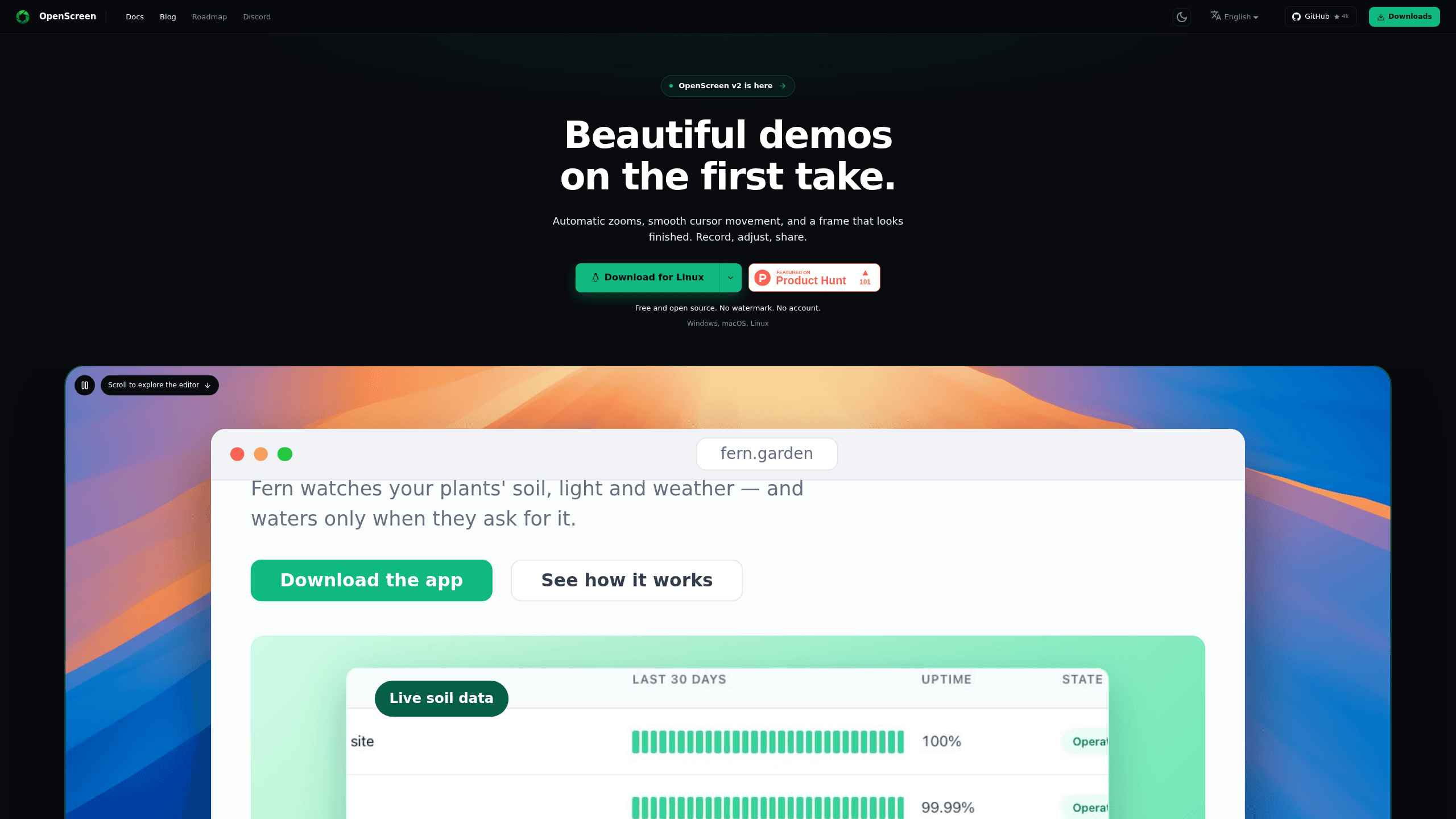
Über OpenScreen 2
What Is OpenScreen 2
OpenScreen 2 ist ein Demo-Video-Editor, der aus einer rohen Bildschirmaufnahme eine fertige Produktdemo macht. Sie zeichnet ein Fenster oder einen Bildschirm über den Aufnahmeweg des Betriebssystems auf und gestaltet das Ergebnis danach: Zooms an Ihren Klicks, ein Cursor, den Sie nach der Aufnahme umstylen können, Hintergrund, Innenabstand, Schatten und abgerundete Ecken. Am Ende steht eine MP4- oder GIF-Datei auf Ihrer Festplatte.
Die App ist die offizielle Fortsetzung des ursprünglichen OpenScreen-Projekts, das sein Entwickler nach Version 1.5.0 archiviert hat. Sie steht unter MIT-Lizenz, ohne Bezahltarif, ohne Exportgrenze und ohne Wasserzeichen. Es gibt auch kein Konto und keinen Upload, weil Aufnahme, Transkription und Rendering lokal auf Ihrem Rechner laufen. Die Website positioniert sie als Screen-Studio-Alternative: dasselbe Ziel einer sauberen Demo, ein anderer Weg dorthin, nämlich kostenlose Software statt Abo.
Daraus folgen auch die Grenzen. Es ist Bildschirmaufnahme-Software nur für den Desktop, also ohne Browserversion und ohne gehosteten Link, den Sie einem Kunden schicken könnten. Der Agenten-Schnitt bleibt aus, bis Sie einen Modellanbieter mit eigenem Schlüssel verbinden. Die Windows-EXE ist nicht signiert, und SmartScreen warnt vor dem ersten Start.
Erste Schritte
- Laden Sie die Version für Ihr System von getopenscreen.com oder aus den GitHub-Releases. macOS bekommt eine signierte .dmg, Windows einen Eintrag im Microsoft Store oder eine .exe, Linux eine .deb-, .rpm-, Pacman-, AppImage- oder Nix-Flake-Version.
- Erteilen Sie die Berechtigungen, die der Recorder anfragt. Unter macOS brauchen Sie Bildschirmaufnahme sowie Bedienungshilfen, damit Cursorform und Klicks erfasst werden. Unter Linux sind PipeWire und xdg-desktop-portal nötig.
- Wählen Sie im Aufnahmemodus ein Fenster oder einen Bildschirm und starten Sie. Klicks setzen die Zooms während der Aufnahme, und Rahmen, Cursor und Hintergrund liegen schon auf dem Bild, wenn die Aufnahme endet.
- Wechseln Sie in den Bearbeitungsmodus, um Zoomtiefe, Cursorstil, Kameraversion, Untertitel oder Seitenverhältnis zu ändern. Löschen Sie Wörter im Transkript, landet der Schnitt an derselben Stelle der Zeitleiste, ohne die Quelldatei anzutasten.
- Exportieren Sie als MP4 in H.264 mit 24, 30 oder 60 fps oder als GIF. Die Datei landet direkt im Ordner Filme, ohne Warteschlange und ohne Wasserzeichen.
Produktinformationen
Ein kurzer Überblick über Preise, unterstützte Plattformen und die Leistung von OpenScreen 2.
Am besten für
Die Nutzer, Aufgaben und Szenarien, für die dieses Tool am besten passt.
Nutzer
- Produktteams und Gründer
- Entwickler und Developer Advocates
- Kursersteller und technische Redakteure
Aufgaben
- Produkt-Demo-Video für eine Launch-Seite
- Bugberichte und Übergaben an QA
- Tutorial- und Doku-Clips
- Vertikale Clips für Social Media
Szenarien
- Aufnehmen unter Zeitdruck
- Bildschirmfreigaben mit privaten Daten
- Eine Demo, die im Repository leben soll
Wichtigste Funktionen
Zooms aus Ihren Klicks
Jeder Klick wird nach einer festen Regel zum Zoom, ohne Modell und ohne Netzwerkaufruf. Sie können das Verhalten im Aufnahmemodus abschalten oder Tiefe und Weichheit danach anpassen. Bei einem fünfminütigen Rundgang entfällt der langsame Durchgang, in dem Zooms von Hand gesetzt werden, und das Ergebnis bleibt vorhersagbar, weil die Regel nichts rät.
Ein Cursor, der nach der Aufnahme umgestaltet wird
Der Zeiger wird als Datensatz gespeichert und nicht in die Pixel gebrannt, deshalb bleiben Größe, Glättung, Bewegungsunschärfe und Klickfedern editierbar. Fünf Cursor-Pakete reichen von der klaren Kontur bis zum 3D-Objekt mit Schatten. Eine Aufnahme mit zittriger Hand lässt sich korrigieren, ohne neu zu drehen.
Rahmen, Hintergründe und 3D-Kamera
Legen Sie ein Bild, eine Farbe oder einen Verlauf hinter die Aufnahme und ergänzen Sie Innenabstand, Schatten, abgerundete Ecken und Bewegungsunschärfe. Der Zoom kann flach bleiben, den Bildschirm nach links oder rechts drehen oder ihn um den Fokus kreisen lassen, während Tiefenschärfe die ferne Seite weichzeichnet. Rahmen für Laptop, Telefon, Fenster und Bildschirm liegen auf einem animierten Hintergrund.
Schnitt über das Transkript
whisper.cpp gehört zur App und transkribiert nach einem einmaligen Download von 264 MB rund 100 Sprachen auf Ihrem Rechner. Löschen Sie ein Wort oder eine Pause im Text, sitzt der Schnitt an derselben Stelle der Zeitleiste. Untertitel lassen sich gestalten, platzieren und ins Rendering brennen, und das ganze Transkript bleibt beim Bearbeiten durchsuchbar.
Kamera und Freistellung auf dem eigenen Rechner
Die Webcam-Aufnahme kann als Bild im Bild, nebeneinander, gestapelt oder über einen Abschnitt der Zeitleiste im Vollbild laufen. Ein Segmentierungsmodell trennt Sie auf Ihrem eigenen Computer vom Raum, sodass Weichzeichnen, Freistellen und Ersetzen ohne Green Screen funktionieren. Dieser Schritt lädt nichts hoch, was zählt, wenn das Homeoffice nicht vorzeigbar ist.
Agenten-Schnitt im Chatfenster
Beschreiben Sie den Schnitt in normaler Sprache, und der Agent liest Transkript und echte Zeitleiste, bevor er mit Timecodes antwortet. Er kürzt, zoomt, ändert die Geschwindigkeit, setzt Text, Pfeile und Weichzeichner, stellt Hintergrund und Cursor ein und schaltet Untertitel ein. Das ist KI-Videoschnitt mit Prüfschritt: Jede Änderung ist ein normaler, widerrufbarer Vorgang auf der Zeitleiste, und eine schlechte Anweisung kostet einen Tastendruck.
MCP-Server, CLI und lokaler Export
Der mitgelieferte MCP-Server gibt dem Agenten die ganze Aufgabe: die App aufnehmen, die Aufnahme mit den Werkzeugen des Editors bearbeiten, die MP4 exportieren und sie Bild für Bild prüfen. Ein Skill für Claude Code, Codex und Cursor installiert ihn und führt den Agenten durch das Anhängen eines Videos an den Pull Request. Der Export deckt 16:9, 9:16, 1:1, 4:3, 4:5, 16:10 und 10:16 bis zur Quellauflösung ab, oder ein GIF.
Vor- und Nachteile
Vorteile
- MIT-Lizenz und kostenlose kommerzielle Nutzung, ohne Wasserzeichen, Konto oder Exportgrenze.
- Aufnahme, Transkription und Rendering bleiben auf Ihrem Rechner, ein unveröffentlichtes Produkt erscheint also nicht auf einem fremden Server.
- Klicks setzen die Zooms, und der Cursor bleibt als Datensatz editierbar, was den üblichen Aufräumdurchgang bei einer Demo spart.
- Native Aufnahme unter Windows, macOS und Linux, mit Paketen für Microsoft Store, .dmg, .deb, .rpm, Pacman, AppImage und Nix.
- Agent und MCP-Server passen in einen Ablauf, in dem derselbe Coding-Agent das Feature und seine Demo ausliefert.
Nachteile
- Nur Desktop. Es gibt keinen Browser-Recorder und keinen gehosteten Link, die Freigabe läuft also über Ihren eigenen Kanal.
- Der Agenten-Schnitt braucht einen Anbieterschlüssel, und der Anbieter rechnet separat ab. Der KI-Teil kostet Geld, auch wenn die App gratis ist.
- Die Windows-EXE ist nicht signiert, und SmartScreen blockiert sie, bis Sie Mehr Informationen und Trotzdem ausführen wählen.
- Die Aufnahme unter Linux hängt von PipeWire und xdg-desktop-portal ab, ältere Distributionen und manche Remote-Sitzungen bleiben ohne Recorder.
Häufige Fragen
Ja. Die App steht unter MIT-Lizenz, und alle Funktionen sind ohne Zahlung nutzbar, privat wie kommerziell. Es gibt keinen Premium-Tarif, kein Wasserzeichen und keine Exportgrenze.
Ähnliche Inhalte
Entdecke passende Tools, Skills und Artikel zu OpenScreen 2.
Alternativen zu OpenScreen 2

ngram 2.0
ngram · Video · Marketingngram 2.0 ist ein KI-Videogenerator für Teams. Aus einem Prompt, einer Bildschirmaufnahme oder einer Produkt-URL entsteht ein Erklärvideo, eine Demo oder ein KI-Avatar-Video, und jede Szene bleibt bearbeitbar.

Skreno
Skreno · Video · ProduktivitätSkreno ist ein Bildschirmrecorder im Browser: Er nimmt einen Tab, ein Fenster oder den ganzen Bildschirm auf und hängt KI-Transkripte, Zusammenfassungen und Konsolen-Logs an einen einzigen Link.

Claude Dashboards & Motion
Anthropic · Video · Produktivität · BusinessClaude Dashboards & Motion sind zwei Funktionen von Claude aus dem Haus Anthropic: Die eine macht aus Firmendaten ein Live-Dashboard, die andere baut eine editierbare animierte Erklärung als MP4-Datei.