

PDF Editor
Icecream Apps · Stimme & Sprache · Produktivität
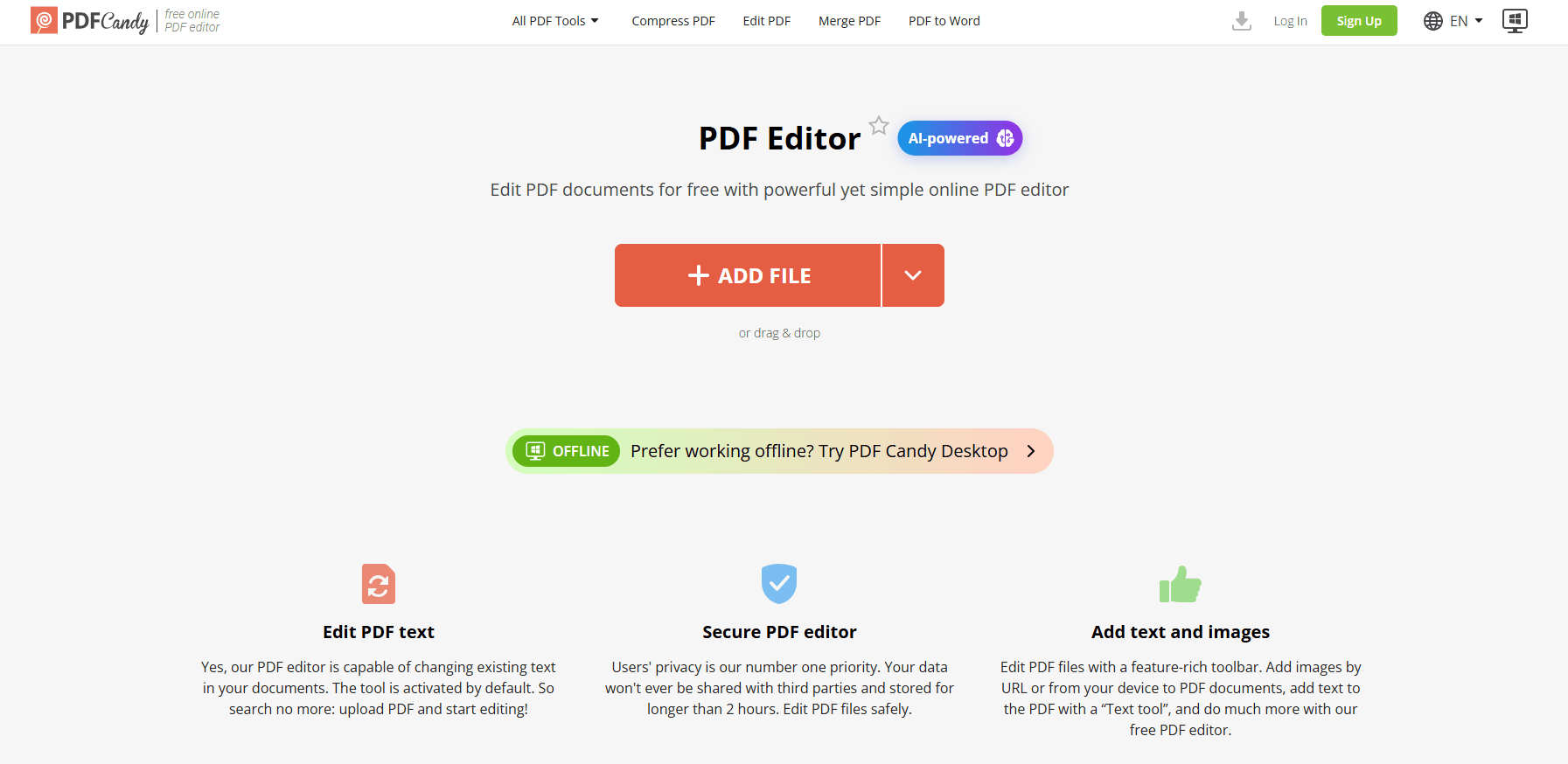
PDF Candy ist ein PDF-Editor im Browser mit über 44 Werkzeugen zum Ändern von Text, Signieren, Kommentieren und Konvertieren. Er passt zu allen, die schnell Korrekturen brauchen, ohne etwas zu installieren.
Über PDF Editor
About
Was ist PDF Candy
PDF Candy ist ein Online-PDF-Editor von Icecream Apps, dem Entwickler hinter der Desktop-App Icecream PDF Editor. Er läuft im Browser und bündelt über 44 Werkzeuge zum Bearbeiten, Konvertieren und Verwalten von PDF-Dateien an einem Ort. Sie laden ein Dokument hoch, bearbeiten es in einer visuellen Arbeitsfläche und exportieren das Ergebnis.
Die Bearbeitungsfläche deckt Textänderungen, das Einfügen von Bildern, Kommentare, Signaturen und Seitenverwaltung ab. Drumherum sitzen Konverter für PDF zu Word, PDF zu Bild und den umgekehrten Weg, dazu Werkzeuge zum Zusammenfügen, Teilen, Komprimieren und Schützen von Dateien. Eine Reihe von KI-Optionen ergänzt Übersetzung, Umschreiben und Zusammenfassung.
Der Dienst hält eine Gratis-Version bereit, begrenzt aber Dateigröße und stündliche Aufgaben. Vertrauliche Dokumente werden mit Ende-zu-Ende-Verschlüsselung geschützt, und die Seite gibt an, dass Uploads innerhalb von zwei Stunden von den Servern gelöscht werden. Zahlungen laufen über Paddle, und der Kauf bringt ein 30-tägiges Rückgabefenster mit. Wie bei fast jedem Editor auf Upload-Basis sollten alle, die regulierte Daten verarbeiten, die Aufbewahrungsbedingungen prüfen, bevor sie sensible Dateien senden.
Erste Schritte
- Öffnen Sie die PDF-Bearbeitungsseite im Browser und laden Sie eine Datei vom Gerät, von Google Drive oder Dropbox hoch.
- Wechseln Sie mit dem Navigationsbereich rechts zwischen den Seiten.
- Nehmen Sie Änderungen mit den Text-, Bild- und Kommentarwerkzeugen vor und nutzen Sie Rückgängig und Wiederholen nach Bedarf.
- Fügen Sie eine Signatur hinzu, indem Sie einen Namen tippen, zeichnen oder ein Bild importieren.
- Klicken Sie auf Datei exportieren und laden Sie das bearbeitete Dokument auf Ihr Gerät.
Produktinformationen
Ein kurzer Überblick über Preise, unterstützte Plattformen und die Leistung von PDF Editor.
Am besten für
Die Nutzer, Aufgaben und Szenarien, für die dieses Tool am besten passt.
Nutzer
- Büroangestellte, die ein Dokument schnell richten
- Studierende und Lehrende
- Freiberufler und kleine Betriebe
- Kleine Teams ohne Designwerkzeuge
Aufgaben
- Text direkt bearbeiten
- Ein Dokument signieren
- Einen Entwurf kommentieren
- Dateien zusammenfügen und teilen
- Zwischen Formaten konvertieren
- Langen Text zusammenfassen oder übersetzen
Szenarien
- Einen Vertrag unter Zeitdruck prüfen
- Lernstoff vorbereiten
- Eine Rechnung an einen Kunden senden
- Ein gescanntes Formular aufräumen
Wichtigste Funktionen
Text- und Objektbearbeitung
PDF Candy lässt Sie Text auf einer Seite ändern und die Objekte drumherum neu formen. Sie setzen eine neue Größe, Farbe oder Ausrichtung, ersetzen oder löschen ganze Absätze und korrigieren Tippfehler, ohne das Layout anzurühren. Bilder und Formen lassen sich verschieben, skalieren, drehen oder entfernen. Bei einem Vertrag oder Bericht landet die Korrektur damit in der Originaldatei statt in einer angehängten Notiz.
KI-Unterstützung
Der Editor bringt eine schmale KI-Ebene mit, die Inhalte übersetzt, Passagen umschreibt, frischen Text erzeugt und lange Abschnitte zusammenfasst. Sie wählen den Block, an dem Sie arbeiten wollen, und das Werkzeug liefert einen Entwurf, den Sie danach anpassen. Das passt zu allen, die bei wiederkehrendem Schreiben einen schnelleren Weg suchen, nicht einen vollen Assistenten. Die KI-Ausgabe braucht trotzdem eine Durchsicht, bevor Sie sich darauf verlassen.
Signatur und Kommentare
Sie signieren ein PDF, indem Sie mit Maus oder Finger zeichnen, einen Namen in einer gestalteten Form tippen oder ein Bild der Unterschrift importieren, und setzen sie dann beliebig auf die Seite. Daneben liegt eine Reihe von Markierungswerkzeugen: Hervorheben, Unterstreichen, Durchstreichen, Haftnotizen, Stempel, Pfeile und Freihandzeichnen. Beim Vertragscheck oder bei der Korrektur von Arbeiten bleiben Markierungen und Unterschrift in einer Datei.
Zusammenfügen, Teilen und Seitenverwaltung
Die Seitenwerkzeuge ordnen neu, drehen, löschen, beschneiden und fügen Seiten ein, und Sie können ein Dokument teilen oder mehrere zu einem bündeln. Ausgewählte Seiten lassen sich in ein eigenes PDF ziehen. Dazu kommen eine Weiß-Option oder ein gefülltes Rechteck, um Inhalte zu verdecken. Damit ist die tägliche Arbeit erledigt, ein fertiges Dokument aus verstreuten Teilen zusammenzusetzen.
Konvertierungswerkzeuge
Eine Reihe von Konvertern bringt PDF in Word, Excel, PowerPoint, Bilder, EPUB und HTML und holt diese Formate zurück. Komprimieren verkleinert große Dateien, Schützen setzt ein Passwort und Entsperren entfernt Ihr eigenes. Greifen Sie dazu, wenn eine Datei in eine andere Anwendung wandern oder unter ein Upload-Limit passen muss.
Datenschutz und Dateihandhabung
Uploads sind mit Ende-zu-Ende-Verschlüsselung geschützt und werden laut Seite binnen zwei Stunden nach Sitzungsende von den Servern gelöscht. Ein bezahlter Plan hebt das Gratis-Limit von 50 MB auf 500 MB an und streicht die stündliche Aufgabengrenze. Wer sensible Dokumente verarbeitet, sollte das Upload-Modell gegen ein Desktop-Werkzeug abwägen, das Dateien lokal hält.
Vor- und Nachteile
Vorteile
- Der Editor läuft im Browser, es gibt also nichts zu installieren, und er funktioniert auf einem geteilten oder geliehenen Rechner.
- Das Werkzeugset deckt Bearbeiten, Signieren, Konvertieren und Seitenverwaltung an einem Ort ab.
- Die Gratis-Version lässt Sie den Dienst vor dem Bezahlen testen, und die bezahlten Pläne sind günstig gegenüber Desktop-Suiten.
- Uploads werden verschlüsselt und laut Seite in zwei Stunden entfernt, was manche Datenschutzbedenken mindert.
- Zahlungen laufen über Paddle und bringen ein 30-tägiges Rückgabefenster mit.
Nachteile
- Die Gratis-Version begrenzt Dateien auf 50 MB und drosselt stündliche Aufgaben, was bei großen Aufträgen stört.
- Jede Datei geht an einen Server, sehr sensible Dokumente gehören daher eher in ein lokales Werkzeug.
- Die KI-Funktionen bleiben schmaler als ein eigener Schreibassistent und brauchen weiter eine menschliche Prüfung.
- Das Werkzeug schiebt Text in ein bestehendes Layout, statt das Dokument neu zu setzen, ein starker Umbau bleibt also begrenzt.
Häufige Fragen
PDF Candy ist ein PDF-Editor im Browser von Icecream Apps. Er bündelt über 44 Werkzeuge zum Bearbeiten von Text, Signieren, Kommentieren, Konvertieren, Zusammenfügen und Verwalten von PDF-Dateien in einer Arbeitsfläche. Sie laden ein Dokument hoch, arbeiten visuell daran und exportieren das Ergebnis.
Ähnliche Inhalte
Entdecke passende Tools, Skills und Artikel zu PDF Editor.
Alternativen zu PDF Editor

Foley
Hanamori Labs, LLC · Stimme & Sprache · Produktivität · KI-AssistentFoley ist eine Sprach-To-do-Liste: Ein gesprochener Satz wird zur einsortierten Aufgabe mit Projekt, Datum und Uhrzeit, und danach plant die App den Tag um das, was schon auf der Liste steht.

HireKey
HireKey · Stimme & Sprache · Produktivität · LernenHireKey ist ein KI-Copilot für die Jobsuche, entwickelt von einer erfahrenen Tech-Recruiterin. Er prüft die Passung, passt den Lebenslauf an, trainiert Interviews und sammelt jede Bewerbung.

Fluence
Yay Software (Yannick Huchard) · Schreiben · Stimme & Sprache · ProduktivitätFluence ist eine Android-App, die PDF, EPUB, Word-Dateien und Web-Artikel vorliest, den gesprochenen Satz mitführt und Fragen zum Text direkt auf dem Telefon beantwortet.