

Photo to Video
Photo to Video · Video
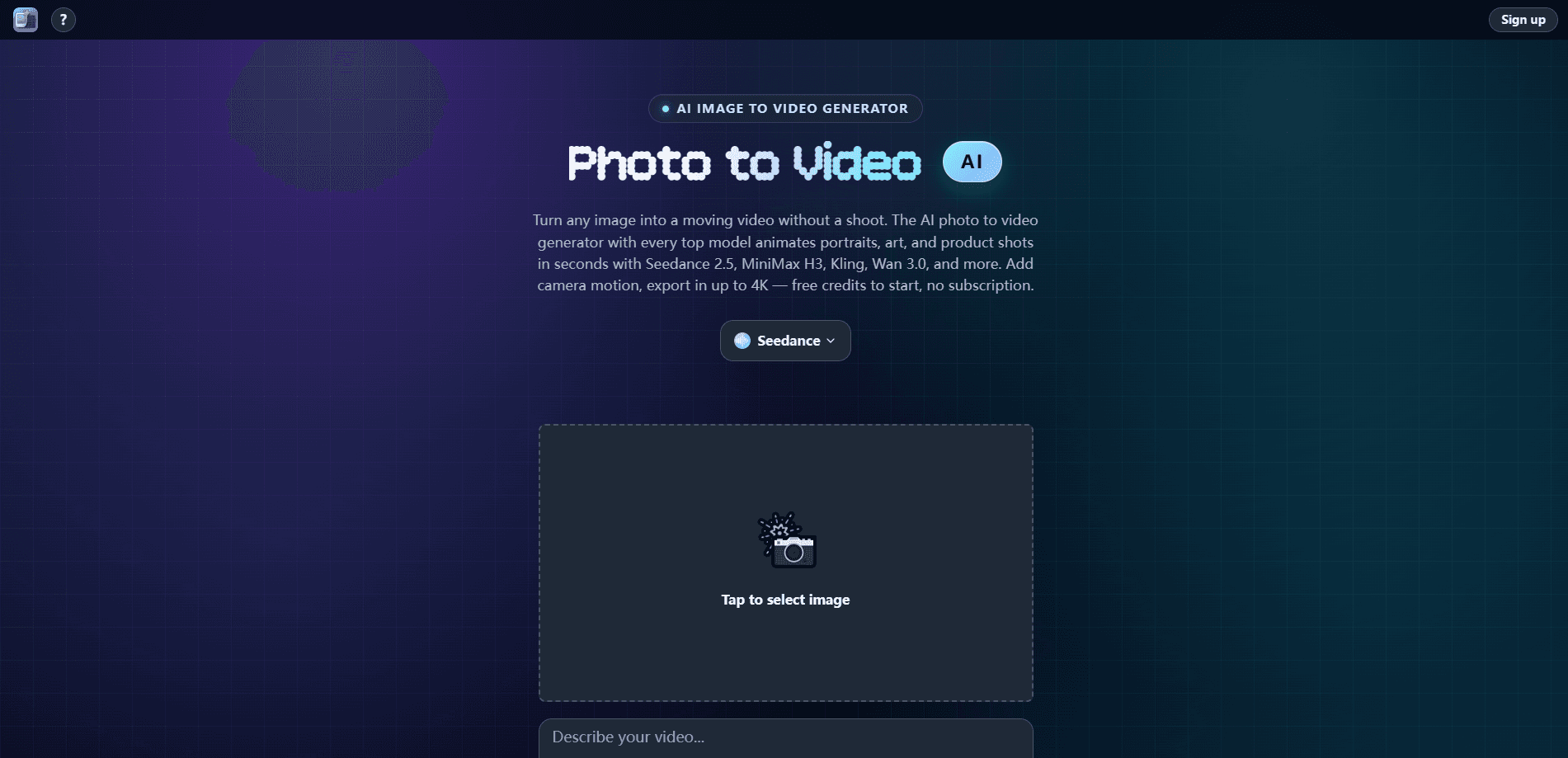
Photo to Video ist ein KI-Bild-zu-Video-Generator, der ein einzelnes Standfoto zu einem kurzen, sauberen Clip animiert. Du lädst ein Bild hoch, beschreibst die Bewegung in normaler Sprache und wählst ein Videomodell. Den Rest erledigt das Tool: Kamerafahrten, Bewegung und Export bis 4K. Es läuft im Browser und startet mit Gratis-Guthaben. Kein Abo nötig.
Über Photo to Video
Was ist Photo to Video
Photo to Video ist ein webbasierter KI-Generator für Bild zu Video, der Standfotos zum Leben erweckt. Er macht aus einem einzigen Bild einen bewegten Clip und hält das Motiv scharf, während die Szene natürliche Bewegung bekommt. Warum ist das wichtig? Weil viele Creator bereits gute Fotos haben und daraus einfach ein Video brauchen.
Der Reiz liegt in der Modellbibliothek. Statt dich an eine einzige Video-Engine zu binden, wechselst du Einstellung für Einstellung zwischen führenden Modellen wie Seedance, Kling, Veo, Sora 2 und Wan. Das zählt, wenn ein Modell Gesichter besser hinbekommt und ein anderes die Kamerafahrt trifft. Du vergleichst die Ergebnisse direkt und zahlst nur für die Videos, die du renderst.
Der größte Kompromiss ist die Kontrolle. Es gibt hier keine Zeitleisten-Bearbeitung, also kannst du Clips nicht zusammenfügen oder Audiospuren im Tool mischen. Du bekommst einen animierten Clip und exportierst ihn. Wenn dein Projekt Bearbeitung auf Bild-Ebene braucht, machst du das woanders fertig.
Erste Schritte
- Öffne die Seite und erstelle ein Konto, oder starte mit dem Gratis-Guthaben, das eine neue Anmeldung mitbringt.
- Lade ein Foto hoch. Produktfotos, Porträts und alte Familienfotos funktionieren, und das Motiv bleibt beim Bewegen intakt.
- Schreibe einen Bewegungsprompt in normaler Sprache, etwa „langsamer Kameraschub, Haare wehen im Wind".
- Wähle ein Videomodell wie Seedance, Kling oder Veo und generiere den Clip.
- Sieh dir das Ergebnis in der Vorschau an, vergleiche es bei Bedarf mit einem anderen Modell und exportiere das fertige Video.
Produktinformationen
Ein kurzer Überblick über Preise, unterstützte Plattformen und die Leistung von Photo to Video.
Am besten für
Die Nutzer, Aufgaben und Szenarien, für die dieses Tool am besten passt.
Nutzer
- Social-Media-Creator
- Produktverkäufer
- Familien, die alte Fotos restaurieren
Aufgaben
- Porträts und Bewerbungsfotos
- Hintergründe und Szenen
- Katalog-Clips
Szenarien
- Landingpages, die ein bewegtes Hauptbild statt eines statischen Banners brauchen.
- Schnelle Ad-Creatives, bei denen du zwei Modelle vergleichst und das bessere Ergebnis behältst.
- Erinnerungsvideos, in denen ein einzelnes gerahmtes Foto die ganze Geschichte ist.
Wichtigste Funktionen
Ein Foto rein, ein Video raus
Photo to Video arbeitet mit einem einzigen Standbild. Du lädst es hoch, fügst einen Prompt hinzu und bekommst einen Clip zurück. Das Motiv behält seine Form, während Haare, Wasser und Stoff sich bewegen, sodass Gesichter nicht zu etwas Unkenntlichem verzerren. Diese Zuverlässigkeit ist der ganze Sinn eines KI-Foto-Animators, und sie macht Workflows mit nur einer Aufnahme praktikabel. Um ein Foto gut zu animieren, brauchst du vor allem ein sauberes Quellbild.
Eine Bibliothek führender Videomodelle
Der Generator bringt mehrere Top-Videomodelle in einem Arbeitsbereich zusammen, sodass du das Modell pro Einstellung wechselst, ihre Ergebnisse Seite an Seite vergleichst und die Ausgabe behältst, die dir lieber ist. Das erspart dir das Jonglieren mit getrennten Abos auf konkurrierenden Plattformen, und du passt das Modell an die Aufgabe an, statt dich mit den Schwächen einer einzigen Engine abzufinden.
KI-360-Grad-Drehung aus einem einzigen Bild
Eine Funktion lohnt sich hervorzuheben: die 360-Grad-Drehung. Photo to Video dreht ein Motiv in einer sauberen Schleife anhand eines einzigen Fotos, genau das, was Produkteinträge und Katalogseiten brauchen. Du zeigst jeden Winkel, ohne Drehteller, ohne Studio und ohne zweites Shooting. Für Verkäufer ist das eine echte Zeitersparnis.
Porträt- und Lifestyle-Animation
Die Porträt-Animation, in der Praxis ein KI-Porträt-Animator, lässt Gesichter blinzeln, lächeln und sich drehen, während die Mimik lebensecht bleibt. Alte Fotos und Bewerbungsfotos werden lebendig. Die Lifestyle-Szenen-Funktion geht weiter: Sie setzt dein Motiv in eine neue Umgebung in Bewegung und passt Licht und Perspektive an das Originalbild an. Zimmer, Schreibtisch oder Straße, es passt zur Aufnahme. Glaub mir, das Blinzeln ist das Detail, das es verkauft.
Prompt-gesteuerte Bewegung und Kamerafahrten
Du beschreibst in normaler Sprache, was passieren soll, und das Modell choreografiert es. Kamerafahrten, Schwenks und Bewegung des Motivs reagieren auf den Prompt, also brauchst du keine Keyframes oder Schnittkenntnisse. Bessere Prompts ergeben bessere Clips. Vage, schwammige Prompts ergeben vage, schwammige Bewegung.
Export bis 4K in einem einzigen Workflow
Das Tool animiert, führt Regie, stylt um, skaliert hoch und exportiert, ohne die Seite zu verlassen. Die Ausgabe geht bis 4K, was Clips scharf genug für größere Bildschirme und drucknahe Arbeiten hält. Ein Workflow, vom Bild zum fertigen Video, bereit zum Teilen. Keine Abos und keine Zeitleisten-Bearbeitung, die dich bremst. Wenn dein Clip auf einem großen Display bestehen muss, ist dieser Spielraum bis 4K der Grund, darauf zu achten.
Vor- und Nachteile
Vorteile
- Gratis-Guthaben zum Start, sodass du den Workflow testest, bevor du etwas zahlst.
- Mehrere Top-Videomodelle an einem Ort, pro Einstellung wechselbar.
- Die 360-Grad-Drehung aus einem Foto passt stark zu Produkt- und Katalogseiten.
- Zahlung pro Video ohne Abo-Bindung.
- Exporte bis 4K für schärfere Clips.
Nachteile
- Keine Zeitleisten-Bearbeitung bedeutet, dass du mehrere Clips nicht zusammensetzen oder Audio im Tool mischen kannst.
- Die Bewegungsqualität hängt weiter davon ab, wie gut du den Prompt schreibst, also liefert vage Eingabe weniger.
- Modellverfügbarkeit und Kosten pro Video schwanken, also prüfe die aktuellen Optionen vor einem großen Batch.
Häufige Fragen
Es verwandelt ein einzelnes Standfoto in einen kurzen animierten Clip. Häufige Verwendungen sind Produktdrehungen, Porträt-Animation und Hintergrundbewegung für Social-Posts, Werbung und Einträge.
Ähnliche Inhalte
Entdecke passende Tools, Skills und Artikel zu Photo to Video.
Alternativen zu Photo to Video

Vadu AI
Vadu AI · Bilder · VideoVadu AI ist ein webbasierter KI-Videogenerator, der geschriebene Eingaben oder Standbilder in kurze Clips verwandelt, und der auch eigenständig Bilder erzeugt. Man tippt, was man will, wählt ein Modell und einen Stil, und die Plattform rendert das Ergebnis in Minuten. Ein Gratis-Tarif deckt leichtes Testen ab, während die bezahlten Stufen je nach verbrauchten Credits von 9 bis 77,40 Dollar pro Monat reichen.

Mykaraoke Video
MyKaraoke Video · VideoMykaraoke Video ist ein Online-Ersteller für Karaoke-Videos und Songtext-Videos, der jeden Song direkt im Browser in ein fertiges Video mit synchronisierten Songtexten verwandelt. Er nimmt Ihnen den langsamen Teil ab. Die KI trennt die Stimmen aus dem Mix und legt die Songtexte auf den Takt, danach passen Sie Hintergrund, Schriftarten und Farben an, bevor Sie als 1080p-MP4 exportieren. Wenn Sie Songtext-Videos für soziale Netzwerke, Partyabende oder Musikwerbung machen, sparen Sie sich komplett die Software-Installationen und die manuelle Timing-Arbeit. Sie wollen einen Karaoke-Video-Generator, der nicht Ihren ganzen Abend frisst? Das ist das Versprechen.

Finalframe
Finalframe · VideoFinalframe ist eine Sammlung kostenloser Tools für den Browser, mit denen du exakte Frames aus einem Videoclip ziehst. Die bekannteste Funktion, der Final Frame Extractor, holt den letzten Frame aus jedem Video, damit du ihn als Startbild für KI-Videotools wie Luma Dream Machine, Runway oder Kling nutzt. Du willst einen Clip fortsetzen? Dieser letzte Frame ist dein Ausgangspunkt. Das Tool läuft lokal in deinem Browser, verlangt keine Anmeldung und kostet nichts. Eine separate kostenpflichtige KI-Video-App desselben Teams ist derzeit offline, während sie neu gebaut wird.