
Picture to Text Converter
Picturetotext.info · Schreiben · Bilder
Der Picture to Text Converter ist ein kostenloses OCR-Tool im Browser, das Fotos, Screenshots und gescannte Seiten in über 20 Sprachen in editierbaren Text umwandelt, mit Abos für große Stapel.
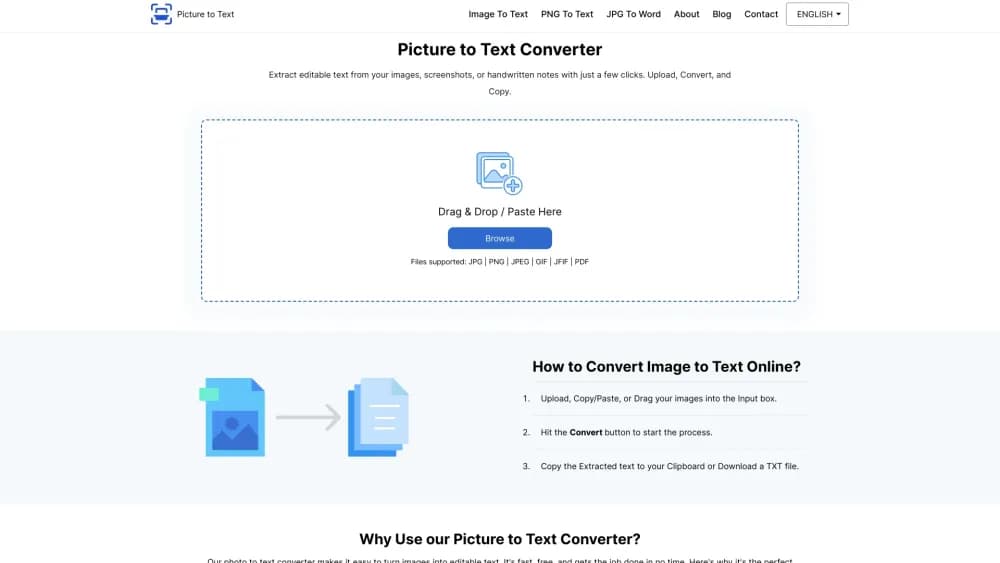
Über Picture to Text Converter
About
Was ist der Picture to Text Converter
Der Picture to Text Converter ist ein OCR-Tool, das im Browser läuft und von Picturetotext.info stammt. Sie ziehen ein Bild auf die Seite, klicken auf Konvertieren, und nach wenigen Sekunden steht der Text bearbeitbar da. Keine Installation, kein Browser-Plugin, kein Programm für den Rechner.
Das Tool liest gedruckte Zeichen per OCR und Handschrift per ICR. Wer ein Bild in Text umwandeln will, sieht also beide Wege in einem Werkzeug. Genau daran scheitern die billigen Konverter. Scans, Handyfotos, Screenshots und handgeschriebene Notizen laufen durch denselben Ablauf, das Ergebnis landet in der Zwischenablage oder in einer TXT-Datei. Für eine kleine Aufgabe brauchen Sie nicht einmal ein Konto.
Die Grenzen zeigen sich früh. Im Gratisplan sind 5 MB pro Datei erlaubt, drei Dateien pro Upload und nur JPG, PNG oder JPEG, obwohl die Startseite eine längere Formatliste anzeigt. Stapelverarbeitung, Dateien bis 10 MB und die volle Formatliste setzen ein Abo ab 2,99 Dollar pro Woche voraus.
Erste Schritte
- Öffnen Sie picturetotext.info in einem beliebigen Browser. Es gibt nichts herunterzuladen.
- Ziehen Sie ein Bild hinein, fügen Sie es aus der Zwischenablage ein oder nutzen Sie am Handy den Kamera-Knopf.
- Klicken Sie auf Konvertieren und warten Sie ein paar Sekunden, bis das OCR-Tool den Text gelesen hat.
- Prüfen Sie das Ergebnis auf falsch erkannte Zeichen und kopieren Sie es oder laden Sie eine TXT-Datei herunter.
- Legen Sie ein Konto nur an, wenn Sie Stapel-Uploads, größere Dateien oder eine werbefreie Ansicht wollen.
Produktinformationen
Ein kurzer Überblick über Preise, unterstützte Plattformen und die Leistung von Picture to Text Converter.
Am besten für
Die Nutzer, Aufgaben und Szenarien, für die dieses Tool am besten passt.
Nutzer
- Studierende
- Bürokräfte
- Forschende
- Reisende
Aufgaben
- Screenshot in Text verwandeln
- Handschrift erkennen
- Text aus Bild extrahieren unterwegs
- Foto zu Text trotz Sperre
Szenarien
- Einen Stapel alter Papiere digitalisieren
- Belege für die Steuer sortieren
- In einer zweiten Sprache lernen
- An einem geliehenen Rechner arbeiten
Wichtigste Funktionen
OCR und ICR in einem Ablauf
Gedruckter Text geht durch optische Zeichenerkennung, Handschrift durch intelligente Zeichenerkennung. Der Anbieter verspricht, dass diese Mischung auch unscharfe Fotos, niedrig aufgelöste Scans und schlecht geschriebene Notizen schafft. In der Praxis kommt eine saubere Druckseite fast fehlerfrei heraus, krakelige Handschrift braucht weiterhin ein vollständiges Gegenlesen.
Mehr als 20 Sprachen
Das Tool erkennt Englisch, Spanisch, Französisch, Deutsch, Italienisch, Portugiesisch, Russisch, Arabisch, Chinesisch, Japanisch, Koreanisch, Niederländisch, Türkisch, Thai, Vietnamesisch, Indonesisch, Polnisch, Tschechisch, Schwedisch, Finnisch, Dänisch, Georgisch und Rumänisch. Damit ist fast jede Sprache abgedeckt, die auf Reisen vor die Linse kommt.
Stapel-Uploads in den bezahlten Plänen
Im Gratisplan gehen drei Dateien pro Upload. Premium hebt die Grenze auf 50 Bilder, mit 3.000 Bildern pro Woche im Wochenplan, 10.000 pro Monat im Monatsplan und 120.000 pro Jahr im Jahresplan. Ein großes Archivprojekt braucht also ein Abo, nicht die kostenlose Variante.
Zwischenablage, Kamera oder Drag and Drop
Es gibt drei Wege hinein: eine Datei auf die Seite ziehen, ein Bild direkt aus der Zwischenablage einfügen oder mit der Handykamera fotografieren. Einfügen ist der schnellste Weg von Screenshot zu Text, weil das Bild schon kopiert vorliegt.
Kopieren oder als TXT speichern
Der erkannte Text landet in einem bearbeitbaren Feld. Sie korrigieren OCR-Fehler vor dem Kopieren oder laden das ganze Ergebnis als TXT-Datei herunter. Reiner Text öffnet sich überall, vom Editor bis zu Word und Google Docs.
Keine gespeicherten Bilder
Die Seite versichert, dass Bilder und erkannter Text nicht aufbewahrt werden und Uploads verschwinden, sobald Sie das Ergebnis erhalten. Diese Zusage stammt aus der Datenschutzerklärung des Anbieters und nicht aus einer externen Prüfung, behandeln Sie sie also als seine eigene Aussage.
Vor- und Nachteile
Vorteile
- Für eine schnelle Umwandlung ist kein Konto nötig, einmalige Aufgaben laufen damit ohne Hürde.
- Handschrifterkennung über ICR deckt eine Aufgabe ab, die viele kostenlose OCR-Seiten auslassen.
- Über 20 Sprachen machen das Tool bei fremdsprachigen Dokumenten und Urlaubsfotos brauchbar.
- Das Ergebnis lässt sich vor dem Export bearbeiten, offensichtliche OCR-Fehler verschwinden also direkt vor Ort.
- Ein Wochenplan für 2,99 Dollar erlaubt einen Test der Stapelverarbeitung ohne Jahresbindung.
Nachteile
- Der Gratisplan deckelt auf 5 MB und drei Dateien pro Upload, jede ernsthafte Archivarbeit stößt damit schnell an die Wand.
- Kostenlose Uploads nehmen nur JPG, PNG und JPEG an, obwohl die Startseite eine längere Formatliste zeigt.
- Bei der Gratisgrenze widerspricht sich die Seite selbst: an einer Stelle drei Dateien, in den FAQ zehn. Das erschwert die Planung.
- Eine API gibt es nicht, Entwickler können die Texterkennung also nicht in eigene Anwendungen einbauen.
- Wer sein Abo kündigen will, muss den Support per E-Mail anschreiben, eine eigene Verwaltungsseite fehlt.
Häufige Fragen
Ja, für kleine Aufgaben. Umwandeln, Kopieren und der TXT-Download kosten nichts und brauchen kein Konto, solange jede Datei unter 5 MB bleibt und Sie höchstens drei gleichzeitig hochladen. Stapel, 10-MB-Dateien und die volle Formatliste verlangen einen bezahlten Plan.
Ähnliche Inhalte
Entdecke passende Tools, Skills und Artikel zu Picture to Text Converter.
Alternativen zu Picture to Text Converter

Google EmbeddingGemma 2
Google DeepMind · Schreiben · Bilder · CodingGoogle EmbeddingGemma 2 ist ein offenes Modell mit 740 Millionen Parametern, das Text, Code, Bilder, Audio und Videobilder in Vektoren eines gemeinsamen 768-dimensionalen Raums umwandelt und auf Handys und Notebooks läuft.

MePersona
MePersona, Inc. · Schreiben · Produktivität · MarketingMePersona ist ein einheitlicher KI-Posteingang für Creator. Das Tool lernt Ihre Stimme, entwirft Antworten auf Fan-Nachrichten von 12 Plattformen und sendet nur, was Sie freigeben.

Fluence
Yay Software (Yannick Huchard) · Schreiben · Stimme & Sprache · ProduktivitätFluence ist eine Android-App, die PDF, EPUB, Word-Dateien und Web-Artikel vorliest, den gesprochenen Satz mitführt und Fragen zum Text direkt auf dem Telefon beantwortet.