
Pixelate Image
Pixelate Image · Bilder
Pixelate Image ist ein kostenloses Online-Tool, das Fotos direkt im Browser verpixelt. Man zieht eine JPG-, PNG- oder WebP-Datei hinein, stellt die Blockgröße ein und exportiert ein neues Bild in der Originalauflösung. Nichts zu installieren, nichts, wofür man sich anmelden muss. Datenschutzarbeit, etwa wie man Gesichter zensiert und Kennzeichen in einem Straßenfoto verdeckt, und verspielte Retro-Effekte nutzen dieselben Regler, doch das Tool behandelt sie als verschiedene Aufgaben. Im Kern ist es ein Bildeditor im Browser mit genau einem klaren Zweck.
Über Pixelate Image
Was ist Pixelate Image
Pixelate Image ist eine schlanke Web-App für genau eine Aufgabe: ein Bild in ein Raster aus Quadraten zu zerlegen und jedes Quadrat mit einer einzigen Durchschnittsfarbe zu füllen. Das klingt eng. Der Gewinn ist ein Tool, das in Sekunden öffnet und nichts von einem verlangt.
Der Grund, warum Menschen zur Verpixelung greifen, ist meist der Datenschutz. Wenn man Details löscht statt sie weichzuzeichnen, ist die verborgene Information wirklich aus der exportierten Datei verschwunden, statt über die Nachbarpixel verschmiert zu werden. Dieser Unterschied zählt bei Gesichtern in Menschenmengen, bei Kennzeichen an einem Auto, das man verkauft, und bei Screenshots, die man posten will, ohne persönliche Daten preiszugeben.
Der Haken: Verpixelung ist bei Gesichtern stärker als bei Text. Kurze Zeichenfolgen aus einer kleinen Auswahl, etwa eine sechsstellige Zahl in einer bekannten Schrift, lassen sich manchmal erraten, indem man jeden Kandidaten verpixelt und die Blöcke vergleicht. Also Weichzeichnen oder Verpixeln? Ein Weichzeichnen verteilt Details auf die Nachbarn und lässt sich teils rückgängig machen. Verpixelung löscht sie. Ist das Geheimnis ein gedruckter Code, verbirgt eine solide Form ihn besser. Das Tool ist ehrlich über diese Grenze, und wir sind es auch.
Erste Schritte
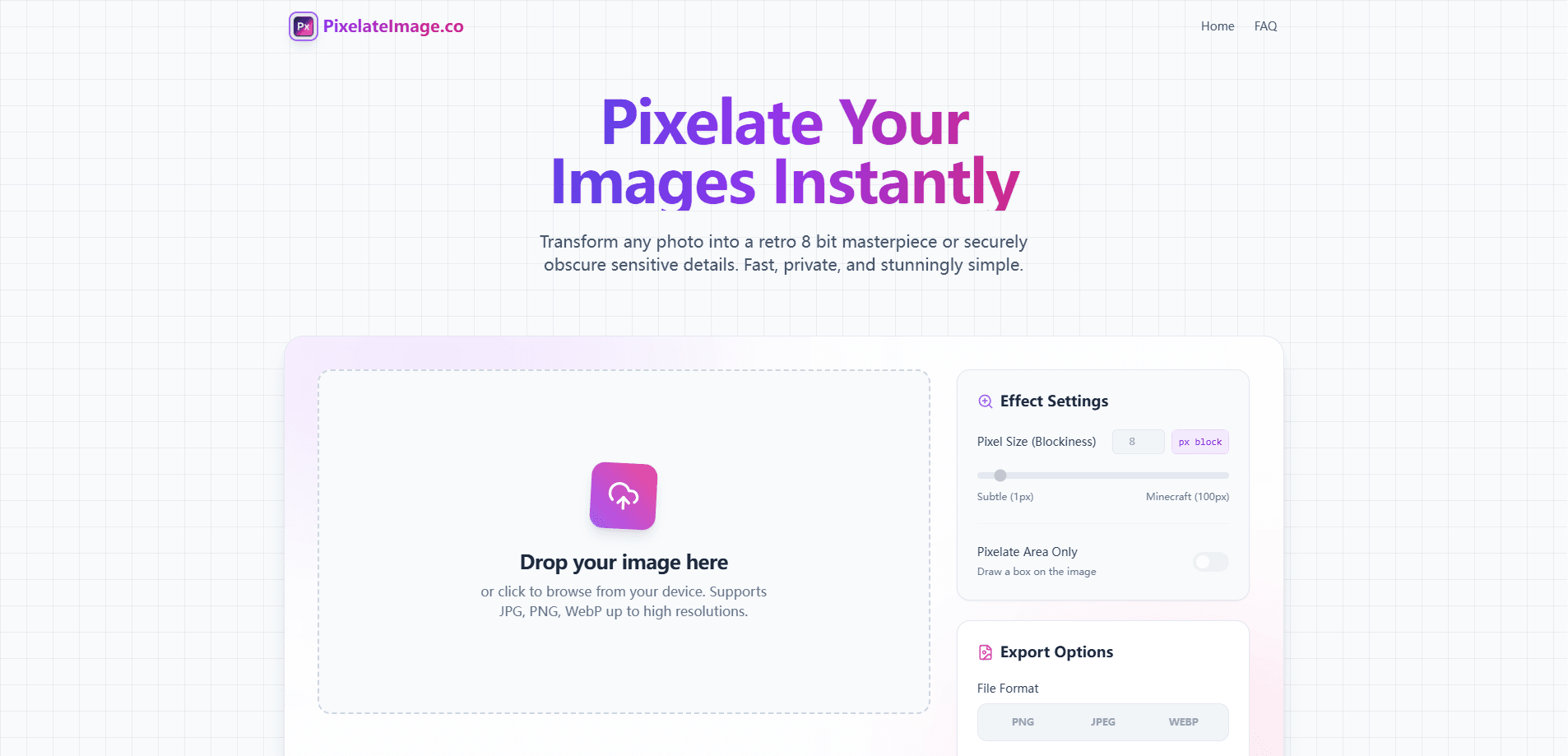
- Öffne die Seite und zieh ein Foto auf die Leinwand, oder klicke, um deine Dateien zu durchsuchen. JPG, PNG und WebP funktionieren alle.
- Bewege den Regler für die Blockgröße oder gib einen exakten Pixelwert ein. Der Standard von 8 px liefert sofort einen Retro-Look.
- Aktiviere „Pixelate Area Only", wenn du nur einen Bereich abdecken willst, und zieh dann ein anpassbares Feld über Gesicht, Kennzeichen oder anderes Detail.
- Wähle dein Exportformat (PNG, JPG oder WebP) und lade herunter. Das Bild wird in seiner Originalauflösung und ohne Wasserzeichen gespeichert.
Alles läuft auf deinem eigenen Gerät, also gibt es keinen Upload-Schritt zum Warten und kein Konto zum Anlegen.
Produktinformationen
Ein kurzer Überblick über Preise, unterstützte Plattformen und die Leistung von Pixelate Image.
Am besten für
Die Nutzer, Aufgaben und Szenarien, für die dieses Tool am besten passt.
Nutzer
- Wer täglich in sozialen Medien postet
- Hobby-Künstler
- Datenschutzbewusste Profis
Aufgaben
- Gesichter zensieren
- Kennzeichen verdecken
- Retro-8-Bit-Kunst machen
- Screenshots bereinigen
Szenarien
- Ein Straßenfoto posten, in dem das Gesicht eines Fremden zu klar ist
- Ein gebrauchtes Auto online inserieren
- Ein Arbeitsblatt oder Tutorial entwerfen
Wichtigste Funktionen
Verarbeitung auf dem Gerät
Das Bild verlässt dein Gerät nie. Die ganze Arbeit läuft im Browser mit einer Canvas-Engine, also gibt es keine Upload-Warteschlange und keine Kopie deines Fotos auf einem Server. Nichts zu warten. Bei privatem Material ist das der ganze Grund, dieses Tool statt Desktop-Software oder einem Cloud-Editor zu wählen.
Anpassbare Blockgröße
Ein Regler und ein Zahlenfeld steuern, wie grob der Pixel-Effekt wird. Kleine Blöcke halten ihn dezent. Große Blöcke flachen das Bild zu kräftigen Farbkacheln ab. Du kannst einen exakten Pixelwert eintippen, wenn du ein wiederholbares Ergebnis brauchst statt eines nach Augenmaß.
Präzise Bereichsauswahl
Statt das ganze Bild zu verpixeln, kannst du „Pixelate Area Only" einschalten und ein anpassbares Feld nur über den Teil ziehen, der verschwinden soll. Das ist der Unterschied zwischen dem Zerstören eines Bildes und dem Schwärzen eines Details, und letzteres verlangt die meiste Datenschutzarbeit in Wahrheit.
Export in mehreren Formaten
Fertige Bilder laden in PNG, JPG oder WebP in der Quellauflösung herunter. PNG hält harte Kanten am besten, darum ist es die vernünftige Wahl für 8-Bit-Kunst, während JPG und WebP die Dateigröße für Fotos drücken, die ins Web gehen. Auf das Ergebnis kommt kein Wasserzeichen.
Keine Anmeldung, kein Wasserzeichen
Es gibt kein Konto, keine E-Mail und keine Bezahlschranke. Du öffnest die Seite, machst die Arbeit und schließt den Tab. So einfach ist das. Für ein Tool, das man vielleicht einmal alle paar Monate nutzt, ist das eine Erleichterung gegenüber Diensten, die Downloads hinter einem Login sperren.
Eingebaute Anleitungen und Referenzen
Kurze Anleitungen decken konkrete Aufgaben ab, etwa wie viele Blöcke über ein Gesicht nötig sind und wann Verpixelung gegenüber Text tatsächlich versagt. Sie lesen sich wie Notizen von jemandem, der das Tool benutzt hat, nicht wie Werbetext, und helfen dir, vernünftige Einstellungen zu wählen statt zu raten.
Vor- und Nachteile
Vorteile
- Kostenlos und ohne Konto, also keine Anmeldehürde und nichts, was man später kündigen muss.
- Fotos bleiben auf deinem Gerät, was die größte Sorge beim Hochladen privater Bilder auf eine beliebige Seite beseitigt.
- Der Nur-Bereich-Modus zielt auf ein Gesicht oder Kennzeichen, ohne den Rest des Fotos zu ruinieren.
- Exportiert in voller Originalauflösung in drei Formaten, ohne Wasserzeichen auf dem Ergebnis.
- Läuft im Browser auf Desktop und Mobil, also nichts zu installieren.
Nachteile
- Verpixelung ist schwach gegen kurzen Text wie Kennzeichen und Codes, also ist es kein universelles Schwärzungstool und du brauchst eventuell einen soliden Balken.
- Keine Stapelverarbeitung, also bedeutet ein ganzer Ordner voller Bilder, die Schritte Datei für Datei zu wiederholen.
- Keine API, was es ausschließt, wenn du die Verpixelung in einer anderen App oder einem Workflow automatisieren wolltest.
Häufige Fragen
Ja. Das Tool ist kostenlos, ohne Konto, ohne Abo und ohne Wasserzeichen auf dem heruntergeladenen Bild.
Ähnliche Inhalte
Entdecke passende Tools, Skills und Artikel zu Pixelate Image.
Alternativen zu Pixelate Image

Google EmbeddingGemma 2
Google DeepMind · Schreiben · Bilder · CodingGoogle EmbeddingGemma 2 ist ein offenes Modell mit 740 Millionen Parametern, das Text, Code, Bilder, Audio und Videobilder in Vektoren eines gemeinsamen 768-dimensionalen Raums umwandelt und auf Handys und Notebooks läuft.

Tractionwave
TractionWave · Bilder · MarketingTractionWave erstellt per KI eine Aufmerksamkeits-Heatmap für statische Anzeigen. Sie laden ein PNG oder JPG hoch und bekommen prognostizierte Aufmerksamkeit, sortierte Hotspots und Korrekturen, bevor Budget fließt.

Imejis.io
Imejis.io · Bilder · MarketingImejis.io ist ein KI-Designstudio für Agenten und Marketingteams. Sie beschreiben ein Bild in eigenen Worten, und das Werkzeug schreibt den Text, baut das Layout, passt es an jedes Format an und exportiert die fertige Datei.