

Savvy
Savvy · Produktivität
Savvy ist ein CLI-Workflow-Tool, das Terminal-Befehle aufzeichnet, daraus teilbare Schritt-für-Schritt-Abläufe macht und sie später aus der Shell heraus erneut abspielt, mit KI-Unterstützung und eingebauter Schwärzung sensibler Daten.
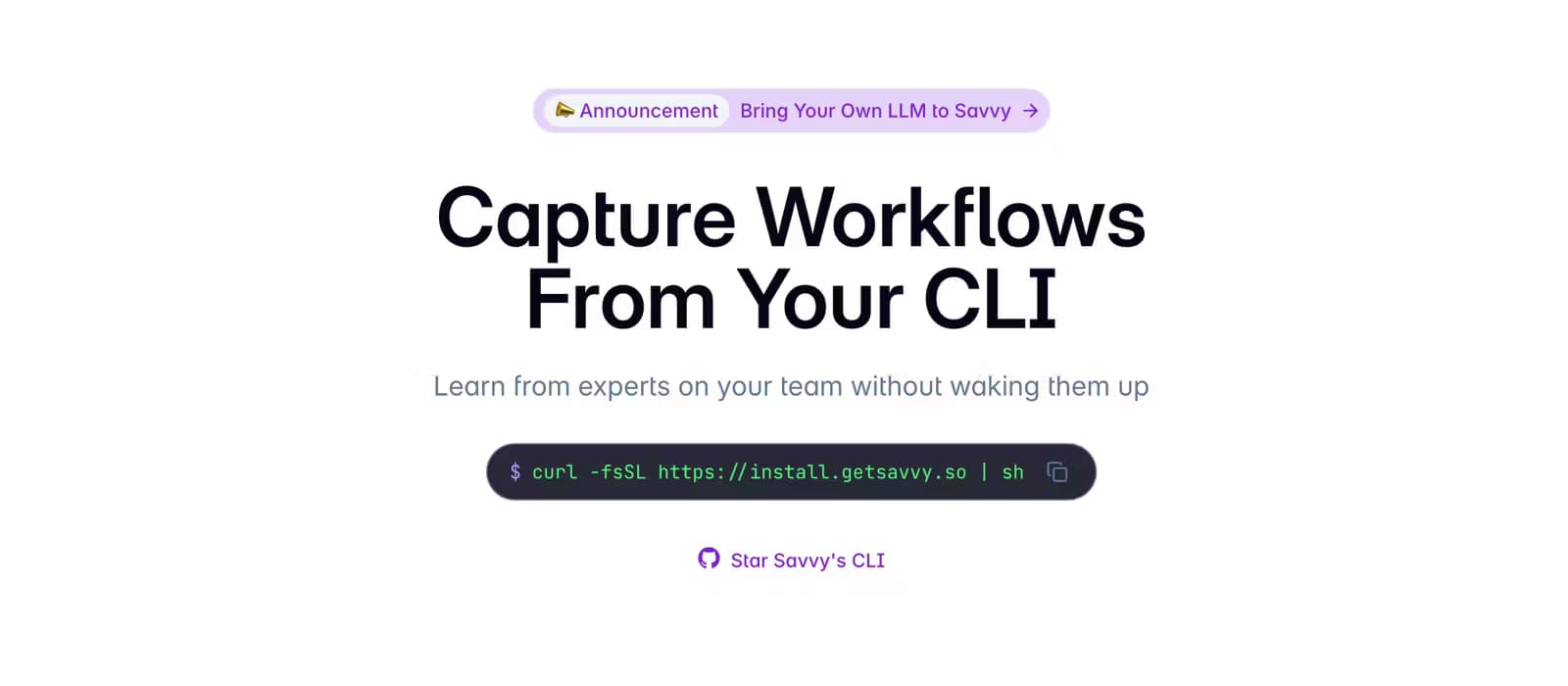
Über Savvy
About
Was Ist Savvy
Savvy ist ein Kommandozeilen-Werkzeug für Entwickler, die dasselbe Problem regelmäßig zweimal lösen. Es zeichnet auf, was du im Terminal tippst, lässt ein LLM diese Befehle in einen lesbaren Ablauf bringen und speichert das Ergebnis dort, wo dein Team es findet und später wieder ausführt. Die Idee ist simpel: Der Fix, den du um zwei Uhr nachts gefunden hast, sollte nicht in deiner Shell-History verrotten.
Das Produkt lebt zuerst im Terminal. Du installierst die CLI, hängst sie in deine Shell ein und arbeitest wie gewohnt. Wenn eine Befehlsfolge es wert ist, behalten zu werden, fängt savvy record sie ein. Wenn du sie wieder brauchst, führt dich savvy run Schritt für Schritt durch eine frische Sub-Shell, damit du Befehle nicht von Hand kopieren musst.
Savvy ist für Engineering-Teams gebaut, und das zeigt sich im Umgang mit sensiblen Daten. Die Schwärzung läuft lokal, bevor etwas deine Maschine verlässt, Befehle sind bei Übertragung und Speicherung verschlüsselt, und die CLI greift nie die Ausgabe deiner Befehle ab. Wenn dein Unternehmen Fremdmodelle ausschließt, kannst du Savvy auf jeden OpenAI-kompatiblen Endpunkt zeigen. Dazu zählt auch ein Modell auf deiner eigenen Hardware.
Der größte Haken ist der Umfang. Savvy ist ein Terminal-Werkzeug, wer also in einer grafischen Oberfläche arbeitet, hat wenig davon, und die kostenlose Variante endet bei drei Nutzern. Auch Windows-Nutzer gehen leer aus, weil das Installationsskript auf zsh, bash und fish unter macOS und Linux zielt.
Erste Schritte
- Installiere die CLI über das Ein-Zeilen-Skript, füge
$HOME/.savvy/binzum Pfad deiner Shell hinzu und führesavvy initin deiner Shell-Konfiguration aus. - Lade die Shell neu, prüfe die Installation mit
savvy versionund melde dich mitsavvy loginan. - Lege deinen ersten Workflow mit
savvy recordan, oder hole einen aus deiner History mitsavvy record history. - Spiele ihn später mit
savvy runab, oder teile und exportiere ihn über das Savvy-Dashboard.
Produktinformationen
Ein kurzer Überblick über Preise, unterstützte Plattformen und die Leistung von Savvy.
Am besten für
Die Nutzer, Aufgaben und Szenarien, für die dieses Tool am besten passt.
Nutzer
- Entwickler in kleinen Teams
- Plattform- und DevOps-Engineers
- Engineering-Manager
Aufgaben
- Eine knifflige Debugging-Sequenz aufzeichnen
- Einen bekannten Fix erneut ausführen
- Umgangssprache in Shell-Befehle übersetzen
- Einen unbekannten Befehl verstehen
Szenarien
- Einen neuen Kollegen einarbeiten
- Einen nächtlichen Vorfall abarbeiten
- Dokumentation exportieren
Wichtigste Funktionen
Workflows Aus Der Shell Aufzeichnen
savvy record öffnet eine neue Shell und fängt jeden Befehl ein, den du darin ausführst, und übergibt die Folge an ein LLM, das sie als sauberen Workflow niederschreibt. Das ist Terminal-Aufzeichnung in ihrer einfachsten Form. savvy record history macht dasselbe mit Befehlen, die schon in deiner History liegen, und savvy record file bindet Konfigurationsdateien oder Daten ein, damit ein Workflow reproduzierbar bleibt. Savvy führt die ausgewählten History-Befehle nie aus, das Durchstöbern alter Arbeit ist also sicher.
Workflows Ohne Kopieren Und Einfügen Ausführen
savvy run durchsucht deine gespeicherten Workflows und öffnet nach der Auswahl eine Sub-Shell, die dich Schritt für Schritt begleitet. Unter zsh legt es den nächsten Befehl auf deine Eingabezeile, du drückst also nur Enter; unter bash holst du den nächsten mit Ctrl+N. Das ist der Unterschied zwischen einer Checkliste folgen und sie tatsächlich ausführen.
KI-Helfer Für Das Terminal
savvy ask macht aus einer einfachen Frage einen oder mehrere Shell-Befehle und kopiert deine Wahl in die Zwischenablage. Mit dem Schalter --history liest es deine jüngste History und schlägt Folgeschritte vor. savvy explain erledigt die Gegenrichtung: Du gibst einen Befehl oder eine Fehlermeldung ein, die du nicht kennst, und bekommst eine Erklärung in klarer Sprache zurück. Beide laufen über dieselbe Modelleinrichtung wie der Rest des Werkzeugs.
Eingebaute Datenschutzkontrollen
Savvy schwärzt Geheimnisse, Passwörter, Schlüssel und Kundennamen lokal, bevor Daten deine Maschine verlassen, und zeichnet nie die Ausgabe deiner Befehle auf. Alles ist bei Übertragung und Speicherung verschlüsselt. Für Teams mit strengen Modellrichtlinien arbeitet Savvy mit jedem OpenAI-kompatiblen Endpunkt, du kannst Anrufe also zu einem selbst gehosteten Modell leiten.
Wiederverwendbare Workflows Mit Platzhaltern
Jedes Runbook kann feste Werte durch
Teilen, Exportieren Und Synchronisieren
Workflows sind standardmäßig privat, du kannst einen auf nicht gelistet oder öffentlich umstellen und einen Link teilen oder ihn per Klick nach Markdown oder MDX exportieren. In einem Team geht es genau darum, CLI-Workflows zu teilen, ohne jemanden zu wecken. savvy sync hält eine lokale Kopie all deiner persönlichen Workflows, damit du sie offline mit savvy run --local durchsuchen und ausführen kannst. Teams erhalten gemeinsamen Zugriff, sodass Mitglieder alles durchsuchen und starten, was die Gruppe gespeichert hat.
Vor- und Nachteile
Vorteile
- Fängt Terminal-Workflows automatisch ein und überlässt das Schreiben einem LLM, Teilen dauert also Sekunden statt eines Wiki-Umbaus.
- Lokale Schwärzung und Ende-zu-Ende-Verschlüsselung beantworten die übliche Sorge, dass Geheimnisse in geteilte Dokumente geraten.
- Die Unterstützung für ein eigenes LLM lässt Unternehmen den Modellverkehr in ihrer eigenen Infrastruktur halten.
- Die Chrome-Erweiterung verbindet Browser-Recherche und Links mit den in der CLI erfassten Befehlen.
- Die kostenlose Variante ist für Einzelpersonen und kleine Teams echt brauchbar, mit unbegrenzter Workflow-Aufzeichnung.
Nachteile
- Es ist ein Terminal-Tool, Entwickler, die komplett in einer Oberfläche arbeiten, ziehen also wenig Nutzen daraus.
- Die kostenlose Variante endet bei 3 Nutzern und 100 KI-Abfragen pro Monat, was in einem aktiven Team schnell aufgebraucht ist.
- Kein offizieller Windows-Support, da das Installationsskript nur zsh, bash und fish unter macOS und Linux abdeckt.
- Die Slack-Integration steht erst auf der Roadmap und ist nicht verfügbar, Team-Benachrichtigungen fehlen also noch.
Häufige Fragen
Savvy zeichnet die Befehle auf, die du im Terminal ausführst, macht daraus lesbare Workflows und lässt dich und dein Team sie später erneut starten. Es ist eine praktische Form der Entwickler-Automatisierung, die verhindert, dass nützliche Fixes in der Shell-History verloren gehen.
Ähnliche Inhalte
Entdecke passende Tools, Skills und Artikel zu Savvy.
Alternativen zu Savvy

Udon
Udon · Coding · ProduktivitätUdon macht aus einem Apple-Silicon-Mac einen Heimserver, den Sie im Browser steuern, mit Containern, Dateifreigaben und einem optionalen KI-Systemadministrator.

offstage
offstage cloud · Coding · Produktivitätoffstage gibt KI-Agenten und CI-Jobs einen echten Mac: ein frisches macOS-27-Konto auf Apple Silicon, per API gesteuert und sekundengenau abgerechnet.

BotBus
Chengdu Tuyang Tusen Technology Co., Ltd. · Coding · ProduktivitätMit BotBus lassen sich KI-Agenten vom Smartphone steuern, auch wenn der Rechner im Büro steht: Befehle freigeben, Aufgaben starten, Ergebnisse lesen.