

Scripta.
Scripta · Produktivität
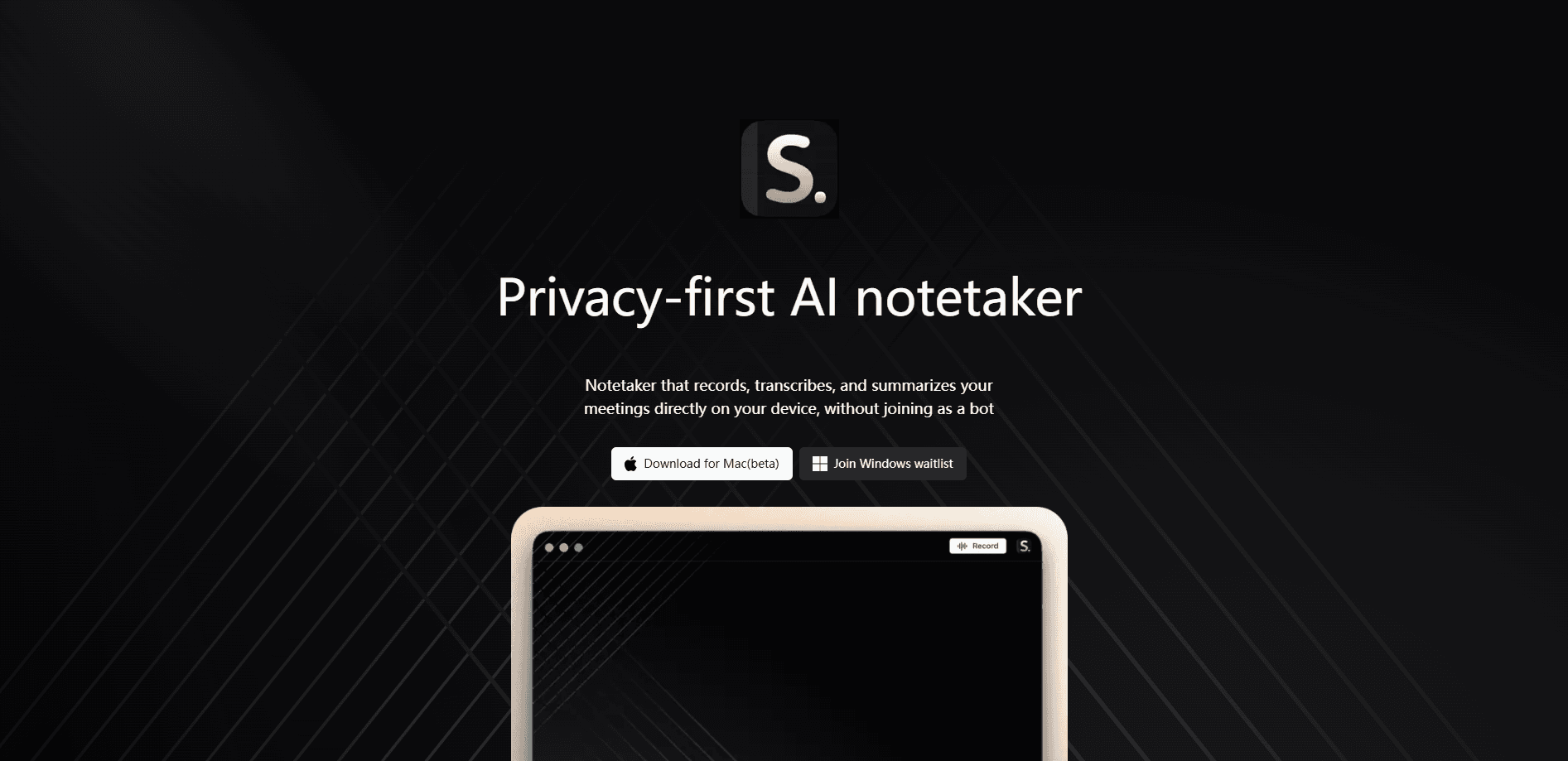
Scripta ist ein datenschutzorientiertes KI-Notiztool für Mac, das deine Besprechungen direkt auf deinem eigenen Computer aufnimmt, transkribiert und zusammenfasst. Statt einen Bot in den Call zu schicken, erfasst es Audio und Video lokal und verwandelt die Aufnahme in Notizen, mit denen du arbeiten kannst. Du kannst ein lokales KI-Notiztool für volle Privatsphäre betreiben oder zu einem Cloud-Anbieter wechseln, wenn du ein stärkeres Modell willst. Es funktioniert mit Google Meet, Microsoft Teams, Zoom, Slack, Discord, FaceTime, Telegram, WhatsApp und mehr. Wenn du Besprechungstranskription auf dem Gerät und eine zuverlässige Besprechungszusammenfassung willst, ohne deine Gespräche einem Server zu übergeben, ist es genau dafür gebaut.
Über Scripta.
Was ist Scripta.
Scripta ist ein Desktop-Notiztool, das deinen Rechner als den Ort behandelt, an dem Besprechungsnotizen entstehen sollten. Wenn du einen Call startest, nimmt es Audio und Video auf, transkribiert die Sprache und erstellt eine Zusammenfassung, alles auf deinem Gerät statt auf fremder Infrastruktur. Der Entwickler beschreibt es als datenschutzorientiert, und das Design stützt das: Deine Aufnahmen bleiben lokal, außer du entscheidest dich, sie woandershin zu schicken.
Der wichtigste Unterschied zu den meisten KI-Notiztools ist, dass Scripta nicht als Bot an deiner Besprechung teilnimmt. Kein Gast wartet im Warteraum, kein Dritter sitzt im Call. Das zählt. Weil die Arbeit auf deinem Computer passiert, verschwindet die übliche Sorge bei Cloud-Notiztools, nämlich dass die Stimmen deiner Kollegen auf dem Server von jemand anderem leben, größtenteils. Es wird in der EU entwickelt und gehostet, was zählt, wenn Datenspeicherort Teil deiner Entscheidung ist.
Die ehrlichen Grenzen: Es ist eine Mac-App in der Beta, Windows-Nutzer warten also auf einer Liste, und es gibt noch keine Browser- oder Mobilversion. Weil es auf deiner Hardware läuft, belasten lange Aufnahmen den Arbeitsspeicher und Speicher deines Macs. Und es tritt Calls nicht automatisch bei, die Aufnahme startest also du selbst.
Erste Schritte
- Geh auf getscripta.app und lade die Mac-App herunter. Sie ist in der Beta, rechne also mit häufigen Updates.
- Öffne Scripta und erteile die Mikrofon- und Bildschirmaufnahme-Berechtigungen, die es zum Erfassen von Audio und Video braucht.
- Wähle in den Einstellungen deine Zusammenfassungs-Engine: Behalte das lokale LLM für volle Privatsphäre, oder verbinde einen Cloud-LLM-Anbieter für stärkere Modelle.
- Starte deine Besprechung in Google Meet, Zoom, Teams oder einer anderen unterstützten Plattform und drücke dann in Scripta auf Aufnahme.
- Wenn der Call endet, stoppe die Aufnahme und sieh dir das Transkript und die Zusammenfassung an, die Scripta auf deinem Gerät erstellt hat.
Produktinformationen
Ein kurzer Überblick über Preise, unterstützte Plattformen und die Leistung von Scripta..
Am besten für
Die Nutzer, Aufgaben und Szenarien, für die dieses Tool am besten passt.
Nutzer
- Datenschutzbewusste Fachleute
- Berater und Freiberufler
- Mac-Nutzer, die Besprechungsnotizen ohne gehosteten Bot wollen
Aufgaben
- Besprechungen zusammenfassen
- Interviews und Recherche-Calls transkribieren
- Schlüsselmomente als Video festhalten
Szenarien
- Juristische, medizinische oder Personalgespräche führen, bei denen Regeln zum Datenspeicherort gelten.
- Von einem Laptop in einem Coworking-Space aus an Calls teilnehmen, die du lieber nicht in die Cloud streamen willst.
- Wochen später nachsehen, was bei einem Projektkickoff entschieden wurde, ohne die ganze Aufnahme erneut anzusehen.
Wichtigste Funktionen
Aufnahme, Transkription und Zusammenfassungen auf dem Gerät
Das zentrale Versprechen ist, dass die ganze Kette lokal läuft. Scripta nimmt deine Besprechung auf, wandelt Sprache in Text um und schreibt eine Zusammenfassung auf deinem Mac, das rohe Audio und die daraus entstehenden Notizen müssen also nicht den Rechner verlassen. Wer KI-Notiztools aus Datensorge gemieden hat, für den fällt damit der Haupt-Stolperstein weg. Die Leistung richtet sich nach deiner Hardware. Ein neuerer Mac mit mehr Unified Memory verkraftet längere Sitzungen besser.
Funktioniert ohne Besprechungs-Bot
Anders als Notiztools, die sich in deinen Kalender einwählen und als Teilnehmer erscheinen, tritt Scripta dem Call nie bei. Du nimmst von deinem eigenen Rechner auf. Das heißt kein peinlicher Moment von „wer ist der Bot?" und keine Kalenderintegration, die deine Besprechungsdetails mit einem Dienst teilt. Klingt klein, bis ein Kunde fragt, warum ein Fremder im Raum ist.
Lokales oder Cloud-LLM, deine Wahl
Scripta lässt dich das Modell wählen, das deine Notizen zusammenfasst. Behalte das eingebaute lokale LLM für den Datenschutz, oder richte es auf einen Cloud-Anbieter, wenn du ein leistungsfähigeres Modell für knifflige oder lange Besprechungen willst. Diese Trennung ist wirklich nützlich. Routine-Calls können lokal bleiben, während sich die Besprechung, bei der du wirklich scharfe Notizen brauchst, Cloud-Leistung leiht.
Breite Unterstützung für Besprechungsplattformen
Die App fasst Besprechungen in Google Meet, Microsoft Teams, Zoom, Slack, Discord, FaceTime, Telegram und WhatsApp zusammen, und der Entwickler lädt dazu ein, weitere zu wünschen. Warum zählt diese Breite? Weil sie System-Audio erfasst, statt sich an die API jeder Plattform zu hängen, ist die Liste nicht auf Tools mit offiziellen Integrationen begrenzt. Du bist nicht auf eine Plattform festgelegt.
Audio- und Videoaufnahme
Scripta nimmt sowohl Audio als auch Video auf, du kannst also den Moment ausschneiden, in dem eine Entscheidung gefallen ist, und ihn ans Team schicken, statt ihn schriftlich zu beschreiben. Für Walkthroughs, Demos oder einen schnellen Clip nach dem Motto „so meine ich das" spart die Videoaufnahme eine Runde hin und her. Die Dateien bleiben lokal. So behältst du die Kontrolle darüber, was geteilt wird und wann.
Individuelle Prompts für deinen genauen Fall
Du kannst einen Prompt erstellen oder anpassen, damit die Zusammenfassung in der Form kommt, die du brauchst: nur To-dos, eine kundenfreundliche Zusammenfassung oder ein strukturiertes Projekt-Update. Schluss mit Notizen, die für alle gleich sind. Statt ein festes Zusammenfassungsformat zu akzeptieren, sagst du Scripta, welche Art von Notizen du willst. Teams mit eigenem Stil richten den Prompt einmal ein und verwenden ihn wieder.
Vor- und Nachteile
Vorteile
- Die Verarbeitung läuft auf deinem Gerät, Aufnahmen und Notizen hängen also standardmäßig nicht von einem fremden Server ab.
- Kein Bot tritt deinen Calls bei, was die Peinlichkeit eines sichtbaren mitschreibenden Teilnehmers vermeidet.
- Funktioniert auf vielen Besprechungsplattformen, von Zoom bis WhatsApp, ohne Einrichtung pro App.
- Wechsle zwischen lokalem LLM und Cloud-Anbieter, je nachdem, wie viel Modellleistung du brauchst.
- Kostenlos zum Testen ohne Kreditkarte, du kannst den lokalen Ablauf also vor einer Festlegung prüfen.
Nachteile
- Es ist nur eine Mac-Beta, Windows-Nutzer können es also noch nicht nutzen und müssen einer Warteliste beitreten.
- Die lokale Verarbeitung hängt von der Hardware deines Macs ab, lange oder große Aufnahmen können ältere Maschinen also belasten.
- Es gibt noch keine veröffentlichten Preise oder Team-Tarif, eine breitere Einführung ist also schwer zu kalkulieren.
- Keine Mobil- oder Browserversion, damit fällt es für alle weg, die Calls am Telefon annehmen.
Häufige Fragen
Ja, du kannst Scripta kostenlos testen. Die Seite gibt an, dass keine Kreditkarte nötig ist und die aktuelle Beta kostenlos angeboten wird. Keine Stufen, keine Überraschungen. Da noch keine bezahlten Stufen oder öffentlichen Preise veröffentlicht sind, ist schwer zu sagen, wie ein Bezahltarif später aussehen würde.
Ähnliche Inhalte
Entdecke passende Tools, Skills und Artikel zu Scripta..
Alternativen zu Scripta.

Udon
Udon · Coding · ProduktivitätUdon macht aus einem Apple-Silicon-Mac einen Heimserver, den Sie im Browser steuern, mit Containern, Dateifreigaben und einem optionalen KI-Systemadministrator.

offstage
offstage cloud · Coding · Produktivitätoffstage gibt KI-Agenten und CI-Jobs einen echten Mac: ein frisches macOS-27-Konto auf Apple Silicon, per API gesteuert und sekundengenau abgerechnet.

BotBus
Chengdu Tuyang Tusen Technology Co., Ltd. · Coding · ProduktivitätMit BotBus lassen sich KI-Agenten vom Smartphone steuern, auch wenn der Rechner im Büro steht: Befehle freigeben, Aufgaben starten, Ergebnisse lesen.