

Selectable: OCR & Text Capture
Frmwrk Software Private Limited · Stimme & Sprache
Selectable: OCR & Text Capture ist eine native macOS-Menüleisten-App, die jeden Text auf dem Bildschirm auswählbar macht, selbst wenn er in einem Bild, einem Video, einem PDF oder einer Folie feststeckt. Denken Sie daran wie an eine OCR-App für Mac, die die Menüleiste in Ruhe lässt, bis Sie sie wirklich brauchen. Sie drücken einen globalen Shortcut. Sie ziehen einen Rahmen über die gewünschten Wörter. Die App erkennt sie und kopiert sie in einer Sekunde. Danach können Sie in jede App einfügen, unterwegs übersetzen, per Sprachausgabe anhören oder sensible Angaben vor dem Teilen maskieren. Alles läuft auf Ihrem Mac, Ihre Screenshots verlassen den Rechner also nie.
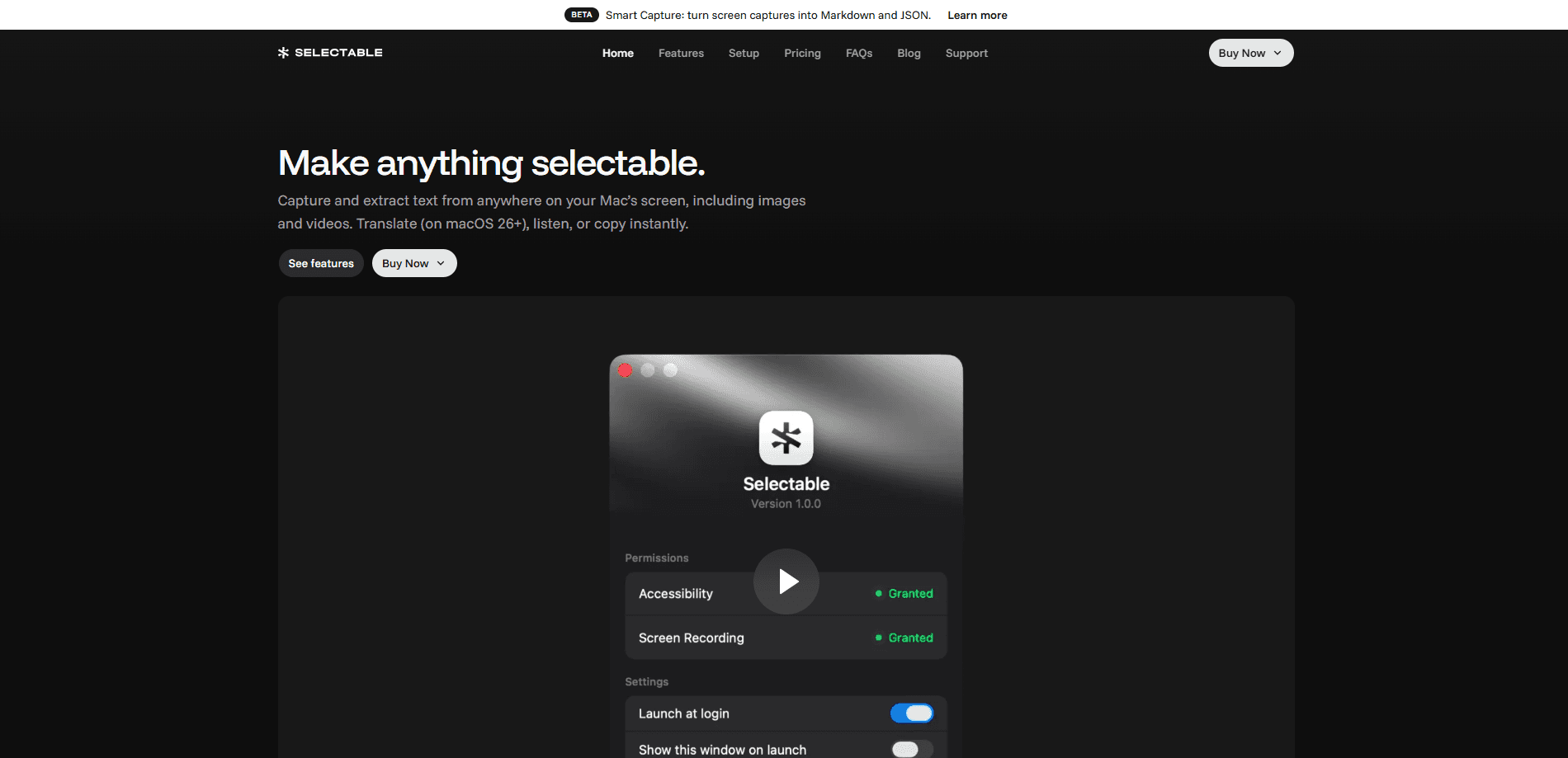
Über Selectable: OCR & Text Capture
Was ist Selectable: OCR & Text Capture
Selectable ist ein Tool zur Textextraktion für Mac, entwickelt von Frmwrk Software Private Limited. Es dient zugleich als Bild-zu-Text-Konverter und geht ein tägliches Ärgernis an: Text, den Sie sehen, aber nicht greifen können. Untertitel in einem YouTube-Video. Ein Zitat in einem PDF. Eine Zeile in einer Präsentation, ein Rezept auf einem Foto. Statt alles per Hand neu zu tippen, ziehen Sie einen Rahmen darum und der Text landet in Ihrer Zwischenablage.
Die App stützt sich für die optische Zeichenerkennung auf Apples Vision-Framework. Fremde OCR-Engines sind nicht eingebunden. Alles geschieht lokal, offline und leise. Ist das wichtig? Für alle, die mit Verträgen, Arztnotizen oder Kundendaten umgehen, ja. Das laden Sie lieber nicht bei irgendeinem Web-Konverter hoch.
Der Haken ist die Plattform. Selectable gibt es nur für Mac, es braucht macOS 11 oder neuer und hängt davon ab, dass Sie die Berechtigungen für Bedienungshilfen und Bildschirmaufnahme erteilen. Wenn Sie unter Windows, Android oder auf einem gesperrten Arbeitslaptop ohne Administratorrechte arbeiten, hilft Ihnen dieses Tool nicht, so gut es die Texterfassung auf dem Rechner auch beherrscht, für den es gebaut wurde.
Erste Schritte
- Kaufen Sie Selectable auf der offiziellen Website (ein Mac, bis zu drei Macs) oder laden Sie es aus dem Mac App Store.
- Öffnen Sie die App und erteilen Sie in den Systemeinstellungen die Berechtigungen für Bedienungshilfen und Bildschirmaufnahme, damit sie Ihren Bildschirm lesen darf.
- Drücken Sie ⌘+⇧+2 oder wählen Sie Capture in der Menüleiste, um eine Erfassung zu starten.
- Ziehen Sie einen Rahmen über den Text auf dem Bildschirm. Selectable erkennt ihn sofort und kopiert ihn in Ihre Zwischenablage.
- Fügen Sie ihn ein, wo Sie wollen, oder nutzen Sie die Optionen Listen und Mask, bevor Sie den Text teilen.
Produktinformationen
Ein kurzer Überblick über Preise, unterstützte Plattformen und die Leistung von Selectable: OCR & Text Capture.
Am besten für
Die Nutzer, Aufgaben und Szenarien, für die dieses Tool am besten passt.
Nutzer
- Studierende
- Forschende und Analysten
- Übersetzer und Sprachlernende
- Datenschutzbewusste Berufstätige
Aufgaben
- Text aus Bild oder Videoframes kopieren
- Screenshot zu Text
- Text vorlesen lassen
- Sensible Daten maskieren
Szenarien
- Einem Video-Tutorial folgen und den exakten Befehl oder Code brauchen, der auf dem Bildschirm steht.
- Eine Zitatsammlung aus Fachartikeln aufbauen, bei denen der Kopierschutz die normale Auswahl blockiert.
- Eine Speisekarte, ein Formular oder ein Schild übersetzen, das Sie unterwegs fotografiert haben.
- Notizen aus einer Präsentationsfolie skizzieren, die Sie nur ansehen, aber nicht herunterladen können.
Wichtigste Funktionen
Texterfassung am Bildschirm
Die Kernaufgabe ist leicht zu beschreiben und schwer gut zu machen. Drücken Sie ⌘+⇧+2, ziehen Sie einen Rahmen über beliebigen Text auf dem Bildschirm, und Selectable erkennt ihn und legt ihn in Ihre Zwischenablage. Es arbeitet app-übergreifend, Sie brauchen also keine Auswahl-Unterstützung im Quellprogramm. Webseiten, YouTube-Videos, PDFs, Bilder, Präsentationen, Screencasts und Video-Tutorials sind alle möglich. Wenn Sie die Wörter sehen, kann die App sie lesen.
OCR lokal mit Apple Vision
Selectable erledigt seine optische Zeichenerkennung über Apples Vision-Framework. Es gibt keine OCR-Abhängigkeit von Drittanbietern und keinen Upload-Schritt. Das hält die ganze Kette offline, weshalb sie auch im Flugzeug oder im Konferenzraum mit wackeligem WLAN noch funktioniert. Die Übersetzung ist die einzige Ausnahme: Sie braucht eine Internetverbindung, und nur unter macOS 26 oder neuer.
Automatische Übersetzung beim Kopieren
Unter macOS 26 und neuer übersetzt Selectable erfassten Text in Ihre Sprache, sobald Sie ihn kopieren. Sie greifen eine Zeile aus einem fremdsprachigen Artikel oder das Foto einer Speisekarte, und die übersetzte Fassung erscheint, ohne dass Sie die App wechseln. Das ist die Art von Detail, die still einen Schritt entfernt, von dem Sie nicht wussten, dass er Sie ausbremst.
Wiedergabe per Sprachausgabe
Jeder erfasste Text lässt sich mit natürlichen Stimmen in mehreren Sprachen vorlesen, was beim Korrekturlesen hilft, beim Anhören eines dichten Absatzes, während Ihre Augen beschäftigt sind, oder beim Prüfen, wie ein Wort in einer anderen Sprache wirklich klingt. Die Option Listen sitzt direkt neben der Erfassungsaktion, Sie müssen den Text also nicht durch einen separaten Vorleser schicken.
Ausgabekontrolle und Maskierung sensibler Daten
Selectable lässt Sie den erfassten Text aufräumen, bevor er ankommt. Sie können Zeilenumbrüche behalten, leere Zeilen entfernen oder sensible Daten maskieren, damit Kontonummern und Namen nicht mit dem Rest der Einfügung mitreisen. Für alle, die Dashboards oder Rechnungen per Screenshot festhalten, ist die Maskierung eine kleine Funktion mit sehr großer praktischer Wirkung.
Globale Shortcuts in jeder App
Die Erfassung wird aus jeder App über globale Tastaturkürzel oder aus der Menüleiste ausgelöst. Sie müssen nicht erst zu Selectable wechseln oder ein Fenster offen halten. Es ist eine Menüleisten-App im wahrsten Sinne: unsichtbar, bis Sie sie brauchen, und danach wieder weg.
Einmalkauf mit lebenslangen Updates
Es gibt kein Abo, was in dieser Kategorie seltener ist, als es sein sollte. Einmal zahlen, Updates behalten. Die App-Store-Variante ergänzt die iCloud-Synchronisierung und läuft auf allen Ihren Macs, während die Website-Varianten an eine feste Zahl von Rechnern gebunden sind.
Vor- und Nachteile
Vorteile
- Die OCR läuft vollständig lokal über Apple Vision, der Text sensibler Dokumente bleibt also auf Ihrem Mac.
- Arbeitet beim Erfassen offline, das heißt kein WLAN und kein Warten auf einen Server-Umlauf.
- Einmalpreis ($6.99 - $11.99) mit lebenslangen Updates statt eines wiederkehrenden Abos.
- Der globale Shortcut funktioniert in jeder App und verlangt nicht, dass die Quelle Textauswahl erlaubt.
- Nützliche Extras wie Übersetzung, Sprachausgabe und Datenmaskierung sind eingebaut, nicht nachträglich angeflanscht.
Nachteile
- Nur macOS, Nutzer von Windows, Linux und Android gehen also leer aus.
- Braucht macOS 11 oder neuer sowie beide Berechtigungen, Bedienungshilfen und Bildschirmaufnahme, die manche Firmenrechner blockieren.
- Die Übersetzung verlangt macOS 26 oder neuer und eine Internetverbindung, auf älteren Macs läuft sie also nicht.
- Keine API, damit fällt die Automatisierung von Erfassungen in einem bestehenden Skript oder Workflow weg.
Häufige Fragen
Aus allem, was Sie auf dem Bildschirm Ihres Macs sehen: YouTube-Videos, PDFs, Bilder, Präsentationen, Online-Kurse, Screencasts und Video-Tutorials. Es nutzt lokale OCR, um nicht auswählbaren Text zu lesen, der Kopierschutz ist also kein Hindernis.
Ähnliche Inhalte
Entdecke passende Tools, Skills und Artikel zu Selectable: OCR & Text Capture.
Alternativen zu Selectable: OCR & Text Capture

Foley
Hanamori Labs, LLC · Stimme & Sprache · Produktivität · KI-AssistentFoley ist eine Sprach-To-do-Liste: Ein gesprochener Satz wird zur einsortierten Aufgabe mit Projekt, Datum und Uhrzeit, und danach plant die App den Tag um das, was schon auf der Liste steht.

HireKey
HireKey · Stimme & Sprache · Produktivität · LernenHireKey ist ein KI-Copilot für die Jobsuche, entwickelt von einer erfahrenen Tech-Recruiterin. Er prüft die Passung, passt den Lebenslauf an, trainiert Interviews und sammelt jede Bewerbung.

Fluence
Yay Software (Yannick Huchard) · Schreiben · Stimme & Sprache · ProduktivitätFluence ist eine Android-App, die PDF, EPUB, Word-Dateien und Web-Artikel vorliest, den gesprochenen Satz mitführt und Fragen zum Text direkt auf dem Telefon beantwortet.