

Stenox
Stenox · Schreiben · Stimme & Sprache
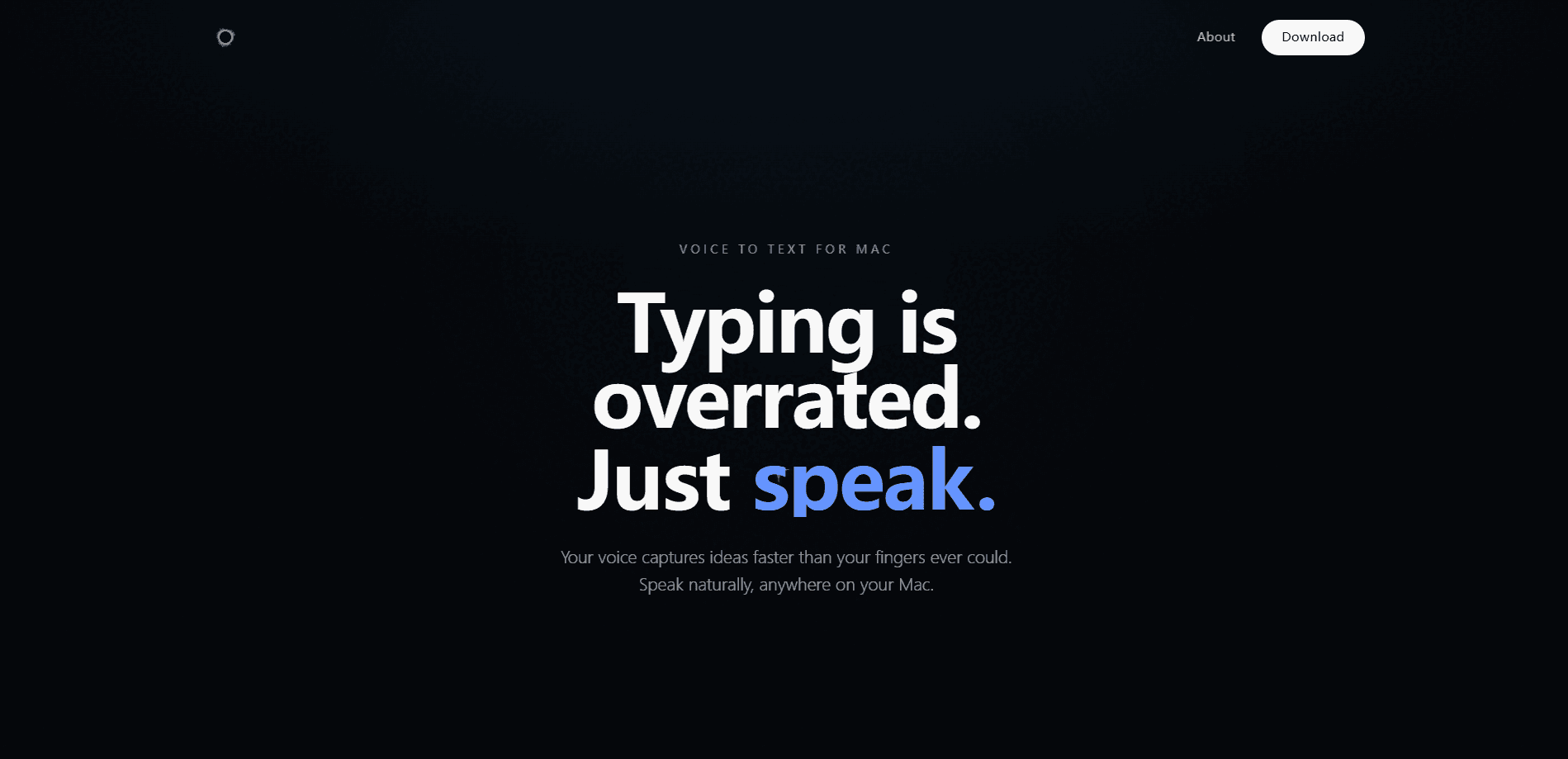
Stenox ist eine Diktier-App per Sprache für macOS, die natürliche Sprache in sauberen, versandfertigen Text umwandelt. Sie funktioniert in jeder Anwendung, die Sie bereits nutzen, darunter Slack, Google Docs und Visual Studio Code. Sie erkennt die falschen Anfänge, die Füllwörter und die Korrekturen, die beim lauten Sprechen entstehen, und schreibt dann die Version, die Sie tatsächlich gemeint haben. Lassen Sie die Erkennung lokal auf Ihrem Mac laufen oder leiten Sie sie an einen Cloud-Dienst weiter. Zwischen Datenschutz und Genauigkeit entscheiden Sie.
Über Stenox
Was ist Stenox
Stenox ist ein Diktierwerkzeug nur für den Mac, aufgebaut auf einer einfachen Idee: Sprechen geht schneller als Tippen, aber rohe Sprache ist unordentlich. Statt jedes „äh" und jeden halbfertigen Satz in Ihr Textfeld zu kippen, reinigt es die Transkription im laufenden Betrieb, entfernt Füllwörter und strafft die Formulierungen, damit das Ergebnis sich liest wie etwas, das Sie bewusst getippt haben.
Die App arbeitet in fast jedem Textfeld des Systems, statt Sie in ihrem eigenen Fenster einzusperren. Sie sprechen, und die Wörter landen an Ihrem Cursor, in der App, die Sie ohnehin schon benutzt haben. Das ist wichtig für Menschen, die am Tag an vielen Orten schreiben, etwa ein Entwickler, der zwischen Editor und Chat-App hin und her springt, oder ein Student, der zwischen Notizen und Browser wechselt.
Der größte Kompromiss ist, wohin Ihr Audio geht. Stenox lässt Sie eine Einrichtung wählen, die die Transkription auf Ihrem Rechner hält, oder eine, die sich für bessere Genauigkeit bei schwierigem Audio auf Cloud-Modelle stützt. Lokale Verarbeitung schützt Ihre Privatsphäre und funktioniert offline, verlangt Ihrem Mac aber mehr ab. Cloud-Verarbeitung kommt meist besser mit Akzenten, Fachjargon und lauten Räumen zurecht, zum Preis dessen, dass Ihre Stimme das Gerät verlässt. Es gibt keine Version für iOS oder Windows, das ist also strikt eine Mac-Geschichte.
Erste Schritte
- Laden Sie Stenox von der offiziellen Seite herunter und verschieben Sie es in Ihren Ordner Programme.
- Öffnen Sie die App und erteilen Sie den Mikrofonzugriff, wenn macOS danach fragt, dazu alle Berechtigungen, die sie braucht, um in andere Apps zu tippen.
- Wählen Sie Ihren Transkriptionsmodus in den Einstellungen: lokale Verarbeitung auf dem Gerät, oder einen Cloud-Dienst, wenn Sie höhere Genauigkeit wollen.
- Legen Sie einen globalen Hotkey fest, damit Sie das Diktat starten und stoppen können, ohne die App zu verlassen, in der Sie arbeiten.
- Klicken Sie in ein beliebiges Textfeld, drücken Sie den Hotkey und sprechen Sie. Stenox reinigt die Transkription und fügt sie an Ihrem Cursor ein.
Produktinformationen
Ein kurzer Überblick über Preise, unterstützte Plattformen und die Leistung von Stenox.
Am besten für
Die Nutzer, Aufgaben und Szenarien, für die dieses Tool am besten passt.
Nutzer
- Autoren und Blogger, die lange Texte verfassen und erste Entwürfe lieber sprechen statt tippen
- Entwickler, die zwischen Coding-Sessions Kommentare, Commit-Nachrichten und Dokumentation diktieren, sofern sie einen Hotkey einrichten, der nicht mit ihrem Editor kollidiert.
- Studenten und Forscher, die in Vorlesungen oder Meetings mitschreiben, wo Tippen nicht mit dem Sprechen mithält.
Aufgaben
- Grobe gesprochene Ideen in saubere Absätze verwandeln, ohne einen zweiten Redigierdurchgang zum Entfernen von Füllwörtern.
- Nachrichten in Slack oder per E-Mail mit der Stimme senden geht schneller, wenn die Hände beschäftigt sind oder Sie einfach schneller denken als tippen, und dieser Abstand zeigt sich am deutlichsten an Tagen voller Antworten.
- In einem Code-Editor oder Dokumentwerkzeug entwerfen und dabei die Augen auf dem Bildschirm statt auf der Tastatur behalten.
Szenarien
- Lange Schreibsessions, in denen die Tippmüdigkeit einsetzt und Sie einen Abschnitt lieber durchsprechen.
- Arbeiten in einem ruhigen Raum, in dem das Jonglieren zwischen Anruf und Notizen das Tippen unpraktisch macht.
- Umgang mit sensiblen Texten, etwa juristischen oder internen Dokumenten, bei denen die Transkription lieber auf Ihrem Mac bleiben soll.
Wichtigste Funktionen
Füllwörter entfernen
Die meisten Diktierwerkzeuge transkribieren, was Sie gesagt haben, Wort für Wort, was bedeutet, dass jeder Stolperer und jedes „äh" in Ihrem Dokument landen. Stenox behandelt das als Rauschen. Es erkennt Füllwörter, wiederholte Anfänge und Korrekturen mitten im Satz und gibt dann die sauberere Version dessen aus, was Sie gemeint haben. Für alle, die ihre eigenen Transkripte vor dem Versenden redigieren, fällt damit der lästigste Teil der Arbeit weg. Saubere Eingabe bedeutet später weniger Aufräumen, und dieser Abstand summiert sich über einen Arbeitstag, an dem Sie Notizen, Antworten und Entwürfe in schnellen Schüben zwischen anderen Aufgaben diktieren.
In jede App diktieren
Stenox ist kein Notizblock, aus dem Sie kopieren. Es tippt in das Feld, in dem Ihr Cursor ohnehin schon steht. Das heißt, es funktioniert in Slack, Google Docs, Visual Studio Code und anderen Apps des Systems. Ihr Arbeitsablauf bleibt intakt. Sie wechseln nicht das Fenster, um zu diktieren, und fügen das Ergebnis dann zurück, denn genau dort verlieren viele Sprachwerkzeuge ihren Vorteil. Erreicht es eine beliebige Nischen-App? Meistens ja. Wenn diese App ein Textfeld hat, erreicht das Diktat sie.
Lokale oder Cloud-Transkription
Sie entscheiden, wo die Erkennung stattfindet. Lassen Sie alles auf Ihrem Mac laufen, und Ihr Audio verlässt nie das Gerät. Das passt zu Menschen, die mit vertraulichem Material arbeiten oder keine zuverlässige Verbindung haben. Das ist die Sprache zu Text für Mac-Nutzer, die keine Ausschnitte an einen Server schicken wollen. Wechseln Sie zu einem Cloud-Dienst, wenn Sie stärkere Genauigkeit bei Akzenten, Fachvokabular oder schlechtem Audio brauchen. Die Wahl liegt bei Ihnen, die App legt Sie nicht fest.
Intelligente Formatierung
Gereinigte Sprache muss trotzdem wie Schrift aussehen. Stenox kümmert sich um die Formatierungsdetails, die eine Transkription lesbar machen. Zeichensetzung und Satzbau fallen danach nicht völlig Ihnen zu. Das Ergebnis ist Text, den Sie senden oder einfügen können, ohne eine Runde manueller Korrekturen. Das ist die eigentliche Zeitersparnis für alle, die Text überall diktieren, von schnellen Nachrichten bis zu langen Entwürfen.
Steuerung per globalem Hotkey
Ein einziger Hotkey startet und stoppt das Diktat von überall im System, sodass Sie nie den Fokus brechen, um ein Fenster zu öffnen. Das klingt geringfügig, bis Sie dutzende Male am Tag diktieren. Schnell rein, schnell raus. Das hält das Werkzeug aus Ihrem Weg und lässt Sie das Sprechen als einfach eine weitere Art des Tippens behandeln.
Vor- und Nachteile
Vorteile
- Entfernt Füllwörter und falsche Anfänge automatisch und schneidet damit die Bearbeitung weg, die dem Diktat sonst folgt.
- Funktioniert app-übergreifend, statt Sie in seinen eigenen Editor zu sperren, und fügt sich so in einen bestehenden Arbeitsablauf ein.
- Die lokale Transkriptionsoption hält das Audio auf Ihrem Mac, was bei privatem oder sensiblem Text zählt.
- Die Cloud-Option erhöht die Genauigkeit, wenn lokale Modelle mit Akzenten oder Jargon kämpfen.
- Das Mac-native Design sorgt dafür, dass es sich wie ein Teil des Systems verhält und nicht wie ein angeschraubtes Werkzeug.
Nachteile
- Nur macOS, also können Windows-, Linux- und Mobilnutzer es überhaupt nicht verwenden.
- Der lokale Modus verlangt mehr von Ihrer Hardware und kann auf älteren Macs ins Stocken geraten, was lange Diktiersessions frustrierend macht, wenn Sie eine Weile gesprochen haben.
- Keine öffentliche API, also können Sie Stenox nicht in Ihre eigenen Skripte oder internen Werkzeuge einbinden.
- Die Genauigkeit hängt weiterhin von der Mikrofonqualität und einem ruhigen Raum ab. Laute Cafés sind hart.
- Es ist ein junges Produkt, rechnen Sie also ab und zu mit rauen Kanten.
Häufige Fragen
Stenox verwandelt Ihre Sprache auf einem Mac in sauberen geschriebenen Text und fügt ihn dort ein, wo Ihr Cursor steht. Es entfernt Füllwörter und ordnet die Formatierung im laufenden Betrieb, sodass die Ausgabe sich liest wie etwas, das Sie getippt haben, und nicht wie eine rohe Transkription.
Ähnliche Inhalte
Entdecke passende Tools, Skills und Artikel zu Stenox.
Alternativen zu Stenox

Google EmbeddingGemma 2
Google DeepMind · Schreiben · Bilder · CodingGoogle EmbeddingGemma 2 ist ein offenes Modell mit 740 Millionen Parametern, das Text, Code, Bilder, Audio und Videobilder in Vektoren eines gemeinsamen 768-dimensionalen Raums umwandelt und auf Handys und Notebooks läuft.

MePersona
MePersona, Inc. · Schreiben · Produktivität · MarketingMePersona ist ein einheitlicher KI-Posteingang für Creator. Das Tool lernt Ihre Stimme, entwirft Antworten auf Fan-Nachrichten von 12 Plattformen und sendet nur, was Sie freigeben.

Fluence
Yay Software (Yannick Huchard) · Schreiben · Stimme & Sprache · ProduktivitätFluence ist eine Android-App, die PDF, EPUB, Word-Dateien und Web-Artikel vorliest, den gesprochenen Satz mitführt und Fragen zum Text direkt auf dem Telefon beantwortet.