

Tight Studio
Tight Studio · Video
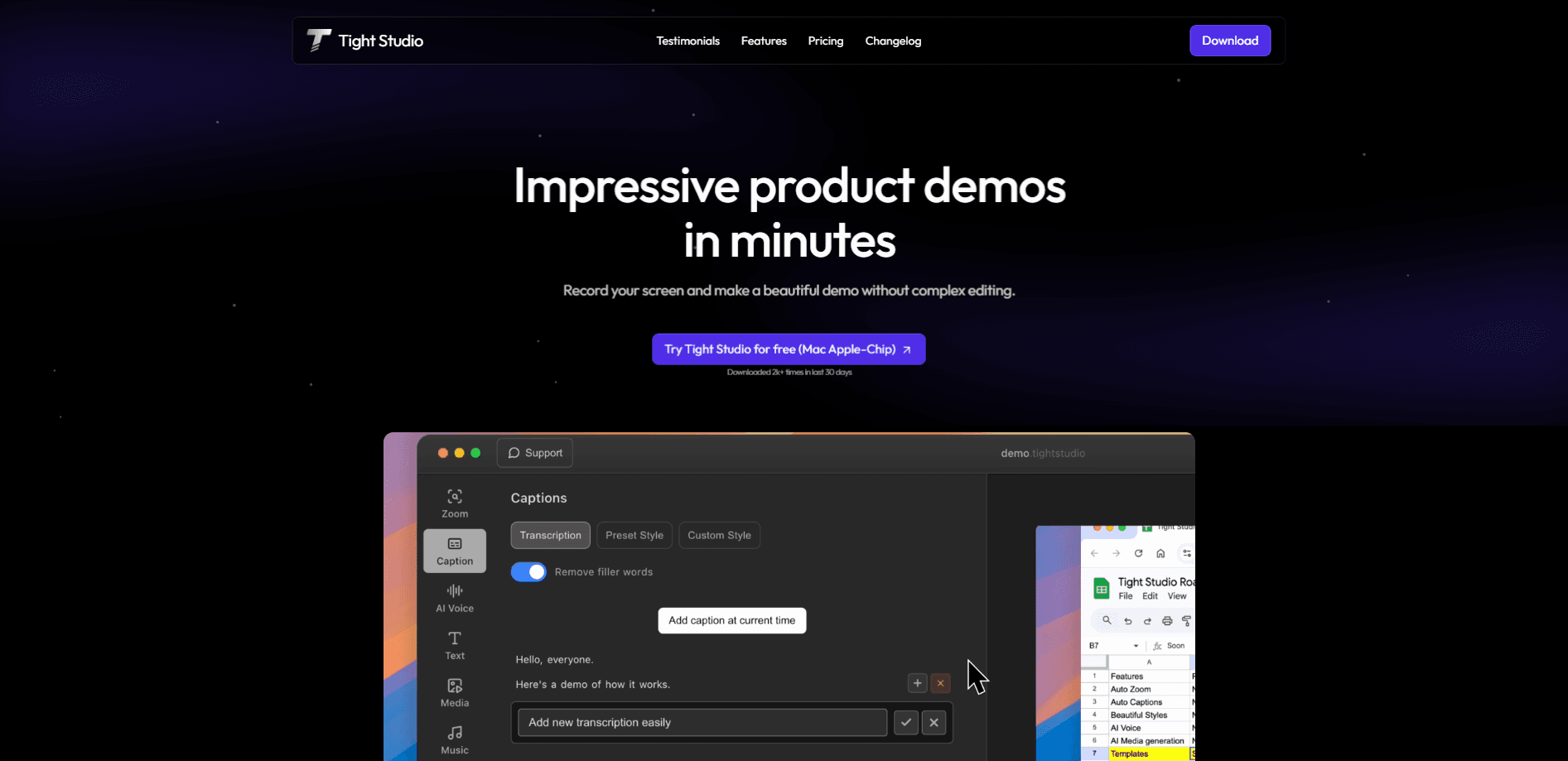
Tight Studio ist ein Bildschirmrekorder und Videoeditor für den Mac, der rohe Bildschirmaufnahmen in saubere Produktdemos, Tutorials und Social-Clips verwandelt. Er erledigt automatischen Zoom, weiche Cursor, die Aufnahme mehrerer Takes, Video-Untertitel und KI-Sprecher in einer einzigen App, sodass Sie Ihr Material nicht in einen separaten Editor exportieren müssen. Er läuft nativ auf Macs mit Apple silicon. Im Moment ist er kostenlos.
Über Tight Studio
Was ist Tight Studio
Tight Studio ist eine kostenlose Bildschirmaufnahme-App für macOS, die zugleich als leichtgewichtiger Videoeditor dient. 2025 von Ethan Jiang gegründet, zielt sie genau auf den Moment, in dem Sie eine Demo fertig aufgenommen haben: den Teil, in dem die meisten zu einem anderen Tool exportieren und eine Stunde damit verbringen, Zooms per Keyframe zu setzen und Leerlauf herauszuschneiden. Tight Studio holt diese Arbeit zurück in den Rekorder. Das ist das ganze Versprechen.
Das Versprechen des Unternehmens ist bewusst eng. Es entwickelt nur für Macs mit Apple silicon. Eine Windows- oder Web-Version gibt es nicht, daher kann sich die App auf schnelle lokale Medienverarbeitung stützen statt auf Cloud-Rendering. Das hält Exporte flott. Es schließt zugleich jeden mit einem älteren Intel-Mac aus.
Die größte Grenze ist der Umfang. Tight Studio ist für bildschirmbasierten Inhalt gebaut, etwa Produktrundgänge und Onboarding-Leitfäden. Für wen ist es also nicht? Für jeden, der starke Farbkorrektur, Multicam-Schnitt oder cineastisches Material braucht. Das ist eine andere Aufgabe, und sie braucht ein anderes Werkzeug.
Erste Schritte
- Laden Sie die App von der offiziellen Website herunter und installieren Sie sie auf einem Mac mit Apple silicon und einer aktuellen macOS-Version.
- Starten Sie Tight Studio und erteilen Sie in den Systemeinstellungen die Berechtigungen für Bildschirmaufnahme und Mikrofon, wenn Sie dazu aufgefordert werden.
- Wählen Sie eine Aufnahmequelle und nehmen Sie Ihren Bildschirm, Ihre Webcam oder den Bildschirm von iPhone und iPad neben dem Mac-Desktop auf.
- Schneiden Sie Ihre Takes und ordnen Sie sie, und fügen Sie dann in der Bearbeitungsansicht Zooms, Untertitel, KI-Sprecher und Hintergründe hinzu.
- Exportieren Sie das fertige Video oder teilen Sie es über einen Link.
Produktinformationen
Ein kurzer Überblick über Preise, unterstützte Plattformen und die Leistung von Tight Studio.
Am besten für
Die Nutzer, Aufgaben und Szenarien, für die dieses Tool am besten passt.
Nutzer
- Gründer und Produktmarketer
- Vertriebs- und Supportteams
- Lehrende und Kreative
Aufgaben
- Produktdemos aufnehmen
- Tutorial-Videos machen
- KI-Sprecher ergänzen
Szenarien
- Ein neues Feature Kunden erklären
- Eine neue Kollegin einarbeiten
- Einen Social-Clip posten
Wichtigste Funktionen
Automatischer Zoom und weiche Cursor
Tight Studio rahmt jeden Klick mit einem Zoom ein, der weich ein- und ausfährt, und glättet die Cursorbewegung, damit wackelige Takes überlegt wirken; so liest sich eine hastige Aufnahme für den Betrachter beabsichtigt. Sie bekommen professionelle Bewegung, ohne einen einzigen Keyframe anzufassen. Gar keinen Keyframe. Das ist die Funktion, die bei einer typischen Demo am meisten Zeit spart.
Aufnahme mehrerer Takes
Nehmen Sie mehrere Takes hintereinander auf und ordnen Sie sie in einem einzigen Projekt. Schneiden Sie weg, was nicht funktioniert. Fügen Sie den Rest zusammen. Für alle, die vor der Kamera ins Stocken geraten, nimmt das fast den ganzen Druck einer Aufnahme in einem Durchgang.
Aufnahme mobiler Geräte
Die App kann den Bildschirm Ihres iPhone oder iPad neben dem Mac-Display erfassen. Das ist nützlich für Demos mobiler Apps oder Rundgänge mit zwei Bildschirmen, bei denen Sie eine Begleit-App und den Desktop zugleich zeigen müssen.
KI-Sprecher und Stimmklon
Eine Bibliothek natürlicher KI-Stimmen deckt die Momente ab, in denen Sie lieber nicht ins Mikrofon sprechen. Sie können auch einmal eine kurze 20-Sekunden-Probe aufnehmen und dann jedes künftige Skript mit Ihrer eigenen Stimme sprechen. Neu aufnehmen wird zum Texteditieren. Schlechter Take? Beheben Sie den Tippfehler.
Bearbeitbare Untertitel
Vorgestaltete Untertitelstile fügen sich mit einem Klick ein, und Sie können Schriftarten, Farben, Bewegung und Position an Ihre Marke anpassen. Untertitel lassen sich wie Text bearbeiten. Ein falsch geschriebenes Wort zu korrigieren dauert Sekunden, nicht ein weiteres Rendering.
Layouts, Anmerkungen und Hintergründe
Wechseln Sie zwischen Bild-in-Bild, geteiltem Bildschirm, nur Kamera und nur Bildschirm für verschiedene Teile eines Videos, sodass ein Sprecher-Intro einem Vollbild-Rundgang weichen kann, ohne ein zweites Projekt. Fügen Sie Pfeile, Hervorhebungen und animierte Titelbilder hinzu. Legen Sie Ihren Bildschirm über gebrandete Hintergründe oder eine Loop-Video statt auf einen nackten Desktop. Kleine Dinge, aber sie summieren sich.
Bibliothek mit Hintergrundmusik
Eine kuratierte Musikbibliothek deckt viele Stimmungen ab, von warm bis energiegeladen, oder Sie importieren Ihren eigenen Track. Es ist eine kleine Sache. Sie spart trotzdem einen separaten Ausflug zu einer Stock-Musikseite.
Vor- und Nachteile
Vorteile
- Derzeit kostenlos, ohne Wasserzeichen in Exporten und ohne Kreditkarte für den Start.
- Aufnahme und Schnitt leben in einer App, sodass Sie den Schritt des Exports in ein anderes Tool überspringen, der fast alle Demo-Workflows bremst.
- Automatischer Zoom und Cursorglättung nehmen die mühsame Keyframe-Arbeit weg, die Demo-Videos zäh macht.
- KI-Sprecher und Stimmklon lassen Sie ein Skript durch Textbearbeitung korrigieren statt durch eine neue Aufnahme.
Nachteile
- Nur Mac und speziell Apple silicon, daher können Intel-Mac- und Windows-Nutzer ihn gar nicht ausführen.
- Der kostenlose Tarif bedeutet, dass sich der Preis später ändern könnte; eine bezahlte Roadmap ist noch nicht veröffentlicht, sodass Sie Kosten nicht um einen stabilen Tarif planen können.
- Er ist für Bildschirminhalt gebaut, nicht für allgemeinen Schnitt, daher brauchen cineastisches Material und Multicam-Arbeit eine andere App.
- Keine öffentliche API, was das Automatisieren der Videoerstellung aus einem Skript oder einer Pipeline ausschließt.
Häufige Fragen
Ja. Aktuell läuft Tight Studio bei $0 pro Monat, ohne Wasserzeichen und ohne Kreditkarte. Da das Unternehmen noch keinen Bezahltarif veröffentlicht hat, sehen Sie den kostenlosen Zugang als aktuellen Stand und nicht als garantierten Preis für immer.
Ähnliche Inhalte
Entdecke passende Tools, Skills und Artikel zu Tight Studio.
Alternativen zu Tight Studio

Vadu AI
Vadu AI · Bilder · VideoVadu AI ist ein webbasierter KI-Videogenerator, der geschriebene Eingaben oder Standbilder in kurze Clips verwandelt, und der auch eigenständig Bilder erzeugt. Man tippt, was man will, wählt ein Modell und einen Stil, und die Plattform rendert das Ergebnis in Minuten. Ein Gratis-Tarif deckt leichtes Testen ab, während die bezahlten Stufen je nach verbrauchten Credits von 9 bis 77,40 Dollar pro Monat reichen.

Mykaraoke Video
MyKaraoke Video · VideoMykaraoke Video ist ein Online-Ersteller für Karaoke-Videos und Songtext-Videos, der jeden Song direkt im Browser in ein fertiges Video mit synchronisierten Songtexten verwandelt. Er nimmt Ihnen den langsamen Teil ab. Die KI trennt die Stimmen aus dem Mix und legt die Songtexte auf den Takt, danach passen Sie Hintergrund, Schriftarten und Farben an, bevor Sie als 1080p-MP4 exportieren. Wenn Sie Songtext-Videos für soziale Netzwerke, Partyabende oder Musikwerbung machen, sparen Sie sich komplett die Software-Installationen und die manuelle Timing-Arbeit. Sie wollen einen Karaoke-Video-Generator, der nicht Ihren ganzen Abend frisst? Das ist das Versprechen.

Finalframe
Finalframe · VideoFinalframe ist eine Sammlung kostenloser Tools für den Browser, mit denen du exakte Frames aus einem Videoclip ziehst. Die bekannteste Funktion, der Final Frame Extractor, holt den letzten Frame aus jedem Video, damit du ihn als Startbild für KI-Videotools wie Luma Dream Machine, Runway oder Kling nutzt. Du willst einen Clip fortsetzen? Dieser letzte Frame ist dein Ausgangspunkt. Das Tool läuft lokal in deinem Browser, verlangt keine Anmeldung und kostet nichts. Eine separate kostenpflichtige KI-Video-App desselben Teams ist derzeit offline, während sie neu gebaut wird.