

UIsnapper
UIsnapper · Coding
UIsnapper verwandelt UI-Screenshots in detaillierte Prompts für Code-Tools wie Cursor, Lovable und v0. Es liest Farben, Schrift und Layout aus einem Bild und schreibt einen Prompt, den Sie einfügen, um den Screen nachzubauen.
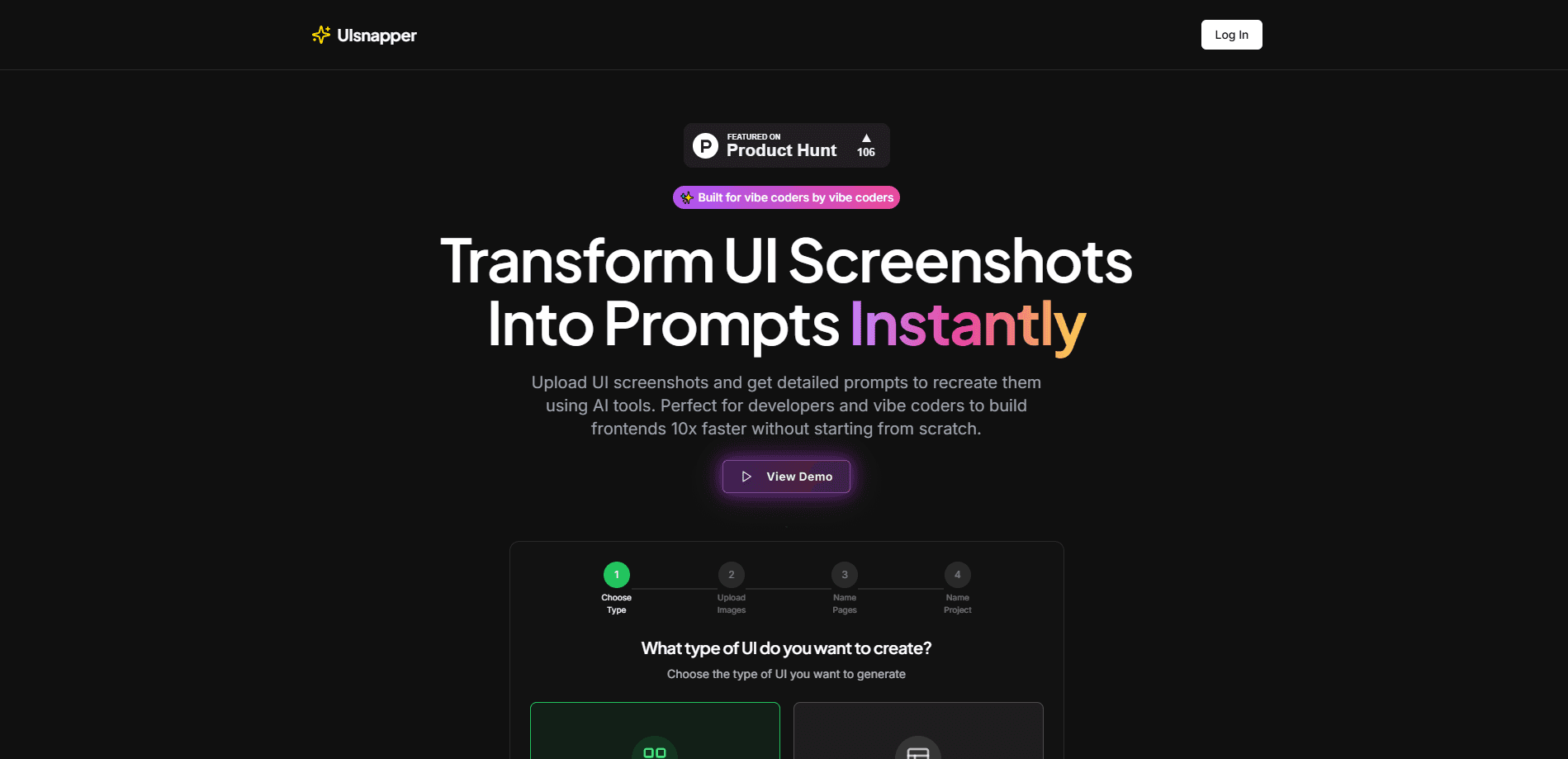
Über UIsnapper
About
Was ist UIsnapper
UIsnapper ist ein Web-Tool für alle, die einen Screen finden, den sie kopieren möchten. Sie laden einen Screenshot einer Website oder App hoch, und das Tool zerlegt, was es sieht: Farben, Schriften, Abstände und die Bausteine des Layouts. Aus dieser Analyse schreibt es einen langen Prompt, den Sie in ein KI-gestütztes Code-Tool übernehmen.
Das Problem liegt zwischen „dieses Design gefällt mir" und „bau es nach". Eine vollständige Spezifikation von Hand zu schreiben kostet Zeit, und Details wie Innenabstände oder Überschriftengrößen lässt fast jeder weg. UIsnapper füllt diese Lücken, damit der KI-Builder genug Material hat.
Die Grenzen sollten Sie von Anfang an kennen. Das Ergebnis hängt vom Screenshot ab, den Sie liefern. Es schreibt Prompts, keinen fertigen Code, sodass das Endergebnis weiter vom Tool abhängt, in das Sie einfügen. Komplexe, animierte oder interaktive Screens fallen oft dünner aus als ein statisches Layout.
Erste Schritte
- Öffnen Sie uisnapper.xyz im Browser und melden Sie sich an.
- Laden Sie einen UI-Screenshot hoch, entweder eine ganze Seite oder ein einzelnes Element.
- Warten Sie, während das Tool das Bild liest und den Prompt entwirft.
- Prüfen Sie den Prompt und nutzen Sie den Folge-Chat, um Änderungen oder mehr Detail zu verlangen.
- Kopieren Sie den Prompt in Cursor, Lovable, v0 oder einen anderen KI-Builder, um zu starten.
Produktinformationen
Ein kurzer Überblick über Preise, unterstützte Plattformen und die Leistung von UIsnapper.
Am besten für
Die Nutzer, Aufgaben und Szenarien, für die dieses Tool am besten passt.
Nutzer
- Frontend-Entwickler
- Designer, die Arbeit übergeben
- Solo-Entwickler
Aufgaben
- Eine Spezifikation aus einem Screenshot schreiben
- Ein Layout nachbauen, das Sie woanders gesehen haben
- Einen neuen Screen schnell prototypen
Szenarien
- Frühe Phase, in der Tempo mehr zählt als Feinschliff
- Untersuchen, wie eine gut gebaute Oberfläche aufgebaut ist
- Einen Screen an einen KI-Code-Agenten übergeben
Wichtigste Funktionen
Analyse von Screenshots
UIsnapper liest das hochgeladene Bild und zieht heraus, was den Look bestimmt: Farben, Typografie, Abstände und die Struktur der Elemente. Diese Zerlegung ist die Grundlage des Prompts, also gilt: je lesbarer der Screenshot, desto besser das Ergebnis. Ein klares, flaches Layout kommt meist detaillierter zurück als ein volles, geschichtetes.
Prompt-Erstellung für KI-Builder
Die Kernausgabe ist ein detaillierter Prompt, der auf Tools wie Cursor, Lovable und v0 zielt. Er beschreibt Layout und Styling in Begriffen, mit denen ein KI-Builder arbeiten kann, nicht als lose Zusammenfassung. Sie bekommen einen strukturierten Textblock zum Einfügen und Bearbeiten statt Code, den Sie nicht ändern können.
Folge-Chat
Nach dem ersten Durchlauf können Sie im Chatfenster den Assistenten bitten, einen Abschnitt zu erweitern, ein Detail anzupassen oder einen Teil des Layouts zu erklären. Hier stopfen Sie die Lücken, die der erste Prompt ließ, etwa einen bestimmten Button-Stil oder einen Umbruchpunkt. Alles bleibt in derselben Sitzung, statt neu zu beginnen.
Unterstützung für mehrere Seiten und Landingpages
Das Tool deckt sowohl mehrseitige Web-Apps als auch einzelne Landingpages mit mehreren Abschnitten ab. Diese Breite zählt, weil eine komplette App eine stimmige Struktur über Screens hinweg braucht, während es bei einer Landingpage mehr um einen langen Scroll geht. Sie können es auf beides richten und bekommen einen Prompt im passenden Umfang.
Export für Entwicklungsabläufe
Ist der Prompt fertig, kopieren Sie ihn und nutzen ihn direkt in Ihrer Entwicklungsumgebung. Es gibt keine Bindung an einen bestimmten Editor, sodass derselbe Prompt ein Chat-Tool oder einen Agenten speisen kann. So bleibt das Tool ein Ausgangspunkt und wird nicht zu einer weiteren Plattform, in der Sie leben müssen.
Vor- und Nachteile
Vorteile
- Macht aus einem Screenshot in einem Durchgang eine geschriebene Spezifikation und spart so die Zeit, Abstände, Schrift und Layout von Hand zu beschreiben.
- Arbeitet mit den KI-Buildern, die viele Entwickler ohnehin nutzen, und fügt sich damit in einen bestehenden Ablauf ein, statt ihn zu ersetzen.
- Zerlegt das Design in Farben, Schriften, Abstände und Elemente, was den Abgleich mit dem Original erleichtert.
- Der Folge-Chat erlaubt es, Schwachstellen zu beheben, ohne die ganze Analyse zu wiederholen.
Nachteile
- Die Ausgabequalität folgt dem Eingabe-Screenshot: ein unscharfes, abgeschnittenes oder volles Bild ergibt einen vagen Prompt.
- Es schreibt Prompts, keinen fertigen Code, sodass das Endergebnis weiter am Tool hängt, in das Sie einfügen.
- Komplexe Interaktionen, Animationen und Sonderzustände lassen sich aus einem Standbild kaum erfassen und fehlen im Prompt womöglich.
- Preis und Tarife sind nicht klar veröffentlicht, was die Kosten vor dem Start schwer einschätzbar macht.
Häufige Fragen
Es liest einen UI-Screenshot und schreibt einen detaillierten Prompt, den Sie in ein KI-Code-Tool wie Cursor, Lovable oder v0 einfügen, um den Screen nachzubauen. Es ist ein Prompt-Schreiber, kein Code-Editor, sodass der fertige Bau im nächsten Tool entsteht.
Ähnliche Inhalte
Entdecke passende Tools, Skills und Artikel zu UIsnapper.
Alternativen zu UIsnapper

Udon
Udon · Coding · ProduktivitätUdon macht aus einem Apple-Silicon-Mac einen Heimserver, den Sie im Browser steuern, mit Containern, Dateifreigaben und einem optionalen KI-Systemadministrator.

offstage
offstage cloud · Coding · Produktivitätoffstage gibt KI-Agenten und CI-Jobs einen echten Mac: ein frisches macOS-27-Konto auf Apple Silicon, per API gesteuert und sekundengenau abgerechnet.

BotBus
Chengdu Tuyang Tusen Technology Co., Ltd. · Coding · ProduktivitätMit BotBus lassen sich KI-Agenten vom Smartphone steuern, auch wenn der Rechner im Büro steht: Befehle freigeben, Aufgaben starten, Ergebnisse lesen.