

Video Upscaler
VideoUpscale.net · Video
Video Upscaler ist ein webbasiertes KI-Tool zum Hochskalieren von Videos von VideoUpscale.net, das niedrig aufgelöstes Material neu aufbaut, statt es zu strecken. Sie laden einen Clip hoch, wählen eine Ausgabestufe, und das Programm verarbeitet jedes Einzelbild mit Modellen wie Proteus, Artemis, Nyx, Gaia und Starlight. Sie möchten ein Video online hochskalieren und ohne Installation bis zu 4K exportieren? Das ist das Versprechen. Es richtet sich an verwaschene Clips aus sozialen Netzwerken, die Restaurierung alter Videos, Gaming-Aufnahmen und Produktdemos, mit Exporten bis 4K und optionalem Video-Upscaling auf 60fps.
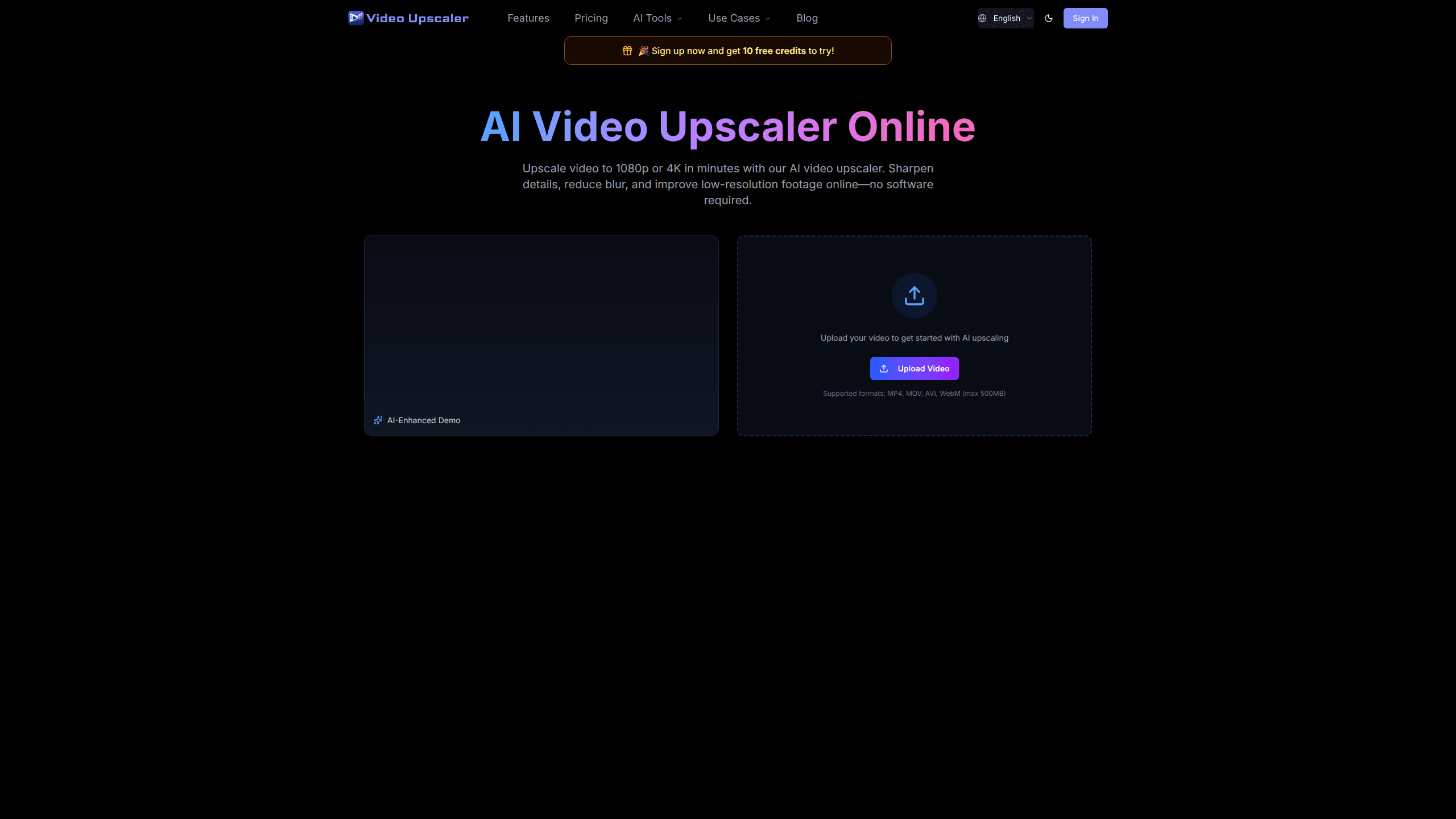
Über Video Upscaler
Was ist Video Upscaler
Video Upscaler ist ein Onlinedienst, der die Auflösung und Klarheit vorhandener Videodateien mit KI verbessert. Es ist keine Kamera-App und nimmt nichts Neues auf. Sie bringen Material mit, das Sie bereits haben, und das Tool analysiert Kanten, Texturen und sichtbare Strukturen Bild für Bild, um ein saubereres Ergebnis zu erzeugen.
Das zentrale Problem, das es löst, ist der Qualitätsverlust, den Sie von Hand nicht rückgängig machen können. Ein neu skaliertes Video wirkt größer, bleibt aber weich, sodass Kompressionsartefakte und Kamerarauschen das Skalieren überstehen. Als Verbesserer der Videoqualität führt Video Upscaler Modelle aus, die auf Restaurierung ausgerichtet sind und zugleich Videos entrauschen und Bitratenschäden bereinigen. Das zählt bei allem, was von sozialen Plattformen stammt, wo die Kompression aggressiv ist.
Die wichtigsten Grenzen sind struktureller Art. Der Preis läuft über Credits, die an verarbeitete Videosekunden gekoppelt sind, also kosten lange oder hochauflösende Clips mehr, und es gibt keine Desktop-App und keinen Offline-Modus. Der gesamte Arbeitsablauf lebt im Browser.
Erste Schritte
- Erstellen Sie ein kostenloses Konto auf der Seite VideoUpscale.net; neue Anmeldungen erhalten 10 Gratis-Credits zum Testen des Ablaufs.
- Laden Sie einen Clip hoch und wählen Sie Ihre Ausgabestufe, von 720p bis 2K/4K, je nachdem, wie viel Detail Sie zurückholen möchten.
- Wählen Sie ein KI-Modell: Proteus und Artemis für allgemeines Material, Nyx für verrauschtes oder altes Video, Gaia und Gaia 2 für Animation und CG, oder Starlight für High-End-Ergebnisse.
- Legen Sie eine Zielbildrate fest, wenn Sie eine flüssigere Bewegung wollen; eine Ausgabe mit 60fps kostet das Doppelte der Rate der gewählten Auflösung.
- Laden Sie die hochskalierte Datei herunter, wenn die Verarbeitung fertig ist. Sie ist durch die Lizenz für kommerzielle Nutzung abgedeckt.
Produktinformationen
Ein kurzer Überblick über Preise, unterstützte Plattformen und die Leistung von Video Upscaler.
Am besten für
Die Nutzer, Aufgaben und Szenarien, für die dieses Tool am besten passt.
Nutzer
- Ersteller von Inhalten für soziale Netzwerke
- Archivare und Familienforscher
- Kleine Marketingteams
Aufgaben
- Komprimierte Uploads bereinigen
- Altes Video restaurieren
- Material für große Bildschirme vorbereiten
Szenarien
- Aus einem mit dem Handy gedrehten Clip einen präsentationsfertigen Upload vor einem Start machen.
- Ein zehn Jahre altes Familienvideo für ein Familientreffen wiederbeleben.
- Gaming-Aufnahmen für einen YouTube-Kanal sauberer aussehen lassen.
Wichtigste Funktionen
Mehrere KI-Modelle für unterschiedliches Material
Video Upscaler ist nicht ein Modell, das alles erledigt. Proteus und Artemis übernehmen allgemeine Realszenen, Nyx ist auf verrauschte und schwach beleuchtete Quellen abgestimmt, Gaia und die neuere Gaia 2 übernehmen Animation und CG, und Starlight ist für High-End-Arbeit reserviert. Das richtige Modell zu wählen, zählt mehr als die Auflösung, denn ein unpassendes Modell hinterlässt Artefakte, die Sie auf einem großen Bildschirm bemerken, selbst wenn die Pixelzahl korrekt aussieht.
Detailrekonstruktion Bild für Bild
Das Tool analysiert Kanten, Texturen und sichtbare Strukturen in jedem Einzelbild, statt Pixel zu interpolieren. Das ist der Unterschied zwischen einem Clip, der größer wirkt, und einem, der schärfer wirkt. Ein flaches Skalieren kann kein Detail hinzufügen, das nie aufgenommen wurde; dieser Ansatz leitet es ab und baut es neu auf.
Entrauschen und Kompression bereinigen
Material von sozialen Plattformen kommt bereits durch die Kompression geschädigt an. Die Restaurierungsmodelle reduzieren dieses klötzchenartige Rauschen und die Weichheit niedriger Bitraten, was für Gelegenheitsnutzer oft der sichtbarste Gewinn ist. Wenn Ihre Quelle altes Kameramaterial ist, zeigt sich die Verbesserung hier zuerst, denn das Rauschen, das das Original billig aussehen ließ, ist meist dasselbe, das feines Detail auf einem größeren Bildschirm unlesbar macht.
Bewegungsglättung mit 60fps
Für Gaming-Clips, Sport und schnelle Bewegung können Sie eine Ausgabe mit 60fps für flüssigere Wiedergabe anvisieren. Das verdoppelt die Credit-Rate für diesen Export. Das ist ein bewusster Kompromiss, keine Voreinstellung. Sprechkopf- und Produktvideos brauchen es meist nicht.
Auflösungsstufen bis 4K
Sie wählen zwischen Exporten in 720p, 1080p und auf 4K-Niveau, jeweils zu unterschiedlichen Credit-Kosten pro Sekunde. So können Sie ein Video nur dann auf 4K hochskalieren, wenn das Ziel es verlangt. Webvorschauen brauchen kein 4K. Archive oft schon.
Abrechnung per Credits
Jeder Tarif läuft über Credits, die pro verarbeiteter Videosekunde abgezogen werden, und der genaue Verbrauch hängt von Auflösung, Modell, Bildrate und Clip-Länge ab. Basic enthält 500 Credits, Pro 1.000 und Ultimate 4.300. Es ist vorhersehbar, sobald Sie Ihre typische Clip-Länge kennen. Schluss mit Rätselraten. Prüfen Sie die Credit-Tabelle vor einem großen Stapel.
Vor- und Nachteile
Vorteile
- Es baut Detail Bild für Bild neu auf, statt Pixel zu strecken, sodass hochskalierte Clips wirklich schärfer aussehen.
- Die Modellauswahl lässt Sie das Tool auf verrauschtes, animiertes oder professionelles Material abstimmen statt auf einen einzigen Durchlauf für alles.
- Es ist webbasiert und ohne Installation, läuft also in jedem Browser auf jeder Maschine.
- Die Lizenz für kommerzielle Nutzung ist in jedem bezahlten Tarif enthalten, was bei Kundenarbeit zählt.
- Gratis-Credits bei der Anmeldung machen es leicht, an echtem Material zu testen, bevor Sie zahlen.
Nachteile
- Der Credit-Preis macht die Kosten bei langen oder hochauflösenden Clips schwer vorhersehbar; ein 4K-Export mit 60fps kann Credits schnell verbrauchen.
- Keine Desktop- oder Offline-Option bedeutet, dass große Dateien von Ihrer Upload-Geschwindigkeit abhängen.
- Keine öffentliche API, sodass Teams, die das Hochskalieren im Stapel automatisieren wollen, es nicht in eine bestehende Pipeline einbinden können.
Häufige Fragen
Es nimmt ein Video, das Sie bereits haben, und verbessert Auflösung und Klarheit mit KI, mit Export bis 4K. Es erstellt kein neues Material und nimmt nichts auf; es verbessert, was Sie hochladen, indem es Detail Bild für Bild neu aufbaut.
Ähnliche Inhalte
Entdecke passende Tools, Skills und Artikel zu Video Upscaler.
Alternativen zu Video Upscaler

Vadu AI
Vadu AI · Bilder · VideoVadu AI ist ein webbasierter KI-Videogenerator, der geschriebene Eingaben oder Standbilder in kurze Clips verwandelt, und der auch eigenständig Bilder erzeugt. Man tippt, was man will, wählt ein Modell und einen Stil, und die Plattform rendert das Ergebnis in Minuten. Ein Gratis-Tarif deckt leichtes Testen ab, während die bezahlten Stufen je nach verbrauchten Credits von 9 bis 77,40 Dollar pro Monat reichen.

Mykaraoke Video
MyKaraoke Video · VideoMykaraoke Video ist ein Online-Ersteller für Karaoke-Videos und Songtext-Videos, der jeden Song direkt im Browser in ein fertiges Video mit synchronisierten Songtexten verwandelt. Er nimmt Ihnen den langsamen Teil ab. Die KI trennt die Stimmen aus dem Mix und legt die Songtexte auf den Takt, danach passen Sie Hintergrund, Schriftarten und Farben an, bevor Sie als 1080p-MP4 exportieren. Wenn Sie Songtext-Videos für soziale Netzwerke, Partyabende oder Musikwerbung machen, sparen Sie sich komplett die Software-Installationen und die manuelle Timing-Arbeit. Sie wollen einen Karaoke-Video-Generator, der nicht Ihren ganzen Abend frisst? Das ist das Versprechen.

Finalframe
Finalframe · VideoFinalframe ist eine Sammlung kostenloser Tools für den Browser, mit denen du exakte Frames aus einem Videoclip ziehst. Die bekannteste Funktion, der Final Frame Extractor, holt den letzten Frame aus jedem Video, damit du ihn als Startbild für KI-Videotools wie Luma Dream Machine, Runway oder Kling nutzt. Du willst einen Clip fortsetzen? Dieser letzte Frame ist dein Ausgangspunkt. Das Tool läuft lokal in deinem Browser, verlangt keine Anmeldung und kostet nichts. Eine separate kostenpflichtige KI-Video-App desselben Teams ist derzeit offline, während sie neu gebaut wird.