

Voicr
Voicr · Stimme & Sprache · Produktivität
Voicr ist eine kostenlose Diktier-App für Mac, die Ihre gesprochenen Worte in jeder App in Text verwandelt. Die Spracherkennung läuft auf Ihrem eigenen Rechner, deshalb wird Ihr Audio nie hochgeladen und Sie brauchen kein Konto, um loszulegen. Sie suchen ein Diktier-Tool für den Mac, das Ihre Stimme nicht an einen Server schickt? Genau das ist das Versprechen. Über das reine Diktieren hinaus gibt es ein Werkzeug für Sprachnotizen, um schnelle Ideen festzuhalten, und einen KI-Schreibassistenten, der bereits getippten Text umschreibt. Das Ganze läuft über Tastaturkürzel und bleibt so lange aus dem Weg, bis Sie es rufen. Wenn Ihnen Datenschutz wichtig ist oder Sie einfach kein weiteres Abo wollen, macht diese Kombination den Reiz aus.
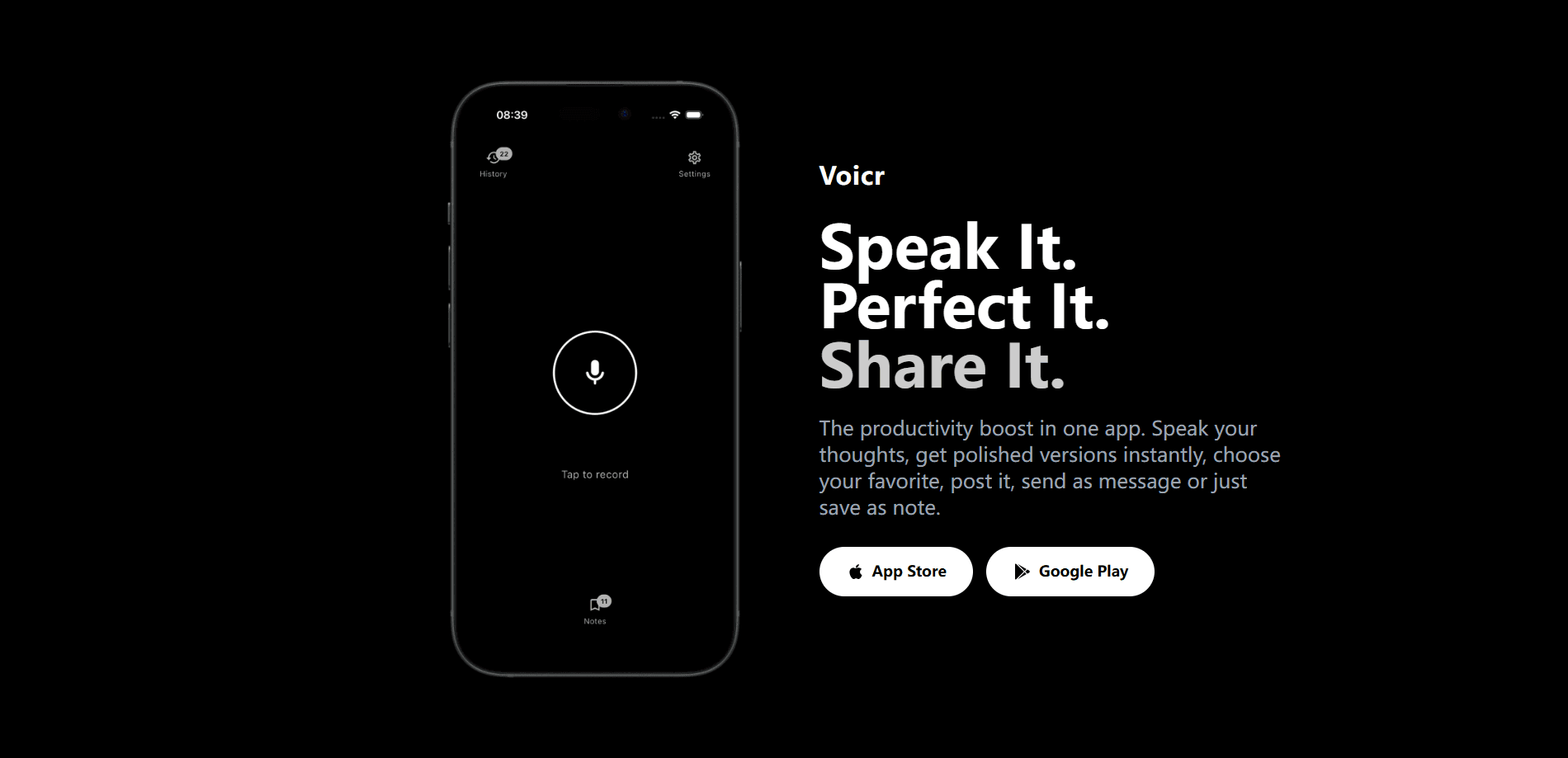
Über Voicr
Was ist Voicr
Voicr ist eine kleine macOS-App, die um eine Idee herum gebaut ist: Man schreibt schneller, wenn man spricht. Setzen Sie den Cursor in ein Textfeld, halten Sie eine Taste, sprechen Sie und lassen Sie los. Die App transkribiert das Gesagte und setzt den Text genau dorthin, wo Sie getippt haben, ob in einem Chatfenster, einem E-Mail-Entwurf oder einem Kommentar im Code.
Von Cloud-Diktier-Tools unterscheidet sie, wo die Arbeit passiert. Die Transkription läuft auf Ihrem Mac, deshalb reist Ihre Stimme nicht zu einem Server. Sie legen kein Konto an, und hinter einer Bezahlschranke wartet keine Monatsgebühr. Wenn Ihnen Datenschutz wichtig ist oder Sie einfach kein weiteres Abo möchten, ist diese Kombination der Hauptgrund.
Der Haken ist die Hardware. Voicr braucht macOS 14 oder neuer und einen Mac mit Apple Silicon, Rechner mit Intel fallen also raus. Außerdem ist sie nur für Mac; es gibt keine Version für Windows, iOS oder Android. Das verkleinert die Zielgruppe schnell.
Erste Schritte
- Laden Sie die App von der offiziellen Voicr-Website herunter und ziehen Sie sie in Ihren Programme-Ordner.
- Öffnen Sie sie zum ersten Mal und erteilen Sie die Mikrofon- und Bedienungshilfen-Berechtigungen, die macOS verlangt.
- Setzen Sie den Cursor in ein Textfeld, halten Sie die fn-Taste und sprechen Sie. Lassen Sie los, wenn Sie fertig sind.
- Fügen Sie für eine App eine kurze Feinabstimmungs-Anweisung hinzu, wenn Sie eine sauberere Ausgabe wollen, oder lassen Sie die Standardeinstellung für rohe Transkription.
- Drücken Sie Control + fn, um eine schnelle Sprachnotiz zu speichern, oder markieren Sie Text und drücken Sie Option + Leertaste für den Schreibassistenten.
Produktinformationen
Ein kurzer Überblick über Preise, unterstützte Plattformen und die Leistung von Voicr.
Am besten für
Die Nutzer, Aufgaben und Szenarien, für die dieses Tool am besten passt.
Nutzer
- Schreibende, die lange Texte verfassen und sie lieber sprechen als tippen
- Menschen, die bei Cloud-Transkription um ihre Privatsphäre fürchten
- Mac-Besitzer, die langsam tippen oder unter Handgelenksbeschwerden leiden
Aufgaben
- E-Mails und Nachrichten verfassen
- Schnelle Ideen festhalten
- Vorhandenen Text verfeinern
Szenarien
- Schnelle Antworten an einem vollen Arbeitstag, wenn das Tippen zum Flaschenhals wird.
- Notizen während eines Spaziergangs oder wenn Ihre Hände beschäftigt sind.
- Ein Absatz, den Sie schon geschrieben haben, dessen Formulierung Ihnen aber nicht gefällt.
Wichtigste Funktionen
Diktieren überall, wo Sie tippen
Der Kern von Voicr ist ein Diktat, das in jedem Textfeld Ihres Macs funktioniert. Sie setzen den Cursor, halten fn, sprechen und lassen los. Die App transkribiert auf dem Gerät und setzt die Worte genau dort ein, wo Sie aufgehört haben. Kein separates Fenster zum Kopieren. Genau dieser Punkt lässt es schnell wirken, denn der Text erscheint einfach unter Ihrem Cursor, statt in einem Notizblock zu landen, den Sie verwalten müssen.
Feinabstimmungs-Anweisungen pro App
Sie können einer bestimmten App eine kurze Anweisung zuordnen, damit der diktierte Text dort automatisch bereinigt wird. Vielleicht wollen Sie lockere Formulierungen im Chat, aber straffere Sätze in der E-Mail. Einmal eingestellt, wendet Voicr sie nur auf diese App an, oder auf alles, wenn Ihnen eine Regel überall lieber ist. Eine Kleinigkeit, die später Bearbeitung spart.
Sprachnotizen
Halten Sie Control + fn, sprechen Sie und lassen Sie los, um eine Notiz in Voicr zu speichern. Die Notiz bleibt auf Ihrem Mac und erscheint im Bereich Notizen, sobald Sie ihn öffnen. Sie ist dafür gedacht, einen Gedanken zu fangen, bevor er verschwindet, nicht für lange Aufnahmen. Denken Sie an einen gesprochenen Klebezettel.
Schreibassistent
Markieren Sie Text in einer beliebigen Mac-App und drücken Sie Option + Leertaste, um den Schreibassistenten zu öffnen. Dort wählen Sie, wie der Text geändert werden soll: knapper, freundlicher, klarer oder etwas Eigenes. Sie können so viele eigene Anweisungen anlegen, wie Sie für Ton, Grammatik, Übersetzung oder einen arbeitsbezogenen Ablauf brauchen. Er arbeitet an Text, den Sie schon geschrieben haben, was eine andere Aufgabe ist als das Diktieren.
Transkription auf dem Gerät
Die Transkription läuft lokal und nicht auf einem entfernten Server. Ihre Sprache verlässt also nicht das Gerät, und die App arbeitet weiter, ohne Audio irgendwohin zu schicken. Wer Cloud-Sprachtools misstraut, für den zählt diese Funktion am meisten. Sie ist auch der Grund, warum kein Anmeldebildschirm im Weg steht.
Kürzel-getriebenes Design mit wenig Unterbrechung
Voicr erscheint, wenn Sie ein Kürzel drücken, und verschwindet, wenn Sie fertig sind. Es gibt kein dauerhaft offenes Fenster, das Bildschirmplatz belegt, und kein Dashboard zum Verwalten. Das Design geht davon aus, dass Sie lieber den Satz beenden, als die App zu lernen. Für ein solches Werkzeug ist das die richtige Annahme.
Vor- und Nachteile
Vorteile
- Kostenlos nutzbar, ohne Konto und ohne Abo-Stufe.
- Die Transkription auf dem Gerät hält Ihr Audio von entfernten Servern fern.
- Funktioniert in jedem Textfeld und passt damit zu den Apps, die Sie schon nutzen.
- Drei Tools in einem: Diktat, Sprachnotizen und Schreibassistent.
Nachteile
- Braucht macOS 14 oder neuer auf einem Mac mit Apple Silicon, Intel-Nutzer können sie also nicht starten.
- Nur für Mac, ohne Version für Windows, iOS oder Android.
- Keine öffentliche API, Sie können sie also nicht in eigene Skripte oder Abläufe einbinden.
Häufige Fragen
Ja. Die App ist kostenlos zum Herunterladen und Nutzen, und hinter einem Wortlimit versteckt sich kein Bezahltarif. Sie brauchen kein Konto, und die Website nennt den Preis mit 0 $.
Ähnliche Inhalte
Entdecke passende Tools, Skills und Artikel zu Voicr.
Alternativen zu Voicr

Foley
Hanamori Labs, LLC · Stimme & Sprache · Produktivität · KI-AssistentFoley ist eine Sprach-To-do-Liste: Ein gesprochener Satz wird zur einsortierten Aufgabe mit Projekt, Datum und Uhrzeit, und danach plant die App den Tag um das, was schon auf der Liste steht.

HireKey
HireKey · Stimme & Sprache · Produktivität · LernenHireKey ist ein KI-Copilot für die Jobsuche, entwickelt von einer erfahrenen Tech-Recruiterin. Er prüft die Passung, passt den Lebenslauf an, trainiert Interviews und sammelt jede Bewerbung.

Fluence
Yay Software (Yannick Huchard) · Schreiben · Stimme & Sprache · ProduktivitätFluence ist eine Android-App, die PDF, EPUB, Word-Dateien und Web-Artikel vorliest, den gesprochenen Satz mitführt und Fragen zum Text direkt auf dem Telefon beantwortet.