

Zight
Zight · Video · Produktivität
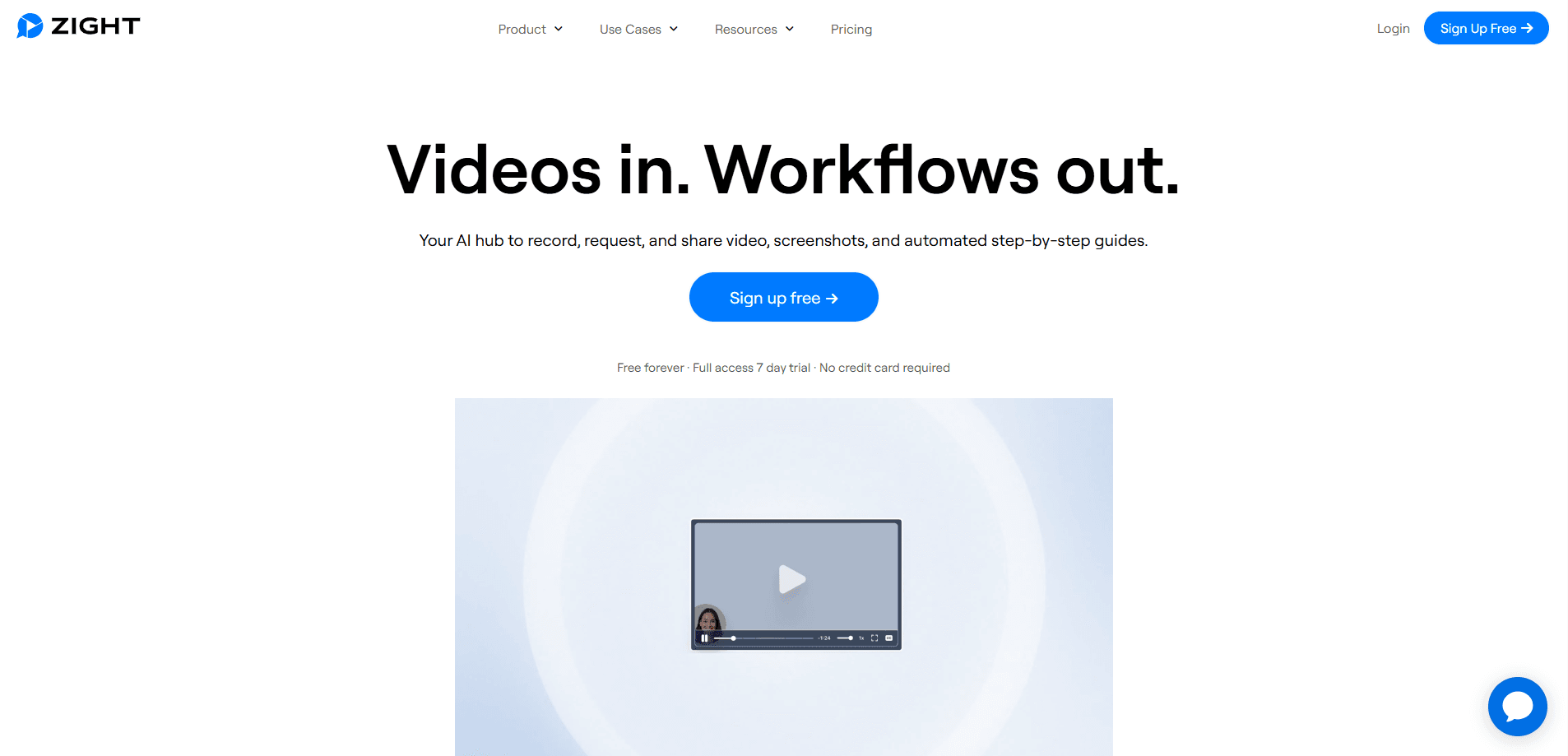
Zight ist eine Plattform für Bildschirmaufnahmen und visuelle Kommunikation, die Ihren Bildschirm als Video, Screenshot oder animiertes GIF aufnimmt und daraus einen Link macht, den Ihr Team sofort öffnet. Sie ergänzt eine KI, die aus einer Aufnahme Zusammenfassungen, Kapitel und Schritt-für-Schritt-Anleitungen schreibt, und eine Funktion für Videoanfragen, die Aufnahmen von Kunden oder Kollegen einsammelt, die nichts installieren. Support-, Vertriebs- und Entwicklungsteams nutzen sie, um lange schriftliche Erklärungen durch etwas zu ersetzen, das man sich ansehen kann. Das ist das ganze Versprechen.
Über Zight
Was ist Zight
Zight ist ein Tool für visuelle Kommunikation, das auf einer einfachen Idee beruht: Zeigen schlägt Tippen. Sie nehmen auf, was auf Ihrem Bildschirm zu sehen ist, und Zight hostet es hinter einem sicheren Link, der in jedem Browser aufgeht. Keine Dateianhänge, keine „kannst du das nochmal schicken"-Threads.
Die Plattform geht über die reine Aufnahme hinaus. Aufnahmen bekommen automatisch Transkript, KI-Zusammenfassungen und Kapitel, sodass aus einer Demo wiederverwendbare Dokumentation wird statt eines einmaligen Videos. Die Videoanfrage dreht den Ablauf um: Sie schicken einen Link, und die andere Person nimmt ihren Bildschirm zurück auf, samt Konsolenprotokollen, ohne dass sie auf ihrer Seite ein Konto braucht.
Der Haken ist, dass der kostenlose Tarif dünn ausfällt. Sie bekommen unbegrenzte Screenshots und 15-Sekunden-GIFs, doch die Aufnahmezeit ist begrenzt und die intelligenten KI-Aktionen sind auf eine kleine Monatszahl beschränkt. Teams, die auf KI-Zusammenfassungen oder viel Videovolumen angewiesen sind, landen in einem bezahlten Tarif. Außerdem läuft Zight auf Desktop und Browser-Erweiterungen statt in einem vollwertigen mobilen Editor, passt also besser zu Schreibtischarbeit als zu Handy-Workflows.
Erste Schritte
- Melden Sie sich kostenlos auf zight.com mit Ihrer E-Mail oder Ihrem Google-Konto an.
- Installieren Sie die Desktop-App oder die Chrome-Erweiterung, die Schaltflächen für schnelle Aufnahmen auf Ihren Bildschirm und in den Browser legt.
- Drücken Sie die Aufnahme- oder Screenshot-Schaltfläche und wählen Sie den ganzen Bildschirm oder einen ausgewählten Bereich.
- Beschriften Sie die Aufnahme mit Text, Pfeilen oder Markierungen, wenn Sie etwas kennzeichnen müssen.
- Kopieren Sie den automatisch erzeugten Freigabelink und fügen Sie ihn in Slack, eine E-Mail oder ein Support-Ticket ein. Zight speichert die Datei in Ihrem Arbeitsbereich zur späteren Wiederverwendung.
Produktinformationen
Ein kurzer Überblick über Preise, unterstützte Plattformen und die Leistung von Zight.
Am besten für
Die Nutzer, Aufgaben und Szenarien, für die dieses Tool am besten passt.
Nutzer
- Support-Teams
- Softwareentwickler
- Vertrieb und Customer Success
Aufgaben
- Einen Fehler oder eine Produktanleitung aufnehmen
- Eine Aufnahme in Dokumentation verwandeln
- Feedback aus der Ferne einsammeln
Szenarien
- Eine neue Kraft einarbeiten, die eine wiederholbare Anleitung braucht, die sie jederzeit erneut ansehen kann.
- Ein Kundenproblem debuggen, bei dem Screenshots allein nicht zeigen, was auf dem Bildschirm wirklich passiert ist.
- Asynchrone Team-Updates, bei denen ein 40-Sekunden-Video ein schwer zu terminierendes Meeting ersetzt.
Wichtigste Funktionen
Bildschirmaufnahme
Dieser Bildschirmrekorder nimmt Ihren ganzen Bildschirm oder einen ausgewählten Bereich in bis zu 4K auf, mit dem Systemton zusammen mit dem Video, damit Demos ihren Klang behalten. Sie können eine Anleitung, einen Fehler oder ein Vorgehen aufnehmen, und der Clip lädt automatisch in Ihren Arbeitsbereich, sobald Sie stoppen. Der Freigabelink ist fertig, sobald die Aufnahme endet.
Videoanfrage
Diese Funktion hebt Zight von einem gewöhnlichen Bildschirmrekorder ab. Sie fügen einen Link in ein Ticket oder einen Chat ein, und die andere Person klickt darauf, um ihren Bildschirm zurück aufzunehmen, mit ihrer Präsentator-Blase und angehängten Konsolenprotokollen. Sie legt nie ein Konto an und installiert nichts. Das ist selten. Für Support- und Entwicklungsteams macht es aus einer vagen Beschwerde einen Beweis.
KI-Zusammenfassungen und Anleitungen
Zight AI liest eine Aufnahme und erzeugt ein Transkript, eine Zusammenfassung, Kapitel und eine geschriebene Schritt-für-Schritt-Anleitung. Aus einem einzigen Demo-Video wird Dokumentation, die Sie einem Kunden geben oder in eine Wissensdatenbank aufnehmen können. Bezahlte Tarife rechnen diese Aktionen pro Monat ab. Schwere Dokumentationsarbeit braucht einen höheren Tarif.
Screenshots und Anmerkungen
Dieses Screenshot-Tool lässt Sie einen Screenshot unter macOS oder Windows machen und ihn vor dem Teilen mit Text, Formen, Pfeilen und Markierungen versehen. Screenshots sind selbst im kostenlosen Tarif unbegrenzt, was Zight zu einer guten Wahl macht, wenn Sie vor allem einen schnellen, sauberen Weg brauchen, Bilder zu beschriften und zu verschicken.
GIF-Ersteller
Zight macht aus Bildschirmaktivität 15-Sekunden-GIFs, die in Slack, Notion und E-Mail von selbst ablaufen. Müssen Sie einen schnellen Klick in einer Oberfläche zeigen? Ein kurzer Clip in Schleife erledigt das ohne die Bandbreite, die ein volles Video mitbringt.
Videobearbeitung und Zusammenfügen
Aufnahmen lassen sich zuschneiden und kürzen, um Leerlauf zu entfernen, und mehrere Clips lassen sich zu einem Video zusammenfügen. Die Bearbeitung ist bewusst leicht gehalten. Sie deckt das Aufräumen ab, das die meisten Demos brauchen, ohne eine volle Produktionsumgebung zu werden. Erwarten Sie hier keine Magie in der Zeitleiste.
Dateifreigabe und Arbeitsbereich
Jede Aufnahme landet in einem gemeinsamen Arbeitsbereich mit einem sicheren, nachverfolgbaren Link. Sie können auch andere Dateien hochladen und sehen, ob ein Link geöffnet wurde. Der Arbeitsbereich hält frühere Aufnahmen durchsuchbar und wiederverwendbar, statt sie im Download-Ordner von irgendwem zu vergraben.
MCP-Server und Zugang für KI-Tools
Zight betreibt einen entfernten MCP-Server, der KI-Assistenten wie Claude, ChatGPT oder Cursor lesen lässt, was hinter einem Zight-Link steckt: die Aufnahme, ihr Transkript, den Bildschirmtext und die Konsolenprotokolle. Das heißt, ein Assistent arbeitet aus der echten Aufnahme statt aus Ihrer Zusammenfassung davon.
Vor- und Nachteile
Vorteile
- Die Videoanfrage sammelt Aufnahmen von Personen ohne Konto oder Installation, was wenige Konkurrenten erreichen.
- Die KI macht aus einer einzigen Aufnahme in einem Durchgang Transkript, Zusammenfassung, Kapitel und eine geschriebene Anleitung.
- Screenshots und 15-Sekunden-GIFs sind selbst im kostenlosen Tarif unbegrenzt.
- Konsolen- und Netzwerkprotokolle hängen sich automatisch an Fehlerberichte, sodass das Debuggen mit echten Belegen beginnt.
- Der MCP-Server lässt KI-Assistenten Aufnahmen direkt lesen und überspringt den Kopieren-und-Einfügen-Schritt.
Nachteile
- Der kostenlose Tarif begrenzt die Aufnahmezeit und schränkt die intelligenten KI-Aktionen auf eine kleine Monatszahl ein, sodass ernsthafte Nutzung einen bezahlten Tarif braucht.
- Keine vollwertige mobile App. Aufnahme mit Schwerpunkt Handy ist keine Option, es passt zu Desktop- und Browser-Workflows.
- KI-Funktionen und das Volumen an Videoanfragen werden nach Tarif abgerechnet, was für Teams mit viel Dokumentationslast Kosten hinzufügt.
Häufige Fragen
Zight nimmt Ihren Bildschirm als Video, Screenshot oder GIF auf, hostet ihn hinter einem teilbaren Link und nutzt die KI, um Aufnahmen in Zusammenfassungen und Schritt-für-Schritt-Anleitungen zu verwandeln. Außerdem können Sie über einen Link Aufnahmen von anderen Personen anfordern.
Ähnliche Inhalte
Entdecke passende Tools, Skills und Artikel zu Zight.
Alternativen zu Zight

Vadu AI
Vadu AI · Bilder · VideoVadu AI ist ein webbasierter KI-Videogenerator, der geschriebene Eingaben oder Standbilder in kurze Clips verwandelt, und der auch eigenständig Bilder erzeugt. Man tippt, was man will, wählt ein Modell und einen Stil, und die Plattform rendert das Ergebnis in Minuten. Ein Gratis-Tarif deckt leichtes Testen ab, während die bezahlten Stufen je nach verbrauchten Credits von 9 bis 77,40 Dollar pro Monat reichen.

Mykaraoke Video
MyKaraoke Video · VideoMykaraoke Video ist ein Online-Ersteller für Karaoke-Videos und Songtext-Videos, der jeden Song direkt im Browser in ein fertiges Video mit synchronisierten Songtexten verwandelt. Er nimmt Ihnen den langsamen Teil ab. Die KI trennt die Stimmen aus dem Mix und legt die Songtexte auf den Takt, danach passen Sie Hintergrund, Schriftarten und Farben an, bevor Sie als 1080p-MP4 exportieren. Wenn Sie Songtext-Videos für soziale Netzwerke, Partyabende oder Musikwerbung machen, sparen Sie sich komplett die Software-Installationen und die manuelle Timing-Arbeit. Sie wollen einen Karaoke-Video-Generator, der nicht Ihren ganzen Abend frisst? Das ist das Versprechen.

Finalframe
Finalframe · VideoFinalframe ist eine Sammlung kostenloser Tools für den Browser, mit denen du exakte Frames aus einem Videoclip ziehst. Die bekannteste Funktion, der Final Frame Extractor, holt den letzten Frame aus jedem Video, damit du ihn als Startbild für KI-Videotools wie Luma Dream Machine, Runway oder Kling nutzt. Du willst einen Clip fortsetzen? Dieser letzte Frame ist dein Ausgangspunkt. Das Tool läuft lokal in deinem Browser, verlangt keine Anmeldung und kostet nichts. Eine separate kostenpflichtige KI-Video-App desselben Teams ist derzeit offline, während sie neu gebaut wird.