
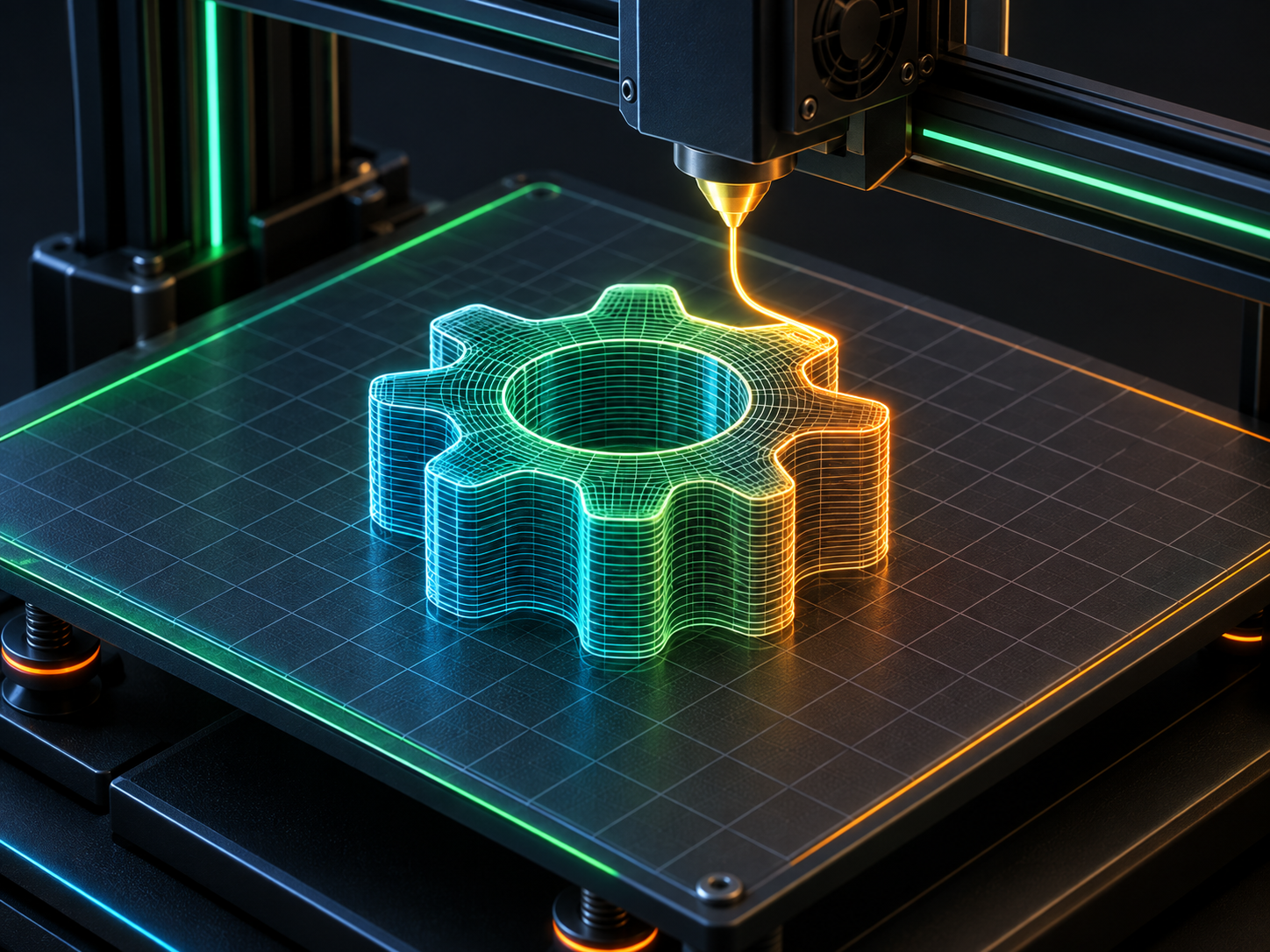
Un generador de IA puede darte un modelo en menos de un minuto, pero imprimirlo sin más casi siempre falla: la malla tiene agujeros, paredes finas o partes que se caen. Esta guía cubre el flujo completo, desde el prompt hasta la impresora, y explica qué mirar antes de lanzar la impresión.
Cómo funciona un modelo generado por IA
Los generadores de IA producen mallas: una superficie hecha de triángulos que define la forma del objeto. No producen piezas de CAD con medidas exactas, sino geometría de superficie. Para una figura orgánica, un llavero o un adorno, va perfecto. Para un engranaje con tolerancias, no.
Existen tres entradas habituales:
- Texto a 3D: describes lo que quieres y el modelo aparece. Es lo más rápido, pero la geometría sale más suelta.
- Imagen a 3D: subes una foto y reconstruye el objeto. Suele ser más fiel que el texto.
- Multi-imagen: subes varias vistas del mismo objeto y la reconstrucción gana precisión.
Regla práctica: si quieres que la pieza salga bien a la primera, una o varias fotos superan casi siempre a una descripción escrita, porque un texto vago produce una forma vaga, y una forma vaga acaba imprimiéndose mal o no imprimiéndose en absoluto.
Elige herramienta según lo que quieras
No todas las herramientas sirven para lo mismo.
Herramienta | Tipo | Ideal para |
|---|---|---|
Meshy | IA (texto e imagen a 3D) | Prototipos rápidos, figuras |
Tripo 3D | IA | Reconstrucción desde fotos |
Sloyd | IA | Objetos con geometría limpia para imprimir |
Tinkercad | Manual, básico | Formas geométricas simples |
Blender | Manual, avanzado | Escultura y formas orgánicas |
Fusion 360 | CAD | Piezas funcionales con medidas |
Si es tu primera vez, empieza por una herramienta de IA con plan gratuito. Genera el modelo, míralo y descárgalo. Ya habrá tiempo de aprender Blender si te pica el gusanillo del diseño, aunque la mayoría de la gente nunca llega a necesitarlo para imprimir figuras sencillas.
Paso 1: genera el modelo
- Abre la herramienta de IA que hayas elegido y crea una cuenta con su plan gratuito.
- Elige la entrada. Si tienes una foto nítida del objeto, sube la imagen; si no, escribe una descripción concreta.
- Describe la forma lo más específico que puedas: no "un dragón", sino "un dragón sentado, con alas plegadas, sobre una base redonda".
- Espera la generación, que suele tardar menos de un minuto, y revisa el resultado girándolo en el visor.
Si el primer intento no convence, cambia el ángulo de la foto o afina el texto. Generar de nuevo es más rápido que arreglar una malla mala en el editor.
Paso 2: revisa que sea imprimible
Antes de exportar, comprueba cuatro cosas. Aquí está el 90% de los fallos de impresión.
- Que sea hermética. La malla no debe tener agujeros ni caras invertidas. Si hay huecos, el programa de laminado no sabrá qué es dentro y qué es fuera.
- Grosor de pared. Al menos uno o dos milímetros. Las paredes finas se rompen al retirar los soportes.
- Voladizos. Los ángulos superiores a unos 45 grados respecto a la vertical necesitan soportes. Cuantos menos, mejor.
- Escala en milímetros. Un modelo sin escala real sale del tamaño que le apetezca al programa de laminado. Mide lo que quieres y ajusta antes de exportar.
Muchas herramientas de IA incluyen un detector de mallas no herméticas o un botón de rellenado. Úsalo. Y si un modelo concreto falla una y otra vez, prueba con otra generación en vez de pelear con el editor.
Paso 3: exporta y lamina
- Exporta el modelo en STL o 3MF. El 3MF conserva mejor la escala, la orientación y el color.
- Abre el archivo en tu programa de laminado: Cura, PrusaSlicer o Bambu Studio según tu impresora.
- Coloca el objeto y decide la orientación. Ponlo de forma que los voladizos queden hacia arriba y la base apoyada en la cama.
- Activa los soportes si hay partes en el aire y elige un relleno moderado.
- Revisa la previsualización capa por capa antes de darle a imprimir.
El laminador te dirá el tiempo estimado y el material necesario. Si el tiempo se dispara de forma absurda, suele ser señal de que el modelo es demasiado grande o de que has dejado la escala configurada en otra unidad distinta a la que creías.
Paso 4: imprime y ajusta
- Comprueba el filamento y la temperatura según el material (PLA para empezar, es el más fácil).
- Lanza la impresión y, sobre todo en la primera capa, quédate a mirar. La primera capa decide el resto.
- Al terminar, retira los soportes con cuidado y revisa las zonas que estaban en el aire.
Una advertencia con los modelos de IA: las mallas generadas suelen traer geometría con muchísimos triángulos pequeños, y eso alarga el laminado, hincha el archivo y puede ralentizar la impresora cuando intenta resolver los detalles más finos de la superficie. Si un modelo pesa demasiado, reduce la malla antes de exportar.
Cuándo un generador de IA no te sirve
La IA tiene límites claros y conviene conocerlos antes de perder una tarde.
- Piezas mecánicas con medidas exactas. Un soporte que debe encajar con un tornillo no sale bien de un generador de malla. Para eso, CAD.
- Objetos que necesitan roscas o encajes. La IA genera formas, no funciones mecánicas.
- Modelos que deben ser huecos por dentro. La IA suele darte la superficie, no un interior utilizable.
Dicho de otro modo: la IA resuelve el "no sé modelar" y no resuelve el "necesito una pieza que mida 32 milímetros y entre a presión". Son problemas distintos.
Para seguir
¿Cuál debería ser tu primer proyecto? Uno pequeño: una figura sencilla, de una sola pieza, sin voladizos, impresa en PLA. Si sale bien, sube la dificultad. El objetivo no es generar un modelo perfecto a la primera, sino entender el flujo idea, revisión, laminado e impresión hasta que puedas prever dónde va a fallar antes de darle a imprimir.
Última verificación: septiembre de 2026. Los planes gratuitos, los nombres de las herramientas y los formatos de exportación cambian con el tiempo; confirma las condiciones vigentes en cada plataforma.