
Google abrió el jueves 19 de noviembre una función que hasta ahora solo se veía en vídeos de demostración: su asistente maneja las aplicaciones del Mac por ti. Lo importante no es que pueda, sino dónde ocurre todo.
Cómo funciona Gemini computer use: una ventana aparte, no tu pantalla
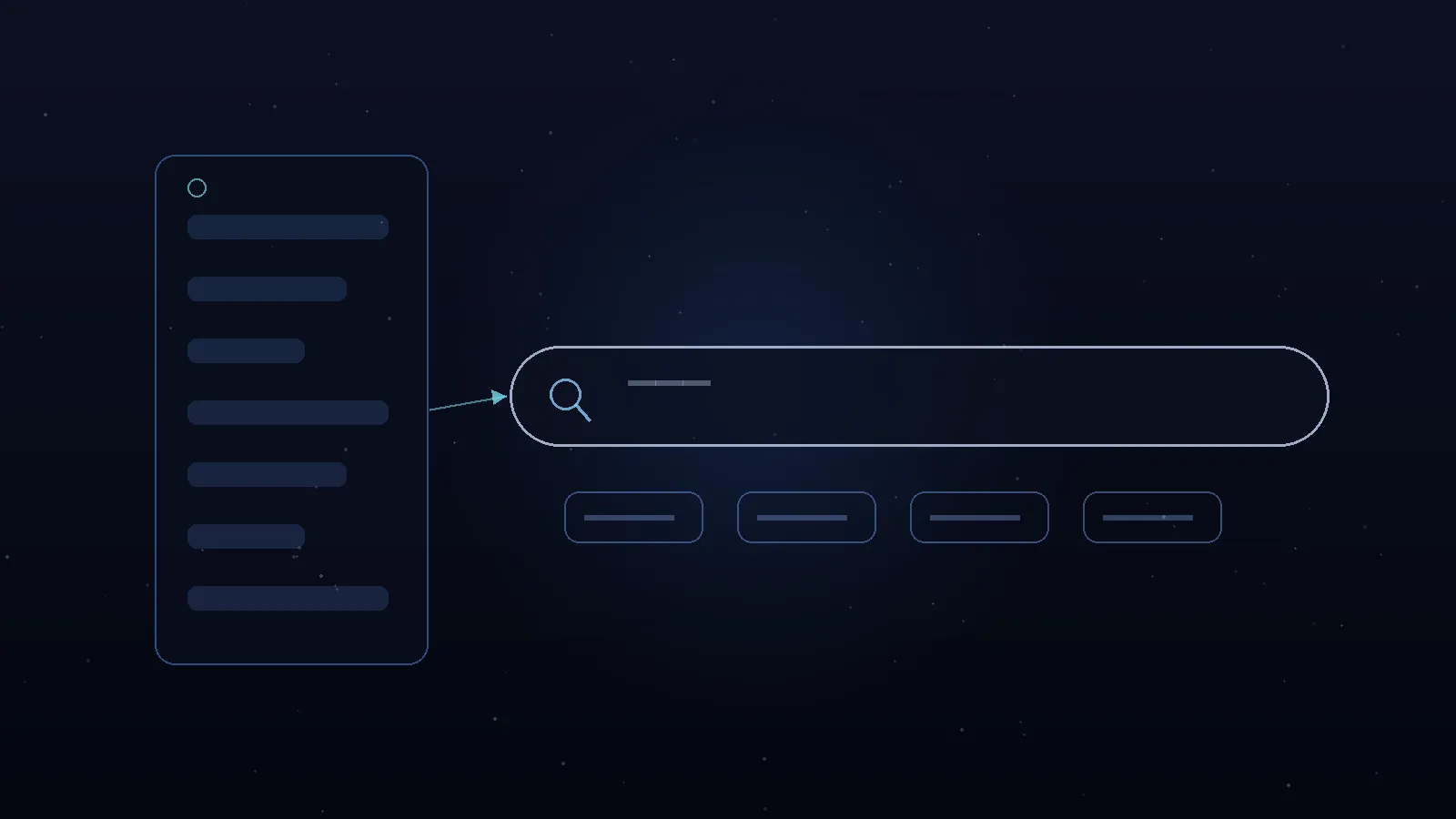
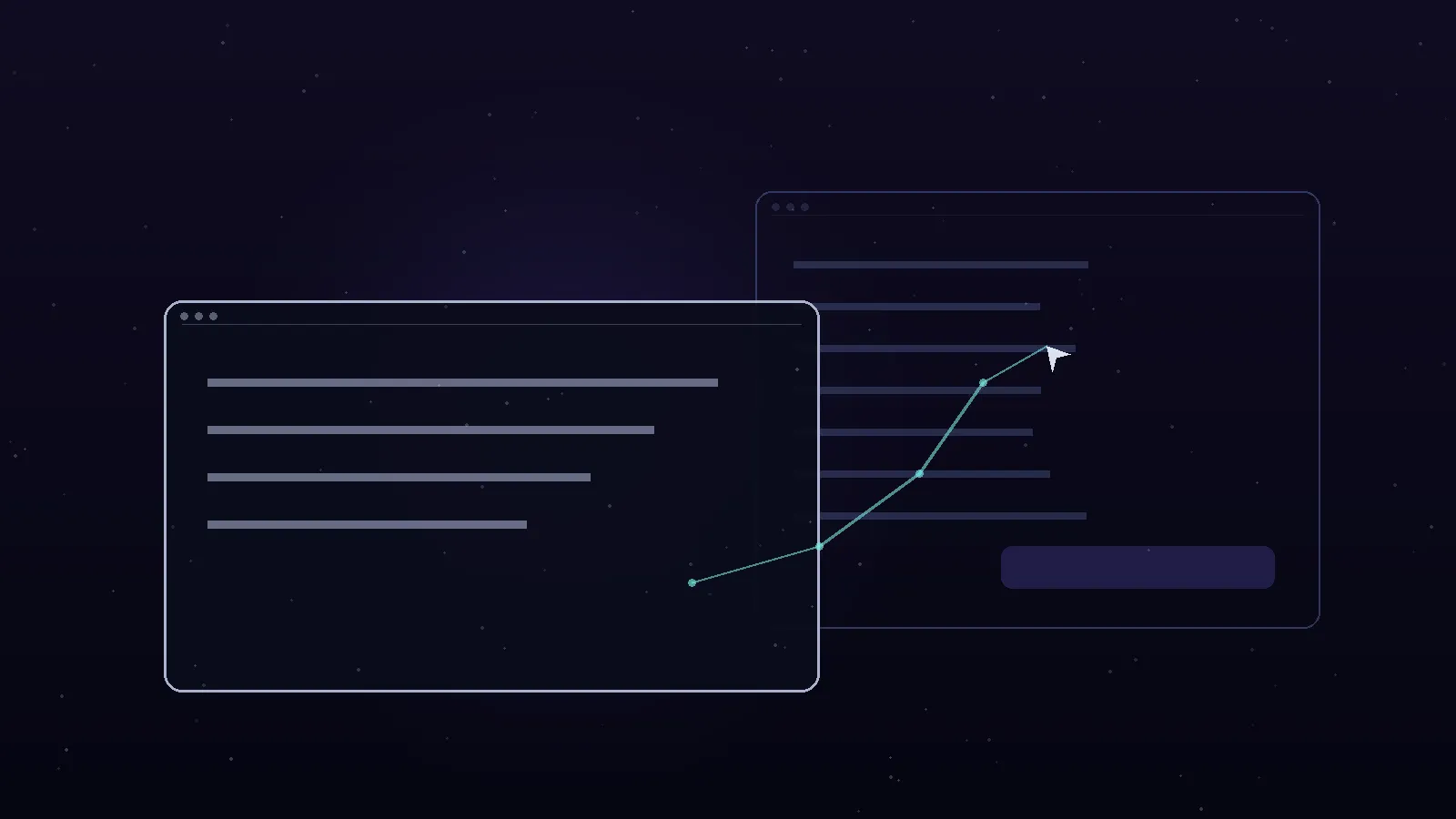
Escribes @Computer use dentro de un chat y el asistente abre una ventana propia en segundo plano. Desde ahí mueve el ratón, despliega menús y teclea. Tu escritorio queda libre y el cursor no se mueve de donde lo dejaste.
En la conversación aparece una vista previa en vivo de esa ventana. Es la diferencia entre mirar por encima del hombro y cederle el teclado: puedes seguir con otra cosa mientras el trabajo se hace al lado.
Funciona. Y da un poco de vértigo.
La función llegó el 19 de noviembre a la app Gemini for Mac. No es un modo nuevo del chat ni un atajo de productividad. Es un desktop agent que opera el ordenador como lo haría una persona sentada delante, solo que sin prisa y sin distraerse con Slack.
Hasta dónde llega: apps que nunca conectaste
Ninguna de las aplicaciones que Gemini puede tocar necesita una integración previa. Ahí está el salto. Hasta ahora, el sistema de tareas del Mac solo llegaba a archivos locales a través de Connected Apps, es decir, Gmail, Google Calendar y poco más.
Ahora el asistente entra en programas que nunca le diste de alta. En Ajustes, dentro de Personalizar > Conectores, aparecen apps de escritorio nuevas: Blender y Autodesk Fusion entre ellas, junto a las integraciones de Git y Obsidian que ya existían.
El alcance por tarea también cambió. SiliconANGLE describe trabajos de decenas de acciones encadenadas y la posibilidad de usar el resultado de uno como punto de partida del siguiente. Un ejemplo que dan: un activo visual creado en una herramienta de diseño acaba convertido en una mini app dentro de Visual Studio Code.
Los cuatro ejemplos que pone Google
Google acompañó el anuncio con casos concretos, y conviene mirarlos porque marcan el tipo de trabajo para el que está pensado.
El primero es edición por lotes: corregir el color de una carpeta entera de fotos o montar escenas 3D complejas sin ir una por una. El segundo es papeleo, sacar pesos, dimensiones y direcciones de PDF locales para rellenar presupuestos de envío con varias cajas.
El tercero es reporting. Gemini recoge métricas y capturas de paneles en vivo de distintas regiones y arma con todo eso una presentación en Google Slides. El cuarto es venta de segunda mano: analiza fotos de ropa de una carpeta local, mira precios de referencia y prepara los anuncios.
Los controles: permisos por app, pausa y confirmación
Aquí se decide si la función es usable o un salto de fe. Michael Friedman, director de producto del grupo Gemini, lo resumió así en el blog: eliges a qué apps puede acceder, ves cada paso en directo, puedes pausar cuando quieras y apruebas las acciones clave antes de que ocurran.
En la práctica son cuatro frenos. Permisos por aplicación, vista previa permanente, un botón de pausa y una parada obligatoria en inicios de sesión y pagos. Google dice que se detendrá y pedirá confirmación en las acciones sensibles.
¿Y si el paso tres sale mal? Para eso está la vista previa. Nada se ejecuta a ciegas.
Disponibilidad: Google AI Plus, Pro y Ultra, y nada más
El despliegue empezó el 19 de noviembre en inglés estadounidense. No hay versión gratuita: hace falta una suscripción Google AI Plus, Pro o Ultra. Google no ha dicho cuánto costará en cada país ni cuándo llegará a Windows, a la Unión Europea o a otros idiomas.
Para un usuario en España eso significa esperar. Todavía no hay nada que instalar ni que activar. Sin instalar nada. Y hay algo más práctico: el precio y la disponibilidad los marcará el calendario de despliegue, no las ganas que tengas de probarlo.
Gemini for Mac frente a Muse y Dots
Google llega tarde a esta fiesta, y sus competidores ya habían jugado la carta del agente de escritorio mucho antes. Meta tiene Muse para Mac, que también interactúa con apps locales. OpenAI tiene Dots, con una capacidad parecida según SiliconANGLE.
Hay una diferencia que pesa más que la lista de funciones. Tanto Muse como Dots pueden seguir trabajando en una máquina virtual en la nube cuando el ordenador está apagado. Esa pieza Google no la ha lanzado.
Traducido a uso real: con la propuesta de Google, el trabajo se para cuando el Mac se para. Ni modo nocturno ni tareas corriendo mientras cierras el portátil y te vas a comer.
Lo que aún no se sabe
Faltan tres respuestas y ninguna es menor. No hay fecha para Windows ni para Europa, tampoco para el español. Google no dice qué modelo hay detrás de la función. Y nadie fuera de la compañía ha medido cuántas tareas largas terminan de verdad sin que el usuario intervenga.
Mientras eso no cambie, la lectura sensata es la de una demo muy buena con controles serios. Nada más, por ahora. Si tu flujo de trabajo vive en un Mac y en apps de escritorio, es una actualización que conviene seguir de cerca. Si trabajas dentro de Google Workspace desde el navegador, el cambio te pilla bastante lejos.