
La respuesta corta es sí, pero con matices que conviene conocer antes de intentarlo. Perplexity genera imágenes, solo que no en todos los planes ni con el mismo flujo que un generador dedicado. Aquí tienes cuándo funciona, cómo elegir el modelo y qué esperar.
La respuesta rápida
Sí. Los suscriptores de Perplexity Pro pueden generar imágenes describiendo lo que quieren en la indicación. No hay un botón específico: basta con pedirlo dentro del propio prompt.
Ojo con la letra pequeña. El flujo cambió respecto a las primeras versiones. Antes tenías que escribir una indicación, esperar la respuesta y pulsar después un botón de "Generar imagen" que aparecía al lado. ¿Y ahora? Ya no hace falta ese paso extra: Perplexity genera la imagen de forma automática cuando la petición lo pide.
Cómo pedir una imagen paso a paso
- Escribe en el cuadro de búsqueda una instrucción clara y específica sobre lo que quieres ver. Por ejemplo: "Genera una imagen de una ciudad futurista al atardecer", o "Crea una imagen fotorrealista de un cachorro de golden retriever jugando en un campo de flores".
- Envía la petición. No busques un botón aparte; el sistema detecta que estás pidiendo una imagen.
- Espera unos instantes. El sistema trabaja en la explicación escrita y, si la has pedido, también en la imagen.
- Si tu petición no puede completarse por restricciones de contenido, la plataforma te avisará.
La clave está en ser lo más concreto posible con las instrucciones, igual que en cualquier generador de imágenes. "Un paisaje bonito" da resultados genéricos; "un paisaje de montaña al amanecer con niebla baja y un lago en primer plano" da algo usable.
Qué modelo usar y cómo elegirlo
Puedes decidir qué modelo genera tus imágenes desde el menú de ajustes.
- Haz clic en el icono de "Ajustes" dentro de tu perfil.
- Entra en "Preferencias".
- Elige el modelo de generación de imágenes que prefieras.
Las opciones disponibles, según la configuración actual:
Opción | Qué es |
|---|---|
Predeterminado | Elige el mejor modelo según tu consulta |
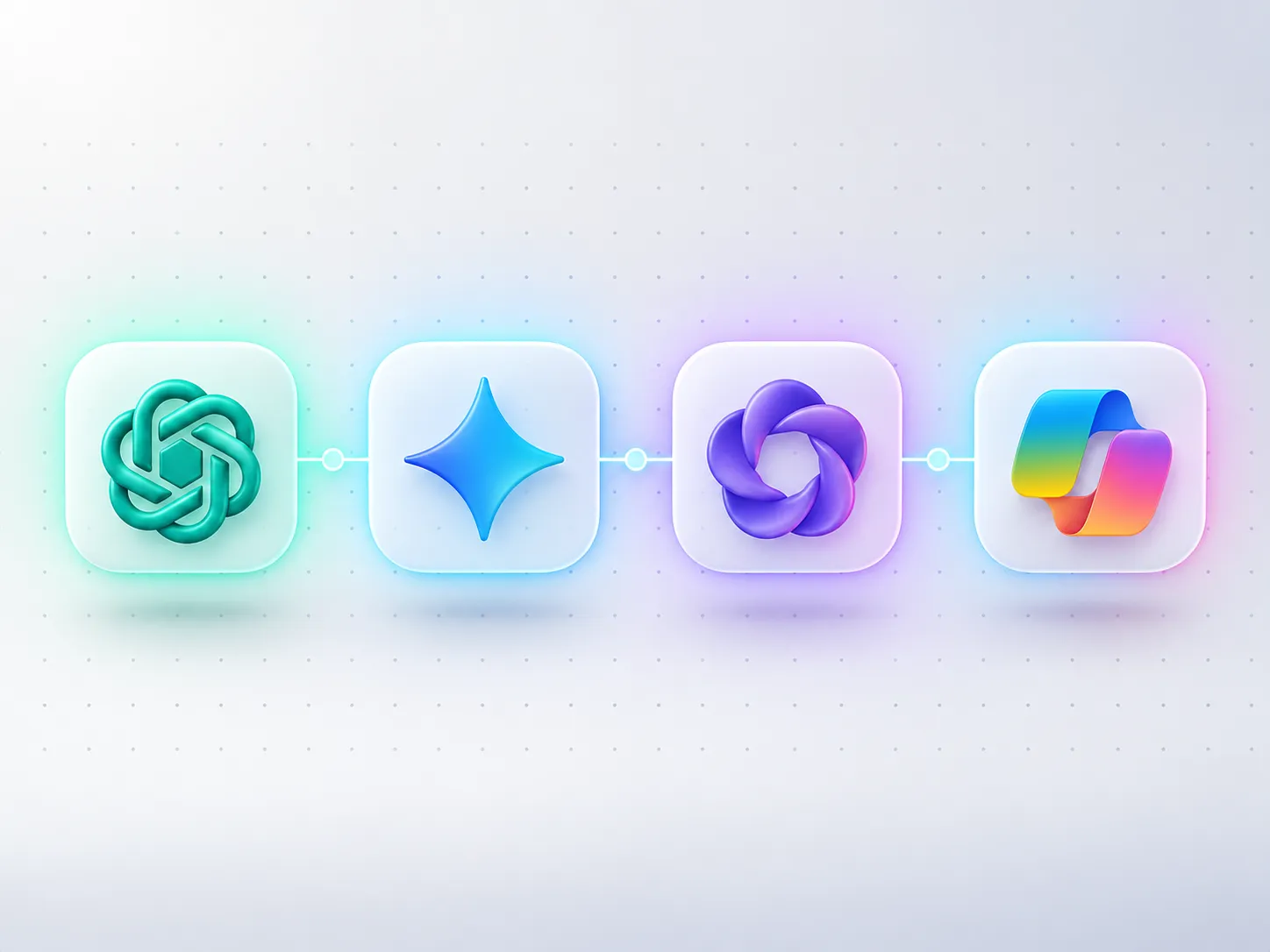
GPT Image 1 | Imágenes avanzadas de OpenAI |
Nano Banana | Creación visual de Google (Pro en planes Max y Enterprise Max) |
Seedream 4.5 | El motor de diseño más reciente de ByteDance |
Si no quieres complicarte, deja el predeterminado. El sistema ajusta el modelo a lo que pides y suele acertar. Solo conviene cambiarlo a mano cuando buscas un estilo muy concreto y sabes qué modelo lo da mejor, algo que en la práctica solo importa a quien genera muchas imágenes con una identidad visual definida. Y si dudas entre dos, prueba ambos con el mismo prompt: la diferencia se ve enseguida.
Editar y limitar
Puedes pedir no solo generar, sino también editar imágenes describiendo el cambio. Funciona en todas las plataformas: web, móvil y aplicaciones de escritorio.
Hay un límite diario de imágenes generadas, y se reinicia a una hora fija. Para uso puntual no lo notarás; si vas a producir en serie, planifica las tandas para no quedarte a medias, porque descubrir el tope de golpe en mitad de una entrega con fecha límite es la clase de sorpresa que arruina una tarde de trabajo entera.
Sobre el uso comercial: conviene leer las condiciones antes de publicar una imagen con fines de venta. Es un detalle que mucha gente pasa por alto hasta que lo necesita.
Cuándo merece la pena y cuándo no
¿Para qué sirve realmente la generación de imágenes dentro de un buscador? Perplexity brilla cuando la imagen acompaña a una búsqueda o a una respuesta. Estás investigando un tema y necesitas una ilustración rápida para el contexto: lo haces sin salir de la misma ventana ni abrir otro programa, y ese ahorro de pasos, sumado a lo largo de una jornada de trabajo, acaba pesando más de lo que parece cuando comparas herramientas por su ficha técnica.
No es, en cambio, un sustituto de un estudio gráfico. Si necesitas control fino de encuadre, estilo consistente entre varias piezas o resolución alta para imprimir, un generador dedicado te dará más margen, porque en esas tareas cada parámetro importa y la comodidad de tenerlo todo en un mismo sitio deja de ser una ventaja para convertirse en una limitación. Perplexity prioriza la comodidad de tenerlo todo en un sitio, no el máximo control creativo.
Errores frecuentes
Buscar un botón de imagen. Ya no existe como tal en el flujo actual. Pide la imagen en el prompt y deja que el sistema reaccione.
Escribir indicaciones vagas. La misma regla que en cualquier generador: concreción. El modelo no adivina tu idea.
Ignorar el límite diario. Se reinicia, sí, pero si dependes de él para una entrega con fecha, comprueba cuántas llevas antes de empezar el lote.
Olvidar las restricciones de contenido. Algunas peticiones no se pueden completar, y la plataforma lo comunica. No es un fallo tuyo ni del sistema.
Para cerrar
La forma más sencilla de comprobar si te sirve es pedir dos o tres imágenes dentro de una búsqueda real que ya vayas a hacer. Si el flujo de no salir de Perplexity te ahorra tiempo, tendrás tu respuesta. Si necesitas más control del que ofrece, ya sabrás que toca ir a un generador especializado.
Última verificación: septiembre de 2026. La disponibilidad por plan, los modelos y los límites pueden cambiar.