

Cursor Convo Export extension
Edwin Klesman · Productividad · Chatbot
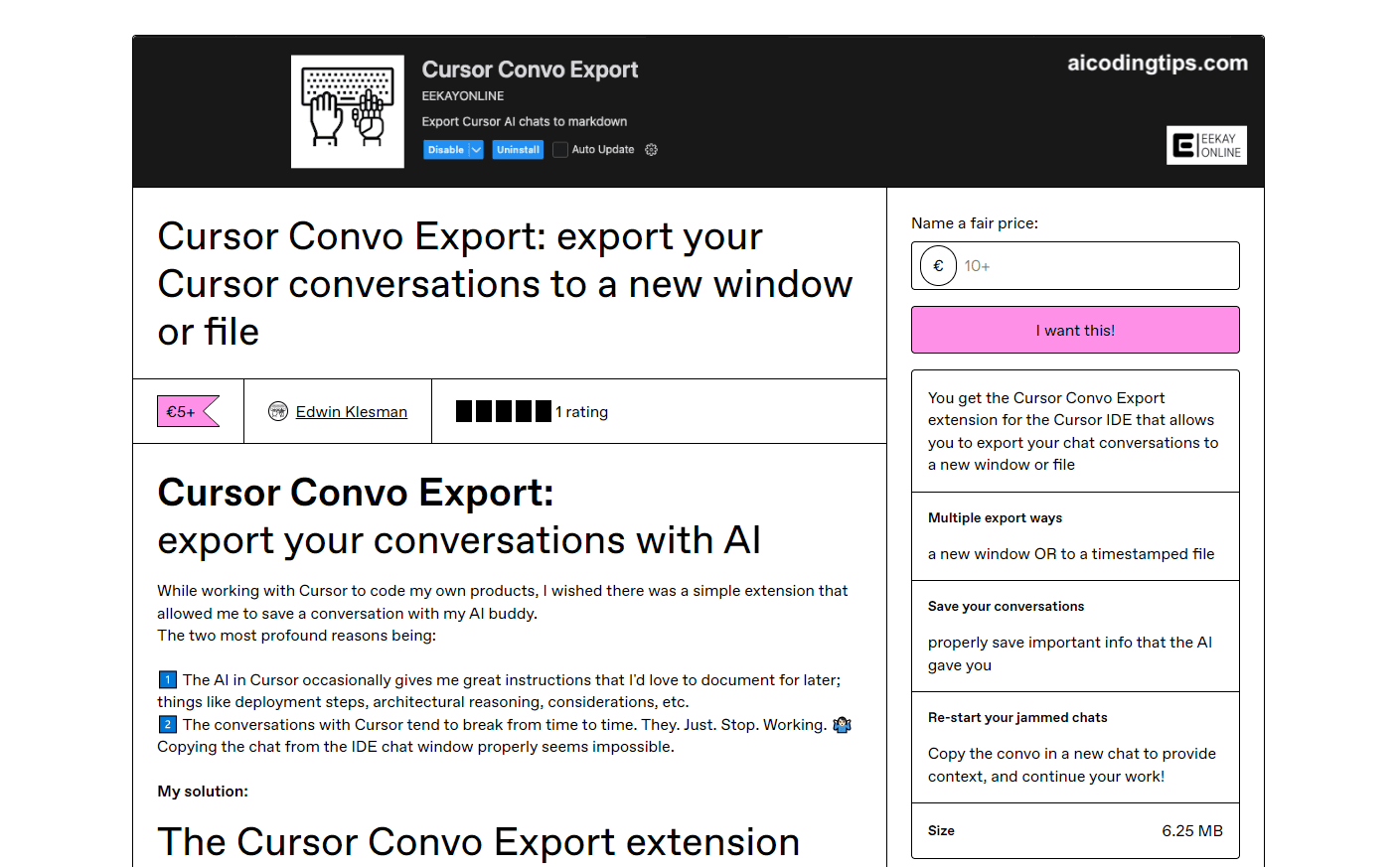
Cursor Convo Export es una extensión para Cursor AI que guarda tu historial de chat en una ventana nueva o en un archivo Markdown o HTML con marca de tiempo, para que las buenas respuestas no se pierdan y los chats bloqueados puedan reiniciarse.
Acerca de Cursor Convo Export extension
About
Qué es Cursor Convo Export
Cursor Convo Export es un complemento pequeño para el editor de código Cursor AI. Toma la conversación que acabas de tener con la IA y la escribe como un documento limpio que puedes conservar. Ofrece dos formatos: Markdown para notas y repositorios, y HTML para algo que quieras leer en el navegador.
El problema que resuelve es fácil de pasar por alto hasta que te toca. Cursor guarda los chats en una base de datos local, y la aplicación no trae ningún botón para exportar conversaciones de Cursor completas. Copiar desde la ventana de chat a mano se lleva por delante el formato, los bloques de código y el orden de los mensajes. Las sesiones largas también tienden a congelarse o cortarse, y cuando un chat deja de responder, cuesta recuperar lo que hay dentro. Eso importa porque Cursor suele entregar la parte útil en prosa: pasos de despliegue, razonamiento de arquitectura, casos límite que vigilar. Ese texto merece quedarse, y esta extensión lo convierte en un archivo.
La extensión la construyó y vende Edwin Klesman, un desarrollador independiente, a través de su tienda de Gumroad. Es una herramienta específica de Cursor, no una extensión general de VS Code, y ese enfoque limitado corta por los dos lados. Hace bien una sola tarea, pero solo funciona dentro de Cursor y no toca otros editores.
Cómo empezar
- Compra la extensión en la página de Gumroad del creador. Descargas un archivo
.vsix. - Abre el panel de extensiones en Cursor y suelta el archivo
cursor-convo-export.vsixen la lista para instalarlo. - Abre un chat que quieras conservar y pulsa Ctrl+Shift+P en Windows o Cmd+Shift+P en Mac para abrir la paleta de comandos.
- Ejecuta
Cursor: Export Chat Historyy elige un chat. Toma por defecto el más reciente. - Decide dónde va el resultado: un documento Markdown o HTML nuevo, o un archivo con marca de tiempo guardado en el disco.
Información del producto
Un vistazo rápido a los precios, las plataformas compatibles y el rendimiento de Cursor Convo Export extension.
Ideal para
Los usuarios, tareas y casos de uso en los que esta herramienta encaja mejor.
Usuarios
- Desarrolladores que programan a diario en Cursor
- Creadores individuales e indie makers
- Equipos que documentan su proceso
Tareas
- Guardar instrucciones de despliegue de la IA
- Respaldar el razonamiento de arquitectura
- Hacer una copia de seguridad de chats de Cursor
- Reiniciar un chat congelado
Casos de uso
- Una sesión larga que se cuelga a mitad de tarea
- Pasar el contexto a un compañero
- Montar una base de conocimiento personal
Funciones clave
Exportar a una ventana nueva o a un archivo
El movimiento central es sencillo. Eliges un chat y la extensión lo escribe en un documento nuevo o en un archivo con marca de tiempo. Puedes quedarte con Markdown, texto plano que editas en cualquier parte, o con HTML, una versión que conserva su aspecto en el navegador. Sea cual sea el formato, pasas el chat de Cursor a Markdown u HTML de una pieza, no como un montón de fragmentos copiados.
Salida con marca de tiempo y bien estructurada
Las exportaciones conservan las marcas de tiempo originales y el orden de los mensajes. Eso importa cuando vuelves semanas después y necesitas saber qué respuesta llegó antes de un cambio. Los bloques de código se mantienen intactos y la estructura se lee como se leía el chat, así que una exportación guardada sigue sirviendo de referencia y no es un muro de texto.
Un clic desde la paleta de comandos
No hace falta rebuscar en los menús. La entrada Cursor: Export Chat History de la paleta hace el trabajo, y un atajo en la barra de estado, abajo a la derecha, etiquetado como Export Chat, lo lanza más rápido. Eliges el chat, eliges el formato y listo. La instalación se resuelve soltando un único archivo .vsix en la lista de extensiones.
Salida HTML para compartir
Una actualización añadió HTML como segundo formato. Markdown es mejor para editar y archivar, mientras que HTML es mejor cuando quieres enviar a alguien una página legible que conserve el formato. Tener los dos hace que la exportación encaje con el momento en lugar de imponer una sola forma.
Específica de Cursor por diseño
La extensión solo funciona dentro de Cursor y no está pensada para VS Code. Es una limitación y una ventaja a la vez. Como apunta a un solo editor, no hay ajustes entre editores que cuadrar, y el comando vive donde los usuarios de Cursor ya trabajan. Si tu equipo vive en Cursor, ese alcance limitado lo mantiene simple.
Ventajas y desventajas
Ventajas
- Conserva el texto exacto: las exportaciones guardan mensajes, marcas de tiempo y bloques de código en lugar de perderlos en una copia manual.
- Dos formatos en una herramienta: Markdown para notas y repositorios, HTML para una página que puedas compartir.
- Barata y de pago único: 7 € sin cuota recurrente, algo que encaja con el uso ocasional.
- Disparo rápido: tanto la paleta de comandos como el atajo de la barra de estado arrancan una exportación en segundos.
- Rescata chats atascados: una conversación congelada se puede exportar y trasladar a una nueva con su contexto intacto.
Desventajas
- Solo Cursor: no se ejecuta en VS Code ni en otros editores, así que los equipos mixtos no pueden compartir una misma instalación.
- Instalación manual: sueltas un archivo `.vsix` a mano en lugar de instalar desde una tienda de extensiones.
- Producto de una sola persona: viene de un desarrollador independiente, así que el soporte y el ritmo de actualizaciones dependen de él.
- Alcance básico: exporta chats, y no añade búsqueda, etiquetas ni un navegador de historial integrado.
Preguntas frecuentes
Guarda tu historial de chat de Cursor AI en una ventana nueva o en un archivo con marca de tiempo. Puedes salvar una conversación como Markdown o HTML, y la exportación conserva los mensajes, su orden y sus marcas de tiempo.
Contenido relacionado
Explora herramientas, habilidades y artículos relacionados con Cursor Convo Export extension.
Alternativas a Cursor Convo Export extension

Udon
Udon · Programación · ProductividadUdon convierte un Mac con Apple Silicon en un servidor doméstico que se gestiona desde el navegador, con contenedores, archivos compartidos y un administrador de sistemas con IA opcional.

offstage
offstage cloud · Programación · Productividadoffstage da a los agentes de IA y a los trabajos de CI un Mac de verdad: una cuenta de macOS 27 sobre Apple silicon, manejada por API y cobrada por segundo.

BotBus
Chengdu Tuyang Tusen Technology Co., Ltd. · Programación · ProductividadBotBus te deja controlar desde el móvil y el reloj los agentes de programación con IA que corren en tu ordenador: apruebas comandos, lanzas tareas y lees resultados sin volver al escritorio.