

Cursor AI Mobile: Remote IDE
Anysphere, Inc. · Programación
Cursor AI Mobile: Remote IDE es una app complementaria que lleva el editor de código Cursor con IA a tu bolsillo. Funciona como un agente de programación con IA móvil. Está pensada para iPhone y iPad, y te deja lanzar agentes de programación, verlos trabajar y revisar o fusionar sus resultados sin quedarte sentado frente a un escritorio. La app de escritorio de Cursor sigue haciendo el trabajo pesado para las tareas locales, pero este asistente de programación móvil se encarga de las decisiones que antes te obligaban a dejar lo que estabas haciendo.
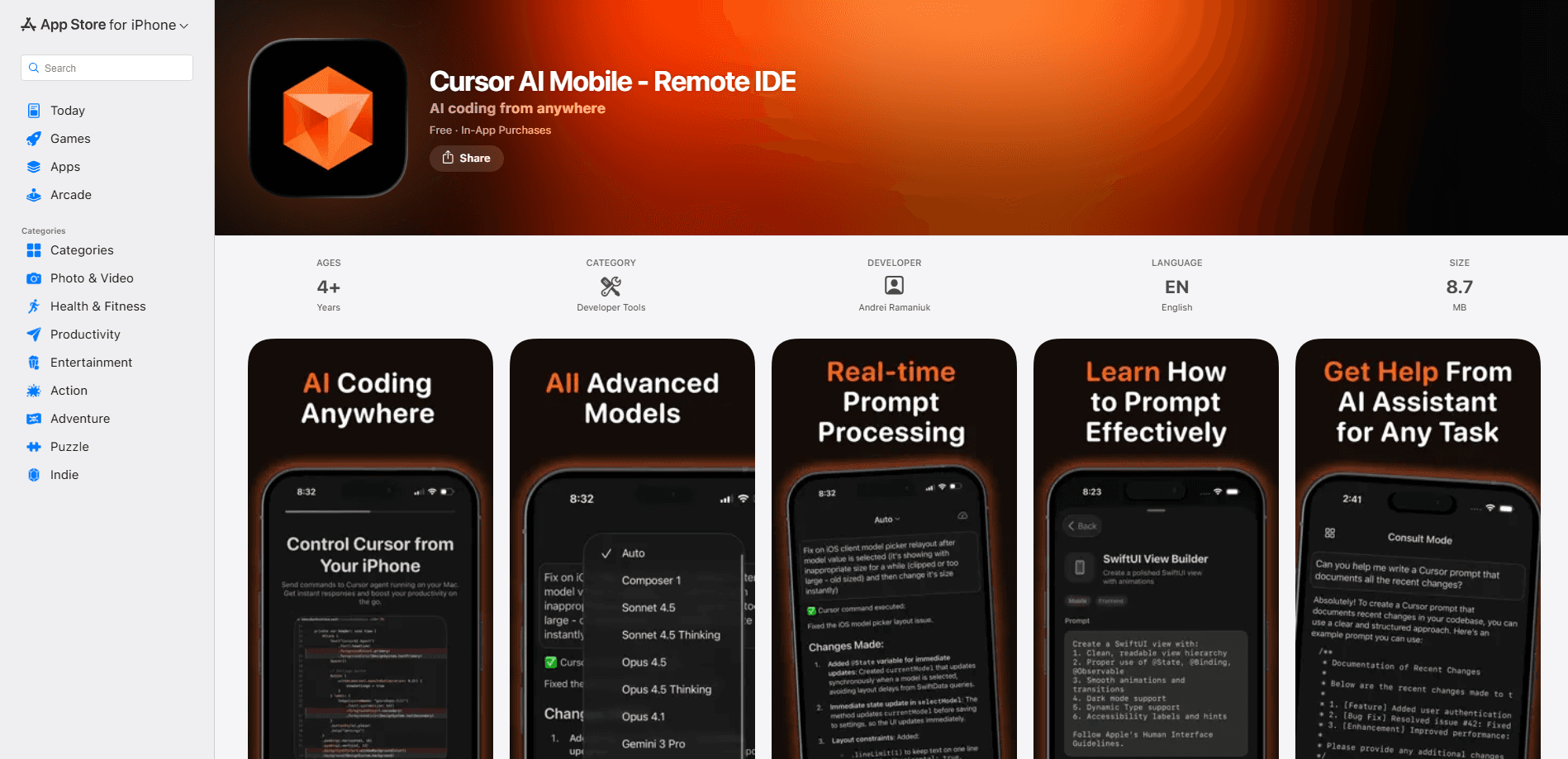
Acerca de Cursor AI Mobile: Remote IDE
Qué es Cursor AI Mobile: Remote IDE
Cursor AI Mobile: Remote IDE es el complemento oficial para iOS de Cursor, el editor de código nativo de IA creado por Anysphere. No es un IDE del tamaño de un teléfono donde escribes código en un teclado de cristal. La app trata tu teléfono como un panel de control: describes lo que necesitas, un agente ejecuta el trabajo y revisas el resultado cuando termina.
Hay dos rutas de ejecución bajo el capó. Los agentes en la nube levantan una máquina virtual aislada que puede compilar, ejecutar pruebas y generar demos, así que el trabajo continúa aunque tu portátil esté cerrado. El control remoto se conecta al agente que ya se está ejecutando en la app de escritorio de Cursor en tu Mac, y así tu código, tus claves y tu entorno se quedan en tu propia máquina. Dos modos, dos respuestas muy distintas. Esa división importa si trabajas con repositorios privados o redes internas, porque la ruta en la nube envía el trabajo a los servidores de Cursor.
El mayor problema es lo que te exige. El control remoto solo funciona mientras la app de escritorio de Cursor siga abierta y despierta, así que un ordenador inactivo o dormido corta la conexión. La app también es solo para iOS por ahora. Los usuarios de Android se quedan fuera. Tampoco hay versión web a la que recurrir. Además necesitas un plan de pago de Cursor, porque la app móvil no está disponible en el nivel gratuito Hobby.
Primeros pasos
- Instala la app de escritorio de Cursor en tu Mac e inicia sesión con un plan de pago (Pro empieza en 20 $/mes).
- Descarga Cursor AI Mobile: Remote IDE desde la App Store en un dispositivo con iOS o iPadOS 16.0 o posterior.
- Abre la app, elige un repositorio y selecciona el modelo que quieres que use el agente.
- Para el control remoto, abre los ajustes de la app de escritorio, activa Remote Development y escanea el código de emparejamiento desde tu teléfono.
- Escribe o dicta tu solicitud, deja que el agente trabaje y luego revisa el diff o fusiona la pull request cuando te avise.
Información del producto
Un vistazo rápido a los precios, las plataformas compatibles y el rendimiento de Cursor AI Mobile: Remote IDE.
Ideal para
Los usuarios, tareas y casos de uso en los que esta herramienta encaja mejor.
Usuarios
- Desarrolladores independientes con planes de pago de Cursor que quieren mantener las tareas de los agentes en marcha cuando están lejos del escritorio, siempre que el trabajo encaje en un agente en la nube o en una máquina de escritorio accesible.
- Equipos pequeños que revisan pull requests y quieren fusionar cambios pequeños desde el teléfono en lugar de abrir un portátil.
- Desarrolladores que ya ejecutan agentes en Cursor de escritorio y quieren control remoto sobre esas sesiones activas, con el ordenador encendido y conectado.
Tareas
- Lanzar una corrección de errores o una solicitud de función en lenguaje natural y revisar el diff resultante más tarde.
- Revisar y fusionar pull requests que no necesitan un ciclo completo de pruebas locales.
- Anotar una captura de pantalla o un registro para que el agente encuentre y corrija el problema que señala.
- Vigilar las ejecuciones de agentes en curso mediante actualizaciones de estado en la pantalla de bloqueo.
Casos de uso
- Salta una alerta de producción durante tu trayecto al trabajo y quieres que un agente empiece a investigar antes de llegar a un teclado.
- Un cliente señala un problema mientras estás fuera, y le pides al agente que lo reproduzca y prepare una corrección.
- Estás cocinando o viendo una serie y quieres aprobar una fusión pequeña con unos pocos toques.
Funciones clave
Agentes en la nube que siguen funcionando
Los agentes en la nube se ejecutan en las máquinas virtuales aisladas de Cursor, no en tu teléfono, así que pueden compilar código, ejecutar pruebas y producir demos interactivas por su cuenta. Inicias un trabajo y cierras la app. El trabajo continúa en el servidor y te avisa cuando está listo para revisión. Esta es la función que hace realista la ejecución remota de código en un teléfono, ya que tu dispositivo nunca necesita contener todo el proyecto.
Control remoto de los agentes de escritorio
En lugar de iniciar un trabajo nuevo, el control remoto te deja tomar el mando de un agente que ya se ejecuta en Cursor de escritorio. Rediriges la sesión a tu teléfono, sigues el progreso y envías la siguiente instrucción como si estuvieras sentado frente al editor. Tu código y tus credenciales se quedan en tu propia máquina, algo que conviene con repositorios privados. El precio a pagar es real. Tu ordenador tiene que permanecer despierto y conectado todo el tiempo.
Entrada de voz y comandos de barra
Escribir prompts largos en un teléfono no le divierte a nadie, así que la app se apoya en la entrada de voz para describir tareas. Los comandos de barra te dan atajos para acciones habituales sin rebuscar en menús. Juntos cubren las dos formas en que la mayoría de la gente realmente encarga trabajo a un agente. Di lo que quieres o lanza un comando conocido.
Live Activities en la pantalla de bloqueo
El estado del agente se fija en tu pantalla de bloqueo mediante Live Activities de iOS, así que puedes ver cuánto ha avanzado una ejecución sin abrir nada. Las notificaciones push llegan cuando el agente termina, necesita información o tiene algo que revisar. Es un detalle pequeño que cambia el ritmo de uso, y convierte la programación en un bucle de consulta que encajas entre otras cosas. Eso importa más de lo que parece.
Artefactos, diffs y revisión de pull requests
Cuando un agente termina, obtienes los artefactos que produjo: capturas de pantalla, registros, demos y diffs de código. Puedes revisar la pull request de un compañero y fusionarla directamente desde la app. No toda fusión debería ocurrir así, pero para cambios pequeños y bien delimitados te ahorra el viaje de vuelta al portátil.
Selección de modelo y repositorio
Antes de que un agente empiece, eliges en qué repositorio trabaja y con qué modelo se ejecuta. Ese control te deja ajustar el modelo a la tarea y apuntar cada trabajo al proyecto correcto. También significa que la configuración es deliberada y no automática, un intercambio razonable cuando gastas cuota de agente.
Ventajas y desventajas
Ventajas
- Los agentes en la nube siguen trabajando después de cerrar la app, así que una tarea no se detiene cuando dejas el escritorio.
- El control remoto mantiene el código y las credenciales en tu propia máquina, lo que ayuda con los repositorios privados.
- Las actualizaciones de estado en la pantalla de bloqueo convierten la supervisión de agentes en consultas rápidas en lugar de largas sesiones de pantalla.
- La revisión y fusión de pull requests en el teléfono elimina el viaje al portátil para cambios pequeños.
- La entrada de voz y los comandos de barra hacen manejables los prompts largos en una pantalla pequeña.
Desventajas
- El control remoto necesita la app de escritorio abierta y tu ordenador despierto, así que un portátil dormido rompe la conexión.
- Solo iOS por ahora, lo que deja a los usuarios de Android sin forma de usarla.
- Sin acceso al nivel gratuito; se requiere un plan de pago de Cursor antes de que la app sirva de algo.
- Los agentes en la nube se ejecutan en los servidores de Cursor, así que encajan mal con código que no puede salir de tu red.
Preguntas frecuentes
Puedes, pero no es el objetivo. La app está construida como un panel de control para agentes, así que describes tareas y revisas resultados en lugar de escribir archivos fuente. La entrada de voz y los comandos de barra cubren la mayor parte de la interacción. ¿Quieres editar código a mano? El editor de escritorio sigue siendo el lugar correcto.
Contenido relacionado
Explora herramientas, habilidades y artículos relacionados con Cursor AI Mobile: Remote IDE.
Alternativas a Cursor AI Mobile: Remote IDE
Forefront
Forefront · ProgramaciónForefront es una plataforma web para construir con IA de código abierto. Te deja ajustar los principales modelos de lenguaje de código abierto con tus propios datos, evaluar cómo rinden y ejecutarlos a través de una API o exportarlos para alojarlos tú mismo. Los desarrolladores que quieren la comodidad de una plataforma cerrada pero insisten en ser dueños de sus modelos y sus datos son el público objetivo.

Startkit
StartKit.AI · ProgramaciónStartkit es un boilerplate para crear productos de SaaS con IA y wrappers de IA. Piénsalo como un boilerplate para startups de IA con las partes aburridas ya conectadas: autenticación, pagos con Stripe y Lemon Squeezy, límites de uso, correo transaccional y un kit de inicio de API de IA que habla con OpenAI, Anthropic, Groq o Llama. Clonas el repositorio, pones tu precio y te dedicas a la parte del producto por la que la gente paga de verdad. Está hecho con Next.js sobre React y Tailwind, así que buena parte del código boilerplate ya te resulta familiar.
Testim
Tricentis · ProgramaciónTestim es una plataforma de automatización de pruebas impulsada por IA para crear y ejecutar pruebas de extremo a extremo en aplicaciones web, móviles y Salesforce. Se apoya en el aprendizaje automático para mantener las pruebas estables cuando cambia una interfaz, así que los equipos dedican menos tiempo a reparar selectores rotos. No está nada mal para una herramienta de pruebas automatizadas que puedes empezar a usar hoy mismo. Creas pruebas grabando acciones en un navegador y luego añades JavaScript cuando necesitas más control. Es una opción sólida para equipos de QA con mucho trabajo.