

Dina
Dina · Vídeo
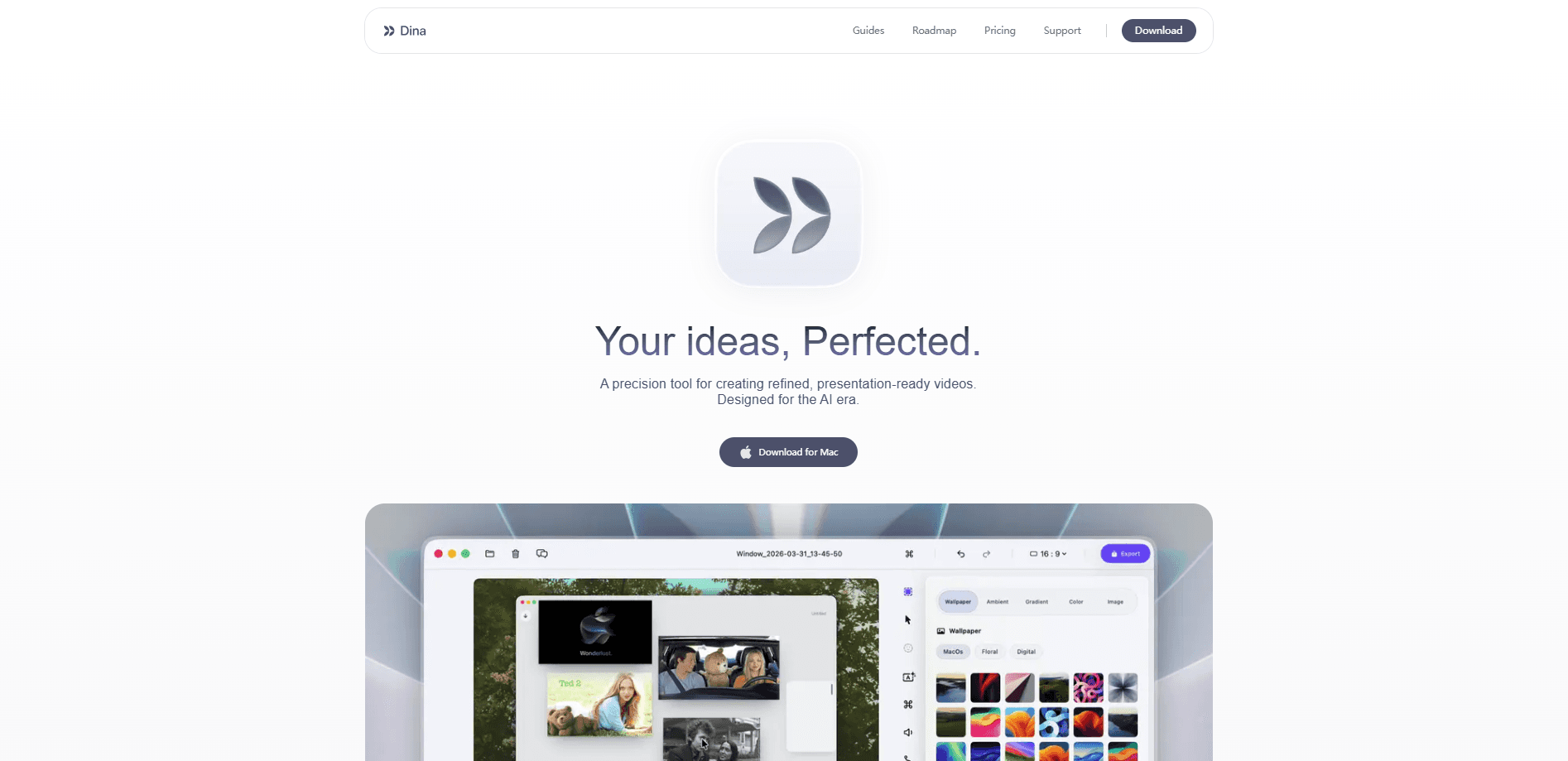
Dina es un grabador de pantalla para Mac que trata la edición como parte de la grabación y no como un trabajo que haces después. Captura tu pantalla, la cámara, el micro y las pulsaciones en una sola pasada, y luego añade solo zoom cinematográfico, movimiento de cursor fluido y subtítulos para que una toma en bruto parezca lista para presentar. Piénsalo como un grabador de pantalla automático para demos. Todo se ejecuta en el dispositivo con Core ML, así que no necesitas cuenta ni conexión a internet.
Acerca de Dina
Qué es Dina
Dina es una app de grabación y edición de pantalla solo para macOS, pensada para quien necesita explicar algo en pantalla. Demos de producto, tutoriales, informes de errores, vídeos de cursos: el tipo de clip donde una captura simple de pantalla completa obliga al espectador a entrecerrar los ojos ante un botón diminuto. La respuesta de Dina es mover la cámara por ti. Hace zoom en las interacciones que importan, mejora la trayectoria del cursor y convierte tu audio hablado en subtítulos editables. ¿Y qué la separa del montón de grabadores para Mac? Sobre todo, la suposición de que nunca quisiste editar.
La app se apoya en los frameworks de Apple en lugar de motores de terceros. Metal mueve la GPU para los efectos en tiempo real, SwiftUI gestiona la interfaz y Core ML ejecuta las funciones de IA en local. Ese último detalle decide mucho para quien maneja software sin publicar o trabajo de clientes. Tus grabaciones nunca salen de tu Mac y nada se sube a un servidor para procesarse.
El inconveniente es su alcance limitado. Dina no funciona en Windows ni Linux, y necesita macOS Sequoia o posterior en hardware Apple Silicon. ¿Intel Mac? No es compatible. Además es una compra única, lo que suena generoso hasta que notas que no hay plan gratuito para probar el zoom automático antes de comprometerte.
Primeros pasos
- Descarga el instalador desde la web de Dina y arrastra la app a tu carpeta de Aplicaciones.
- Abre Dina y concede los permisos de grabación de pantalla y micrófono que pide macOS.
- Elige qué capturar: pantalla completa, una sola ventana o un área seleccionada, y luego escoge las fuentes de cámara y audio.
- Graba tu toma. Dina se encarga del zoom, el suavizado del cursor y los subtítulos sobre la marcha.
- Revisa la línea de tiempo, recorta lo que no necesites y exporta en 4K o en un formato más ligero.
Información del producto
Un vistazo rápido a los precios, las plataformas compatibles y el rendimiento de Dina.
Ideal para
Los usuarios, tareas y casos de uso en los que esta herramienta encaja mejor.
Usuarios
- Equipos de producto y UX
- Creadores de cursos y educadores
- Desarrolladores que escriben informes de errores
Tareas
- Grabar una demo de una función
- Crear un tutorial narrado
- Capturar un error reproducible
Casos de uso
- Convertir un screencast interno rápido en algo que enviarías a un cliente.
- Producir clips de formación cortos sin abrir una suite de edición aparte.
- Grabar cuando un grabador de pantalla sin conexión es la única opción, como en un vuelo o en una red restringida.
Funciones clave
Zoom cinematográfico automático
Dina observa adónde va tu cursor y hace zoom en el área donde trabajas, sin que definas fotogramas clave. Ese es todo el argumento, y elimina la parte más tediosa de grabar pantalla a mano. Aun así puedes tomar el control y colocar los puntos de zoom tú mismo cuando la pasada automática se equivoca. Gran diferencia.
Movimiento de cursor fluido
Las capturas de pantalla en bruto muestran un cursor que salta por la pantalla a saltos irregulares. Dina mejora esa trayectoria para que el movimiento se lea como constante y deliberado. Si alguna vez viste una demo donde el puntero teletransportaba entre botones, sabes por qué importa. No es un arreglo menor.
Subtítulos y transcripción en el dispositivo
El habla de tu grabación se transcribe con un modelo de Core ML que corre en tu Mac, y el resultado se convierte en subtítulos editables ligados a la línea de tiempo. Como es local, el audio de un producto sin publicar nunca se envía a ningún sitio, lo que importa cuando toda la razón para grabar es una función que no ha salido y no puede aparecer en los datos de entrenamiento de otro. Corriges las palabras mal oídas directamente en la transcripción en lugar de reescribir una pista de subtítulos.
Voz en off y herramientas de audio
Dina te deja añadir o reemplazar la narración, así grabas una voz en off limpia a posteriori en vez de hablar sobre una toma en vivo y equivocarte con las palabras mientras también intentas mover el ratón con precisión. Las herramientas de transcripción y voz en off comparten el mismo flujo en el dispositivo, lo que mantiene la privacidad coherente en toda la app.
Pulsaciones visibles
Cada tecla que pulsas puede mostrarse en pantalla, lo que convierte un flujo lleno de atajos en algo que el espectador puede seguir. En los recorridos de software, esta es la diferencia entre «confía en mí, es rápido» y dejar que la gente cuente los pasos. Los espectadores escépticos dejan de dudar.
Fondos, diseños y cámara
Puedes definir un fondo, organizar la disposición de cámara y pantalla, y ajustar el tamaño del cursor y los efectos de resaltado. Es la capa de presentación que normalmente implica un viaje a otro editor, resuelta dentro de la app de grabación. Una app, de principio a fin.
Exportación en 4K y renderizado rápido
Dina genera hasta 4K en varios formatos, con renderizado impulsado por Metal y Apple Silicon. En demos cortas la espera es mínima, lo que importa cuando iteras sobre un clip en vez de publicar un corte final, porque un ciclo de exportación rápido te deja ver el resultado, detectar un zoom mal sincronizado, corregirlo y probar de nuevo en el tiempo que una herramienta más lenta tardaría solo en terminar el primer archivo.
Totalmente sin conexión, sin cuenta
Las grabaciones se quedan en tu Mac y la app funciona sin conexión a internet. No hay inicio de sesión, ni sincronización en la nube, ni paso de subida. Que eso sea una función o una limitación depende de cómo compartas archivos, pero el ángulo de la privacidad es real. Sin servidor, sin filtraciones.
Ventajas y desventajas
Ventajas
- El zoom automático y el suavizado del cursor eliminan las partes que más tiempo consumen al grabar pantalla en Mac.
- El procesado en el dispositivo con Core ML hace que el material sensible nunca salga de tu equipo.
- Compra única en lugar de suscripción, sin cuotas recurrentes.
- La compilación nativa para Apple Silicon mantiene ágiles la grabación, los efectos y el renderizado.
- Los subtítulos y la transcripción salen del mismo flujo local que la voz en off, así el trabajo se queda en una sola app.
Desventajas
- Solo macOS y solo Apple Silicon, así que los usuarios de Intel Mac, Windows y Linux no pueden usarla en absoluto.
- No hay plan gratuito ni prueba, lo que dificulta juzgar el zoom automático antes de pagar.
- Requiere macOS Sequoia o posterior, así que los Mac más antiguos pero aún funcionales quedan fuera.
- Sin funciones de colaboración ni compartir en la nube, lo que significa que gestionas tú la entrega de los archivos finales.
Preguntas frecuentes
Dina graba la pantalla de tu Mac y pule el resultado automáticamente con zoom, efectos de cursor y subtítulos, así las demos y los tutoriales parecen editados sin que los edites. Está dirigida a quien explica software en pantalla y no a la edición de vídeo general.
Contenido relacionado
Explora herramientas, habilidades y artículos relacionados con Dina.
Alternativas a Dina

ngram 2.0
ngram · Vídeo · Marketingngram 2.0 es un generador de vídeo con IA pensado para equipos. Convierte una indicación, una grabación de pantalla o la URL de un producto en un vídeo explicativo, una demo o un vídeo con avatar IA, y cada escena sigue siendo editable.

OpenScreen 2
OpenScreen (open-source project) · Vídeo · ProductividadOpenScreen 2 es un grabador de pantalla y editor de vídeos de demostración gratuito y de código abierto para Windows, macOS y Linux, con zoom automático, marcos, subtítulos locales y edición con agentes.

Skreno
Skreno · Vídeo · ProductividadSkreno es un grabador de pantalla en el navegador que captura una pestaña, una ventana o todo el escritorio y añade transcripciones con IA, resúmenes y registros de consola a un solo enlace.