

knooth
knooth · Vídeo
knooth es un grabador de pantalla para Mac que prioriza la privacidad y convierte una captura en bruto en un vídeo terminado sin salir de la app. Graba la pantalla y luego te deja editar en una línea de tiempo, superponer medios, animar fotogramas clave, añadir subtítulos y exportar en varias proporciones. Todos los archivos se quedan en tu Mac, así que nada se sube a un servidor. Una licencia cubre todos tus Mac con el mismo Apple ID, y una prueba gratuita de una semana desbloquea todo antes de pagar.
Acerca de knooth
Qué es knooth
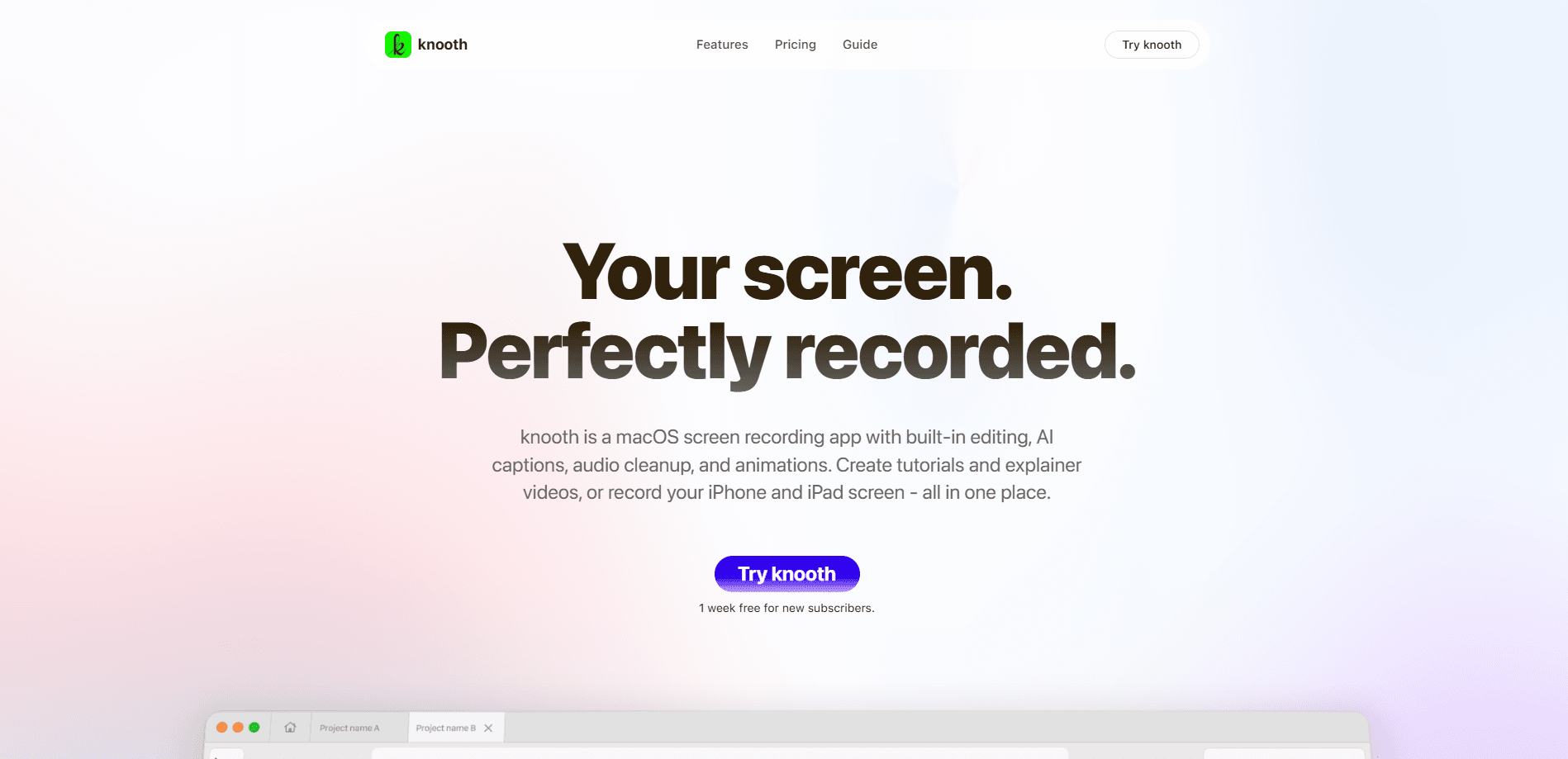
knooth es software de grabación de pantalla para Mac que trata la grabación como el primer paso, no como todo el trabajo. Casi todos los grabadores te entregan un archivo plano y te mandan a otro sitio. Aquí también funciona como editor de vídeo para Mac, porque mantiene la edición en la misma ventana: una línea de tiempo para los clips, herramientas para superponer medios y controles de animación para dar acabado. Sin cambiar de app. Sin el vaivén de exportar e importar.
La app apuesta fuerte por el procesamiento local. Los archivos se quedan en tu dispositivo y la empresa dice que no recoge datos. Si tu trabajo incluye material de clientes, demos internas o cualquier cosa que prefieras no subir a un servicio en la nube, eso importa. También te ahorras el paso de subir y esperar.
El precio a pagar es el alcance de plataforma. Solo funciona en Mac, así que quien use Windows o Android se queda fuera. Las funciones de IA también son más estrechas de lo que sugiere el marketing. Cubren cosas como el zoom guiado por el cursor y la limpieza de audio, no una edición generativa completa. Entonces, ¿qué obtienes en la práctica? Un grabador local rápido con la edición justa para publicar, no una suite creativa. No he visto ninguna API pública, así que trátalo como una herramienta autónoma y no como algo que vayas a conectar a un flujo automatizado.
Cómo empezar
- Descarga knooth desde la App Store o la web oficial y ábrelo en tu Mac.
- Concede permisos de grabación de pantalla y, si quieres locutar, de micrófono cuando la app los pida.
- Inicia una grabación desde la barra de menús y elige qué capturar: toda la pantalla, una sola ventana o un área seleccionada.
- Abre la grabación en la línea de tiempo. Recorta clips, superpón imágenes o vídeo y activa Auto Zoom Cursor para acercarte a los momentos que importan.
- Añade subtítulos o limpieza de audio si los necesitas y exporta en la proporción que encaje con tu destino: panorámica para una demo, vertical para redes.
Información del producto
Un vistazo rápido a los precios, las plataformas compatibles y el rendimiento de knooth.
Ideal para
Los usuarios, tareas y casos de uso en los que esta herramienta encaja mejor.
Usuarios
- Equipos de producto y desarrolladores
- Creadores de cursos y tutoriales
- Profesionales que cuidan la privacidad
Tareas
- Grabar y pulir una demo de producto
- Convertir una captura larga en un clip corto para redes
- Escribir subtítulos para un tutorial que se entienda sin sonido
- Limpiar el audio de la narración
Casos de uso
- Un equipo remoto comparte un recorrido de función en Slack y lo quiere ajustado, con subtítulos y listo en vertical.
- Un creador independiente graba un tutorial de programación de noche y necesita ediciones rápidas sin suscribirse a un editor completo.
- Un consultor graba el panel de un cliente durante una llamada y necesita que el archivo se quede en su máquina.
Funciones clave
Auto Zoom Cursor
Es la función con la que knooth se presenta y la que más tiempo ahorra. La activas y la app se acerca sola a las acciones del cursor mientras grabas. Los fotogramas clave generados siguen siendo editables, así que puedes ajustar, cambiar el tiempo o borrar cualquier zoom después. En demos donde la acción ocurre en una esquina de la pantalla, elimina toda una capa de animación manual.
Edición con línea de tiempo integrada
knooth graba y edita en la misma ventana, y ese es su argumento central. Tienes una línea de tiempo para ordenar clips, más las herramientas de recorte y corte de siempre. No hay viaje de ida y vuelta a Premiere o Final Cut para una limpieza simple, justo el tipo de trámite que hace que la gente pase de editar. Superpón medios sobre la grabación cuando una captura de pantalla a secas no basta.
Superposición de medios y animación
Más allá de un screencast directo, knooth te deja apilar imágenes, vídeo y otros recursos en la línea de tiempo y animarlos. Piensa en un logo que entra deslizándose, un cuadro de texto sobre un botón o un picture-in-picture con tu cara. Las herramientas de animación apuntan a un acabado rápido, no al diseño de movimiento, así que espera unos cuantos movimientos solventes y no un motor completo de fotogramas clave.
Subtítulos y mejora de audio
La app añade subtítulos y limpia el audio sin una herramienta aparte. Viene bien cuando publicas en feeds donde la gente ve sin sonido, o cuando tu micrófono captó más ruido de sala del que quisieras. La mejora de audio es el tipo de función de IA que knooth incluye; ayuda, pero no arregla como un estudio, así que graba en un espacio decente si puedes.
Exportación en varias proporciones
Puedes exportar en varias proporciones desde el mismo proyecto, lo que te ahorra recortar un vídeo para cada plataforma. Graba una vez y luego saca panorámico para YouTube y vertical para Reels, Shorts o TikTok. Ese enfoque de proyecto único es una comodidad real si publicas el mismo contenido en varios feeds y no quieres gestionar dos ediciones.
Almacenamiento solo local y privacidad primero
knooth guarda tus grabaciones y ediciones en tu Mac y dice que no recoge datos. Una licencia cubre cada Mac vinculado a tu Apple ID, así que no hay mejora por dispositivo de la que preocuparse. Para quien tiene material confidencial en pantalla, mantener los archivos fuera de los servidores de un proveedor es justo el motivo para elegir este grabador frente a uno en la nube.
Ventajas y desventajas
Ventajas
- Grabar y editar viven en una sola app, y eso elimina el paso de exportar e importar que arruina casi toda edición rápida.
- Auto Zoom Cursor se encarga del tedioso trabajo de zoom y deja los fotogramas clave editables.
- El almacenamiento solo local y sin recogida de datos lo hace apto para contenido de pantalla sensible.
- Una licencia cubre todos tus Mac con el mismo Apple ID, sin funciones bloqueadas entre planes.
Desventajas
- Solo Mac. Si trabajas con Windows, esta app de grabación de pantalla no es una opción.
- Las funciones de IA se limitan al zoom por cursor, los subtítulos y la limpieza de audio. No esperes edición generativa ni corte automático.
- Sin API pública confirmada, así que no puedes automatizar exportaciones ni integrarlo en un flujo.
- El plan gratuito es una prueba de una semana, no una versión gratis permanente, así que pagarás a los siete días si lo mantienes.
Preguntas frecuentes
Hay una prueba gratuita de una semana con acceso completo a todas las funciones y modos de grabación. Después eliges Explorer por 9,99 $ al mes o Professional por 59,99 $ al año, que sale a unos 4,99 $ mensuales. No hay un plan gratuito permanente.
Contenido relacionado
Explora herramientas, habilidades y artículos relacionados con knooth.
Alternativas a knooth

ngram 2.0
ngram · Vídeo · Marketingngram 2.0 es un generador de vídeo con IA pensado para equipos. Convierte una indicación, una grabación de pantalla o la URL de un producto en un vídeo explicativo, una demo o un vídeo con avatar IA, y cada escena sigue siendo editable.

OpenScreen 2
OpenScreen (open-source project) · Vídeo · ProductividadOpenScreen 2 es un grabador de pantalla y editor de vídeos de demostración gratuito y de código abierto para Windows, macOS y Linux, con zoom automático, marcos, subtítulos locales y edición con agentes.

Skreno
Skreno · Vídeo · ProductividadSkreno es un grabador de pantalla en el navegador que captura una pestaña, una ventana o todo el escritorio y añade transcripciones con IA, resúmenes y registros de consola a un solo enlace.