

Ludr AI — Understand Any Screen
Ludr · Productividad
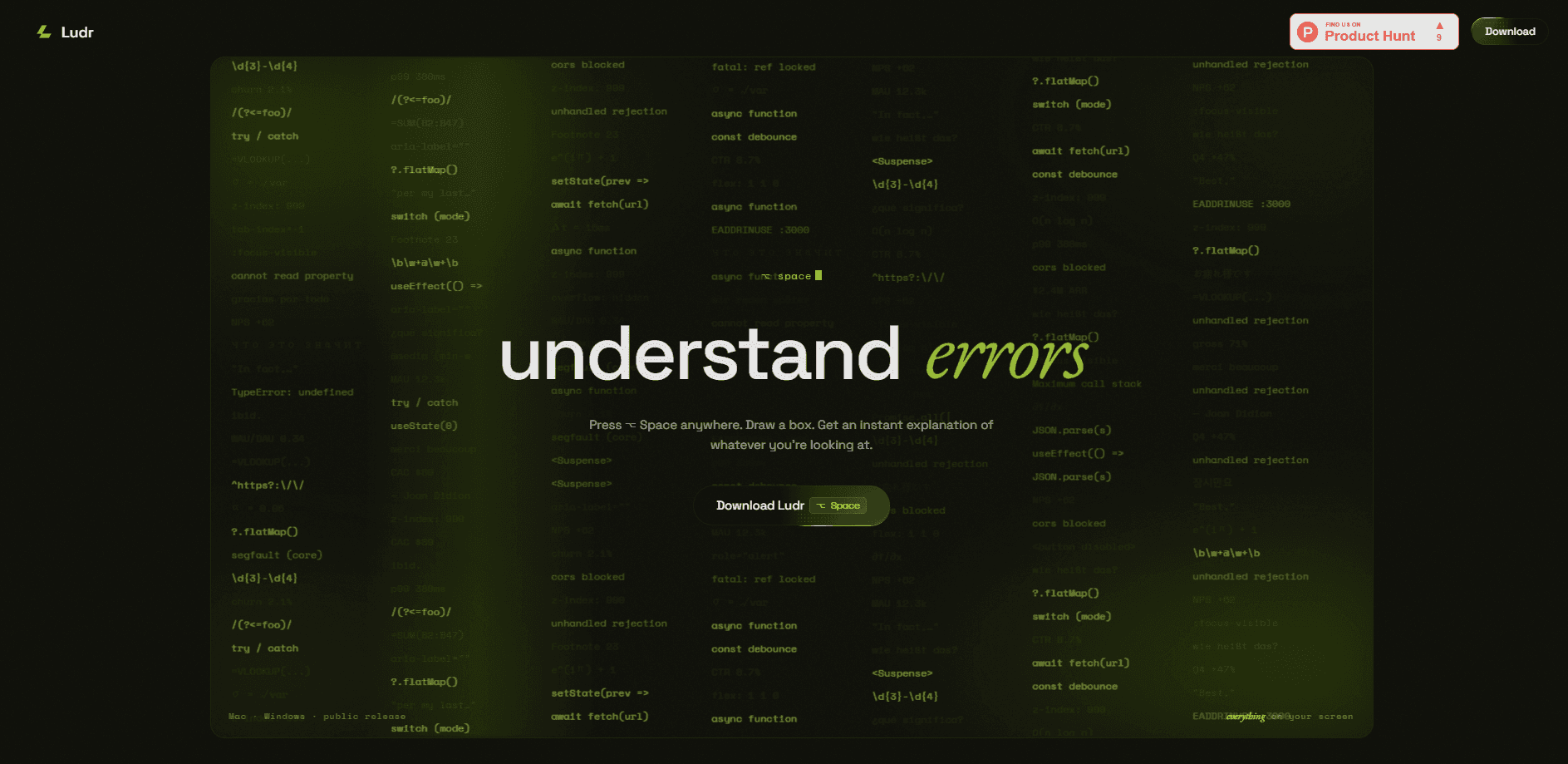
Ludr AI - Entiende cualquier pantalla es un asistente de escritorio para macOS y Windows que lee lo que le señales. Pulsas una tecla de atajo, arrastras un recuadro alrededor de un gráfico, un mensaje de error o un bloque de código, y te devuelve una explicación en streaming al lado de tu pantalla. Funciona en todas las aplicaciones de tu equipo en lugar de vivir dentro de una sola pestaña. Piénsalo como un asistente de pantalla basado en IA con una tecla de atajo, y añade hilos de seguimiento, ediciones en línea, extracción de texto, entrada de voz y referencia visual sobre la pregunta básica.
Acerca de Ludr AI — Understand Any Screen
Qué es Ludr AI - Entiende cualquier pantalla
Ludr AI es un asistente de pantalla, no un chatbot al que entras a visitar. Se queda en tu escritorio y convierte cualquier región de tu monitor en una entrada para un modelo de IA. Pulsas una tecla de atajo, la pantalla se congela, dibujas una selección y la respuesta llega en streaming junto a tu trabajo. Puedes llamarlo ayudante de IA entre aplicaciones. La clave está en que nunca tienes que copiar texto a otra ventana ni describir lo que estás viendo.
Cubre las interrupciones pequeñas y constantes del trabajo de escritorio. Un stack trace que no sabes leer. Un número de hoja de cálculo que parece erróneo. Un párrafo en un idioma que no hablas. Una expresión regular heredada de otra persona. Esos son los momentos que Ludr ataca, y el valor es la velocidad: sin cambiar de aplicación, sin volver a escribir el contexto.
El límite principal es el alcance. Ludr es una herramienta solo para escritorio, así que no sirve en móviles ni tabletas, y está pensada para leer y reescribir lo que ya está en pantalla, no para generar documentos largos desde cero. Como herramienta de pantalla para macOS, se apoya en el acceso al sistema y mantiene sus datos en tu equipo. Eso va bien para la privacidad, pero significa que dependes del propio modelo de IA para la precisión, no del almacenamiento en la nube de tu historial.
Cómo empezar
- Descarga la aplicación para macOS o Windows desde el sitio oficial e instálala.
- Abre Ludr y concede los permisos que solicite, como el acceso a la pantalla, para que pueda leer tus selecciones.
- Pulsa la tecla de atajo (⌥ Space en Mac) para congelar la pantalla y luego haz clic y arrastra un recuadro alrededor de lo que quieras explicar.
- Lee la respuesta en streaming y escribe una pregunta de seguimiento en el mismo hilo para profundizar.
- De forma opcional, configura atajos rápidos, entrada de voz o la tecla de atajo de selección para saltarte el paso de arrastrar en tareas habituales.
Información del producto
Un vistazo rápido a los precios, las plataformas compatibles y el rendimiento de Ludr AI — Understand Any Screen.
Ideal para
Los usuarios, tareas y casos de uso en los que esta herramienta encaja mejor.
Usuarios
- Desarrolladores
- Estudiantes
- Redactores y editores
Tareas
- Explicar código y errores
- Leer gráficos y capturas
- Traducir o resumir texto en pantalla
Casos de uso
- Depurar un stack trace durante una sesión de trabajo
- Revisar un informe con un gráfico que necesita interpretación
- Sacar cifras de la imagen de un recibo o una factura
Funciones clave
Selección con tecla de atajo desde cualquier aplicación
El movimiento central es una sola tecla de atajo. La pulsas y Ludr congela tu pantalla, luego arrastras un recuadro alrededor de lo que necesites explicar. Como funciona a nivel del sistema, se ejecuta sobre editores de código, navegadores, hojas de cálculo y aplicaciones de chat por igual. Sin copiar y pegar. No estás obligado a mover contenido a una ventana de asistente dedicada.
Hilos de seguimiento
Cada pregunta se convierte en un hilo en lugar de una respuesta puntual. Puedes reabrir un hilo más tarde y seguir preguntando en contexto, algo que importa cuando persigues un problema a lo largo de varios pasos. El modelo recuerda los turnos anteriores, así que un seguimiento no te obliga a volver a explicar la selección original.
Edición en línea
La edición en línea reescribe una selección donde se encuentra. La gramática, el tono y los pequeños arreglos de código ocurren sin pasar por una herramienta aparte. Ese es justo el punto. Es la función que hace útil a Ludr para editar dentro de aplicaciones de mensajería, navegadores y editores, ya que el texto corregido vuelve al mismo campo en el que escribías.
Entrada de voz
Pulsa el micrófono, di tu pregunta y Ludr la transcribe al cuadro de entrada, y se detiene cuando dejas de hablar. La voz resulta cómoda cuando quieres preguntar por algo difícil de escribir. ¿Te cuesta deletrearlo? Solo dilo. Mantiene tus manos lejos del teclado.
Referencia visual
La referencia visual significa que Ludr señala los elementos concretos de los que habla en vez de describirlos de forma vaga. En una revisión de interfaz puede indicar que un contraste no cumple, que un elemento está desalineado o que falta un estado de foco, y marca cada punto en la pantalla para que veas con exactitud a qué se refiere.
Extracción de texto
Selecciona una imagen como un recibo y Ludr extrae el texto y las cifras. Eso convierte capturas y fotos en datos utilizables sin volver a teclear, que es la función discreta y trabajadora para quien trata a diario con documentos escaneados o capturas pegadas.
Atajos rápidos
Puedes asignar hasta diez atajos personalizados a indicaciones fijas, así que pulsar una combinación y arrastrar una región devuelve la misma respuesta cada vez. Está pensado para tareas repetidas como traducir una página o resumir un artículo. Configúralo una vez. Sáltate volver a escribir.
Gestión de datos local
Tu historial, capturas, ajustes e indicaciones permanecen en tu equipo, y el sitio afirma que no se ejecutan análisis, rastreo ni telemetría en la aplicación. Para quien maneja material sensible, eso marca una diferencia real frente a los asistentes que viven en la nube. También significa que tus hilos solo existen en ese ordenador.
Ventajas y desventajas
Ventajas
- Funciona en todas las aplicaciones de macOS y Windows, así que no hay una ventana nueva en la que vivir.
- Los hilos de seguimiento conservan el contexto, lo que facilita resolver problemas de varios pasos.
- La edición en línea y la extracción de texto van más allá de explicar y de verdad cambian o capturan el contenido.
- La referencia visual ata las respuestas a elementos concretos de la pantalla en lugar de descripciones vagas.
Desventajas
- Solo para escritorio, sin versión móvil ni web, así que no ayuda cuando estás lejos del ordenador.
- El precio está en cambio: la promoción de lanzamiento da tres días de acceso completo, tras los cuales Pro pasa a ser de pago y el plan gratuito añade un límite semanal, lo que puede dejarte sin saber el coste a largo plazo.
- No hay API pública, así que no puedes conectar Ludr a tus propias herramientas o automatizaciones.
Preguntas frecuentes
Explica lo que seleccionas en tu pantalla. Pulsas una tecla de atajo, arrastras un recuadro alrededor de cualquier contenido y te devuelve una respuesta en streaming, y luego te deja hacer seguimientos en el mismo hilo.
Contenido relacionado
Explora herramientas, habilidades y artículos relacionados con Ludr AI — Understand Any Screen.
Alternativas a Ludr AI — Understand Any Screen

Udon
Udon · Programación · ProductividadUdon convierte un Mac con Apple Silicon en un servidor doméstico que se gestiona desde el navegador, con contenedores, archivos compartidos y un administrador de sistemas con IA opcional.

offstage
offstage cloud · Programación · Productividadoffstage da a los agentes de IA y a los trabajos de CI un Mac de verdad: una cuenta de macOS 27 sobre Apple silicon, manejada por API y cobrada por segundo.

BotBus
Chengdu Tuyang Tusen Technology Co., Ltd. · Programación · ProductividadBotBus te deja controlar desde el móvil y el reloj los agentes de programación con IA que corren en tu ordenador: apruebas comandos, lanzas tareas y lees resultados sin volver al escritorio.