

Motion Software
Motion Software · Vídeo · Productividad
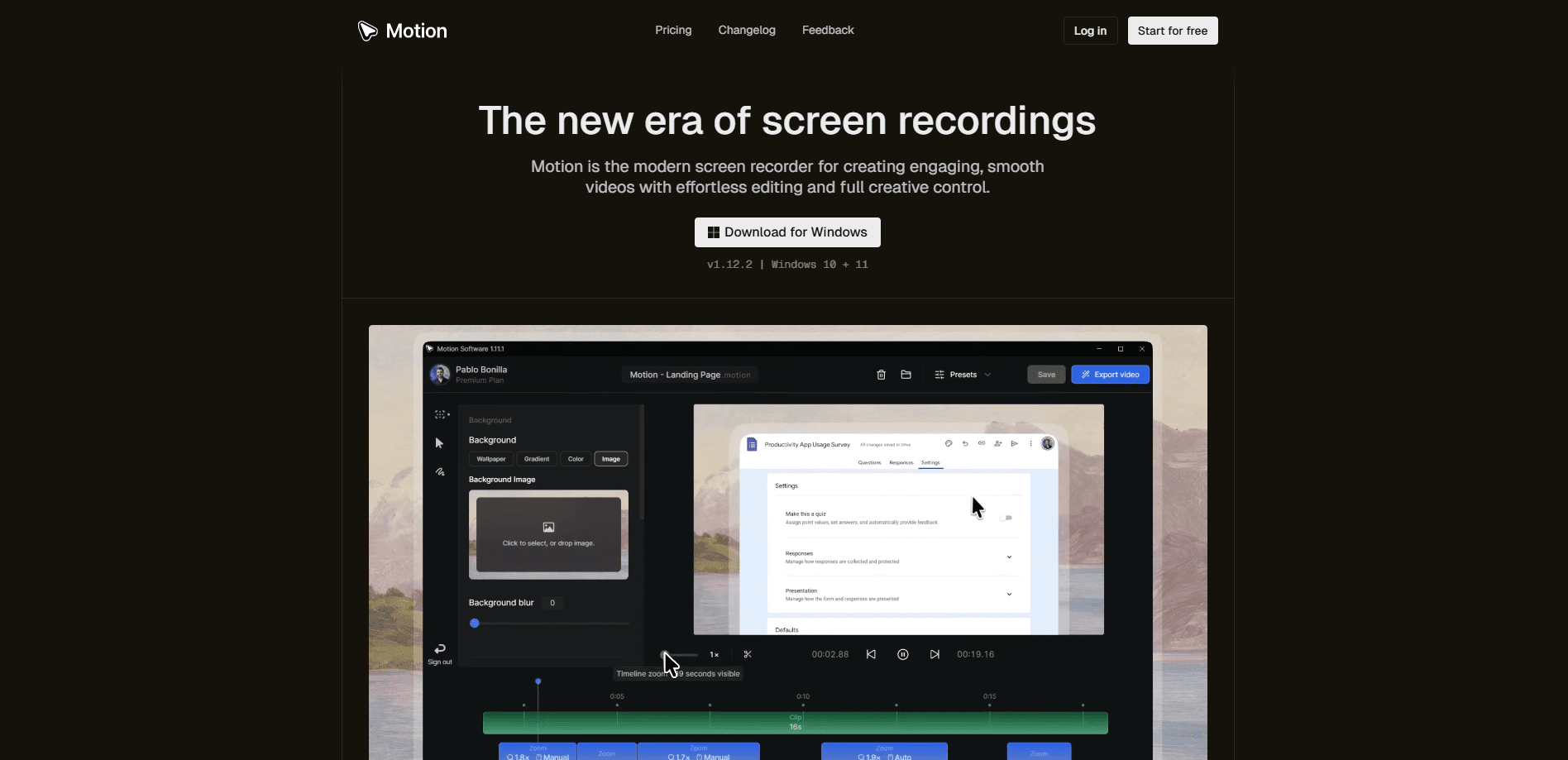
Motion Software es un grabador de pantalla y editor de vídeo para Windows que convierte capturas corrientes en clips suaves y con aspecto profesional. Graba tu pantalla y luego se encarga solo de las partes aburridas: los movimientos del cursor, los zooms animados y el estilo del fondo se aplican de forma automática. Grabas, recortas y exportas sin aprender un programa de edición completo, y un plan gratis te deja probar todo el flujo antes de pagar nada. ¿Suena demasiado bonito para ser verdad? Necesitas pulir una demo y no sabes por dónde empezar con los fotogramas clave. Justo ese problema es el que esta herramienta nació para borrar.
Acerca de Motion Software
Qué es Motion Software
Motion Software es una herramienta moderna de grabación de pantalla para Windows 10 y Windows 11. La propuesta es simple: grabas tu pantalla y el programa añade el acabado por ti. El movimiento del cursor se suaviza, los clics importantes activan zooms inteligentes y el fondo se puede cambiar o desenfocar sin croma.
Esa capa automática es todo el asunto. La mayoría de quienes graban un tutorial o una demo de producto no quieren convertirse en editores de vídeo. Quieren pulsar grabar, ir hablando sobre su pantalla y terminar con algo que parezca intencionado. Motion Software apunta justo a ese hueco.
Sin líneas de tiempo. Sin fotogramas clave. Solo hablas.
El problema está en las plataformas. Funciona solo en Windows, así que quien use Mac o Linux se queda fuera. El plan gratuito además estampa una pequeña marca de agua en cada exportación, y quitarla exige pagar Premium.
Cómo empezar
- Descarga el instalador desde el sitio oficial y ejecútalo en un equipo con Windows 10 u 11.
- Abre la app y elige qué capturar: toda la pantalla, una sola ventana o una región personalizada.
- Graba tu sesión. Motion Software registra en segundo plano la posición del cursor y los eventos de clic mientras trabajas.
- Abre la grabación en el editor integrado para aplicar zooms inteligentes, ajustes de fondo y estilo del cursor.
- Exporta en MP4 con la frecuencia de imagen, la resolución y la calidad que prefieras.
Información del producto
Un vistazo rápido a los precios, las plataformas compatibles y el rendimiento de Motion Software.
Ideal para
Los usuarios, tareas y casos de uso en los que esta herramienta encaja mejor.
Usuarios
- Creadores individuales y YouTubers
- Equipos de producto y UX
- Docentes y autores de cursos
Tareas
- Grabar tutoriales de software
- Crear vídeos de demo de apps
- Documentar errores y feedback de beta
Casos de uso
- Clips rápidos para redes
- Presentaciones a clientes
- Formación interna
Funciones clave
Suavizado automático del cursor
Una grabación de pantalla en bruto muestra cada temblor y cada salto brusco del ratón. Motion Software registra el movimiento del cursor y lo reproduce como una trayectoria suave y natural. El resultado se lee como algo deliberado en lugar de nervioso, y eso importa sobre todo cuando grabas acciones rápidas en la interfaz.
Zooms inteligentes
El editor detecta dónde hay actividad en pantalla y propone zooms a esos puntos de forma automática. Puedes aceptarlos, ajustar el momento o eliminarlos por completo. Es la función que más tiempo ahorra, porque el keyframing manual del zoom es donde los editores aficionados suelen rendirse. Quien haya colocado a mano cien fotogramas clave de zoom en un tutorial de veinte minutos sabe exactamente cuánta pesadez elimina esta sola función.
Ajustes de fondo personalizados
Sustituye un escritorio soso por un fondo limpio, o desenfócalo para esconder ventanas privadas y archivos desordenados. También puedes añadir margen y esquinas redondeadas para que la grabación quede en pantalla como un vídeo enmarcado y no como una captura en bruto.
Editor de línea de tiempo
Una línea de tiempo integrada te deja cortar silencios, reordenar clips y ajustar el ritmo sin exportar a otro programa. No sustituye a un editor profesional completo, pero para recortar una demo o un tutorial cubre los ajustes habituales. Suficiente para la mayoría, y mucho más rápido que ver un curso de dos horas sobre un editor pro que nunca volverás a usar.
Exportación MP4 con un clic
Las exportaciones salen en MP4 con frecuencia de imagen, resolución, calidad y compresión inteligente configurables. Tú decides si quieres un archivo pequeño para compartir o uno más nítido para entregar a un cliente.
Espacio de trabajo en la nube y enlaces compartibles
Una cuenta en línea sincroniza tus vídeos con el almacenamiento en la nube y genera enlaces para compartir. Los presets te dejan guardar un aspecto que te guste y reutilizarlo en futuras grabaciones en lugar de rehacer el mismo montaje cada vez.
Ventajas y desventajas
Ventajas
- El suavizado del cursor y los zooms inteligentes eliminan las dos tareas que hacen que una grabación parezca amateur, y son automáticos.
- El plan gratuito cubre grabación, edición y exportación, así que puedes juzgar el resultado antes de pagar.
- Compatibilidad con Windows 10 y 11 sin requisitos estrictos de hardware: la mayoría de PCs modernos pueden ejecutarlo.
- Incluye derechos de uso comercial, así que el trabajo para clientes y los vídeos de marketing están cubiertos bajo la misma licencia.
Desventajas
- Solo Windows. Si trabajas en Mac, no puedes usarlo en absoluto.
- Las exportaciones gratuitas llevan marca de agua, lo que descarta el plan gratis para cualquier cosa orientada a clientes.
- Premium se vende como plan anual de $6 al mes, así que no hay una opción barata mes a mes si solo lo necesitas una vez.
Preguntas frecuentes
Graba tu pantalla y edita el resultado en una sola app, sobre todo para tutoriales, demos de producto, recorridos y clips para redes. El manejo automático del cursor y del zoom es lo que lo separa de una herramienta de captura de pantalla corriente.
Contenido relacionado
Explora herramientas, habilidades y artículos relacionados con Motion Software.
Alternativas a Motion Software

ngram 2.0
ngram · Vídeo · Marketingngram 2.0 es un generador de vídeo con IA pensado para equipos. Convierte una indicación, una grabación de pantalla o la URL de un producto en un vídeo explicativo, una demo o un vídeo con avatar IA, y cada escena sigue siendo editable.

OpenScreen 2
OpenScreen (open-source project) · Vídeo · ProductividadOpenScreen 2 es un grabador de pantalla y editor de vídeos de demostración gratuito y de código abierto para Windows, macOS y Linux, con zoom automático, marcos, subtítulos locales y edición con agentes.

Skreno
Skreno · Vídeo · ProductividadSkreno es un grabador de pantalla en el navegador que captura una pestaña, una ventana o todo el escritorio y añade transcripciones con IA, resúmenes y registros de consola a un solo enlace.