

Removefrom Video
Removefrom Video · Vídeo
Removefrom Video es un eliminador de texto en vídeo con IA que funciona en el navegador. Borra subtítulos, rótulos, marcas de agua, etiquetas y marcas de tiempo incrustadas en un clip, y luego reconstruye el fondo tapado en lugar de difuminarlo. Subes un archivo MP4, MOV o WEBM, marcas el texto que quieres eliminar y descargas una versión limpia que mantiene el tamaño de encuadre original. Está pensado para creadores, responsables de marketing y para cualquiera que reutilice metraje y quiera dejar el fondo limpio sin tocar un programa de edición completo.
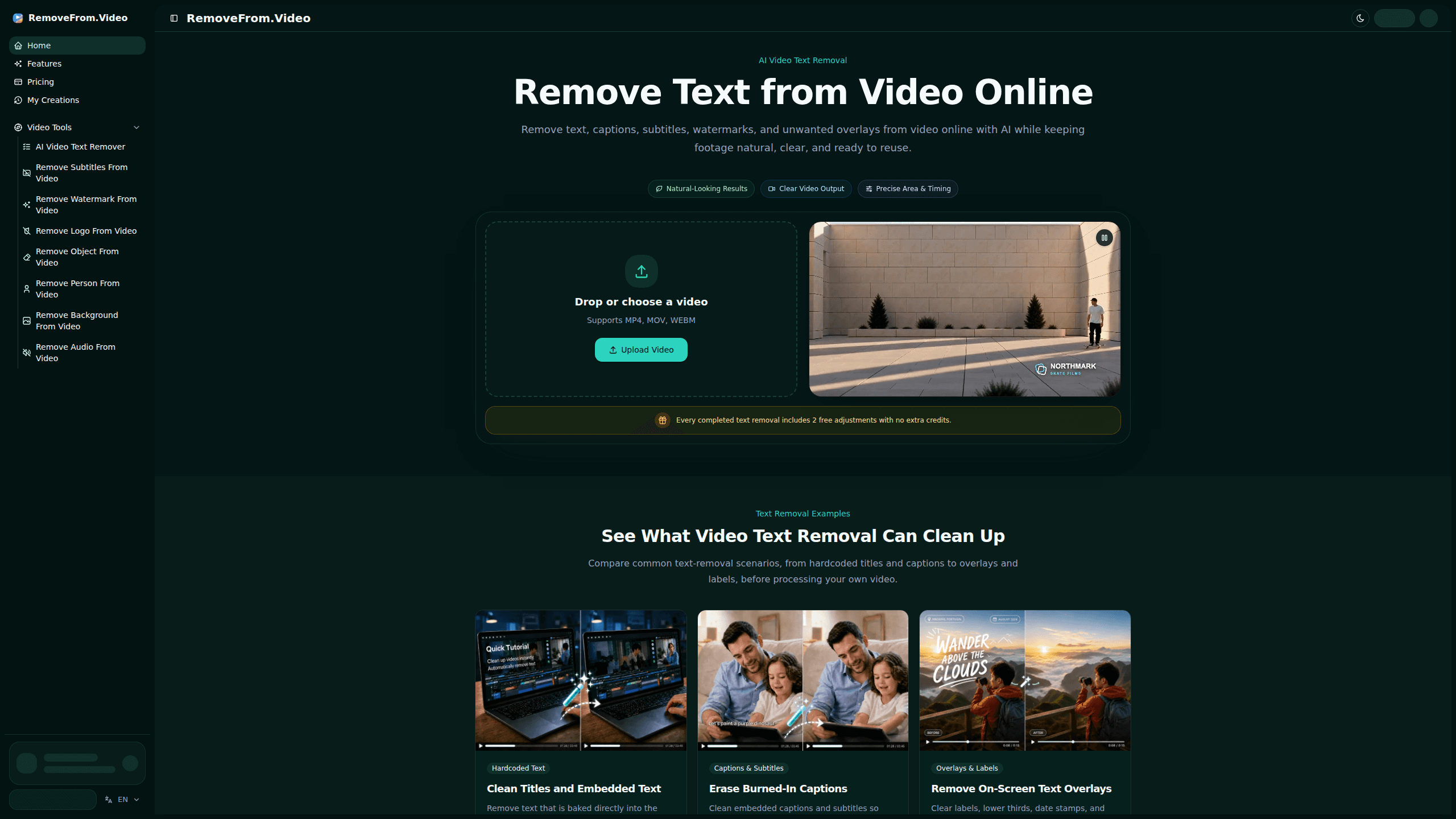
Acerca de Removefrom Video
Qué es Removefrom Video
Removefrom Video se ocupa de una sola tarea: sacar de un fotograma el texto que no quieres. Ese texto puede ser títulos incrustados, subtítulos quemados, rótulos inferiores, nombres de usuario, sellos de fecha o capas de marca de agua. En vez de recortar los bordes o poner una barra difuminada sobre las palabras, la herramienta usa relleno de vídeo con IA para reconstruir los píxeles ocultos detrás del texto y mantiene intactos el movimiento y el detalle de alrededor.
Su mayor atractivo es lo accesible que resulta. No hay línea de tiempo que aprender ni aplicación de escritorio que instalar. Todo funciona en el navegador, y el flujo de trabajo imita la forma en que la gente maneja clips rápidos en internet: arrastras el archivo, eliges el texto, descargas el resultado. Para reutilizar contenido en redes, para localizar vídeos o para limpiar material de archivo, suele ser más rápido que rehacer una escena a mano en un editor profesional. Esa diferencia importa.
Hay límites que conviene conocer de antemano. Como cada segundo de vídeo procesado consume un crédito, los clips largos o en alta resolución se vuelven caros enseguida. Además, funciona mejor con texto que está sobre fondos relativamente estables; el movimiento intenso detrás de zonas amplias de texto es un caso más difícil para cualquier modelo de relleno. Y como el procesado es en la nube, tu vídeo sale de tu equipo y permanece en los servidores del servicio mientras dura la tarea.
Cómo empezar
- Abre removefrom.video en el navegador y arrastra un archivo MP4, MOV o WEBM, o haz clic para buscarlo en tu dispositivo.
- Elige el texto que quieres quitar. Deja que Auto Detect encuentre el texto visible de forma automática, o dibuja un cuadro de Select Area sobre la zona exacta que quieres limpiar.
- Inicia la eliminación. La IA borra el texto en todo el vídeo y reconstruye el fondo que hay debajo, fotograma a fotograma.
- Revisa el resultado en la vista previa. Cada tarea terminada incluye dos ajustes gratis, así que puedes afinar la selección sin gastar créditos extra.
- Descarga el clip final para editarlo, publicarlo o reutilizarlo.
Información del producto
Un vistazo rápido a los precios, las plataformas compatibles y el rendimiento de Removefrom Video.
Ideal para
Los usuarios, tareas y casos de uso en los que esta herramienta encaja mejor.
Usuarios
- Creadores de redes que reutilizan clips
- Editores de vídeo que limpian B-roll
- Equipos de localización
- Responsables de marketing que reutilizan material de campaña
Tareas
- Quitar texto incrustado
- Borrar subtítulos
- Eliminar capas y rótulos inferiores
- Limpiar marcas de tiempo y etiquetas
Casos de uso
- Reutilizar TikToks o Reels antiguos para una cuenta nueva
- Preparar clips para subtitularlos en otro idioma
- Arreglar grabaciones de pantalla antes de un tutorial
- Restaurar material de archivo o de cliente
Funciones clave
Relleno de vídeo con IA en lugar de difuminado
El núcleo de Removefrom Video es que reconstruye la zona que hay detrás del texto en lugar de taparla. La mayoría de los arreglos rápidos o recortan el encuadre o ponen un rectángulo difuminado sobre las palabras. Los dos dejan una cicatriz. El relleno lee los fotogramas de alrededor y reconstruye los píxeles ocultos, así que la zona limpia se funde con la escena. Sobre un fondo estable, el resultado parece casi intacto. Con movimiento rápido bajo texto grande, espera resultados más suaves.
Detección automática y selección manual de zona
Tienes dos formas de decirle a la herramienta qué quieres quitar. Auto Detect busca el texto visible y elige sus propias zonas, que es el camino más rápido para subtítulos sencillos. Select Area te da un cuadro para definir la zona exacta, algo que importa cuando los subtítulos llevan estilo, están recolocados o quedan en un sitio que el pase automático podría pasar por alto. Más control. Las dos rutas entran en el mismo proceso de eliminación, así que pasar de una a otra no cambia la calidad del resultado.
Eliminación sin recortar el encuadre
Recortar es el arreglo vago para el texto incrustado, y te cuesta imagen. Removefrom Video trabaja dentro del encuadre existente y conserva el ancho, el alto y la composición originales. ¿Merece la pena? Normalmente, sí. Si el texto está abajo en el plano, limpiarlo ahí significa que los sujetos y el detalle cercano de la escena siguen en el vídeo. Esa es la diferencia entre un fondo limpio y usable y un clip que de pronto parece ampliado o mal encuadrado.
Admite varios tipos de texto
La herramienta no se limita a un tipo de capa. Funciona como eliminador de subtítulos con IA para subtítulos quemados y rótulos abiertos, y puede quitar marcas de agua de un vídeo junto con títulos, rótulos inferiores, nombres de usuario, texto promocional, sellos de fecha, etiquetas de ubicación y rótulos de grabación de pantalla. Ese abanico importa porque un mismo clip suele llevar varios a la vez, y no quieres usar tres herramientas distintas para limpiar un solo vídeo.
Precios por créditos según la duración del vídeo
Los créditos se cobran a razón de aproximadamente un crédito por segundo de vídeo generado, así que un clip de 30 segundos cuesta unos 30 créditos. Ese modelo de precios mantiene baratas las tareas cortas, pero dispara el coste de material largo o en alta resolución. Tenlo en cuenta al planificar. La ventaja es la transparencia: puedes calcular el coste antes de decidirte, y cada eliminación terminada incluye dos ajustes gratis que no gastan créditos extra.
Compatibilidad con MP4, MOV y WEBM en el navegador
El soporte de los tres formatos más comunes cubre casi todo el material de usuario y de prosumer sin un paso de conversión. Como todo funciona en el navegador, no instalas nada ni te preocupas por la compatibilidad del sistema. Sencillo. El precio a pagar es que tu archivo se sube a la nube para procesarlo, algo que conviene sopesar si el metraje es sensible.
Ventajas y desventajas
Ventajas
- Reconstruye el fondo tapado con relleno de vídeo con IA en lugar de difuminar o recortar
- Mantiene las dimensiones originales del encuadre, así que los sujetos y el detalle de los bordes siguen en la imagen
- Admite varios tipos de texto a la vez. Limpia subtítulos, rótulos, marcas de agua y sellos de fecha en un solo pase.
- Dos ajustes gratis incluidos con cada eliminación terminada
- Funciona totalmente en el navegador. Sin instalación. Compatibilidad directa con MP4, MOV y WEBM.
Desventajas
- El coste en créditos escala con la duración del vídeo, así que los clips largos o en alta resolución se vuelven caros
- El relleno tiene problemas con zonas amplias de texto sobre movimiento rápido o complejo, lo que puede obligar a limpiar a mano después
- El procesado en la nube implica que tu vídeo sale de tu dispositivo y vive en servidores remotos mientras dura la tarea
- El mapa de precios exactos de los planes de pago no está publicado en la página, así que tienes que comprobarlo al finalizar la compra antes de decidirte
Preguntas frecuentes
Quita texto de un vídeo, incluidos subtítulos, rótulos, marcas de agua, capas, rótulos inferiores y marcas de tiempo. La IA borra el texto y reconstruye el fondo que hay detrás en lugar de difuminar o recortar el encuadre.
Contenido relacionado
Explora herramientas, habilidades y artículos relacionados con Removefrom Video.
Alternativas a Removefrom Video

Hiclip
HiClip · Vídeo · MarketingHiClip es una herramienta de recorte de vídeo con IA que convierte un vídeo largo en un montón de clips cortos listos para publicar. Pegas un enlace de YouTube o subes un MP4. Encuentra los momentos que vale la pena compartir, añade subtítulos con IA y reencuadra cada corte para Shorts, Reels y TikTok. Es una forma de reutilizar vídeos largos sin tocar un editor de líneas de tiempo. Si alguna vez has querido un editor de vídeo para TikTok que haga por ti la parte tediosa, esta es la propuesta.

Shorts Generator
Shorts Generator · Vídeo · MarketingShorts Generator es un generador de vídeo con IA para crear vídeos cortos de personajes que hablan o sin rostro, y todo sin cámara. Diseñas una persona de IA, le das una voz, conviertes texto en vídeo y exportas un clip vertical para TikTok, Reels o YouTube Shorts. Está pensado para creadores que quieren un flujo constante de contenido pero no quieren que su cara aparezca en pantalla. Sin cámara. Sin equipo.

Speechlab
Speechlab · Voz e idioma · VídeoSpeechlab es una plataforma de doblaje y localización con IA para vídeo y audio. Transcribe, traduce, subtitula y dobla contenido hablado en más de 50 idiomas, y luego te entrega una suite de edición completa para revisar y pulir cada línea antes de publicarla. Piénsalo como un servicio de traducción de vídeo con IA con un editor incorporado. Está pensado para podcasters, equipos de vídeo y empresas que necesitan resultados multilingües fiables, no solo un render rápido.