

Screen Pipe
Screen Pipe · Productividad
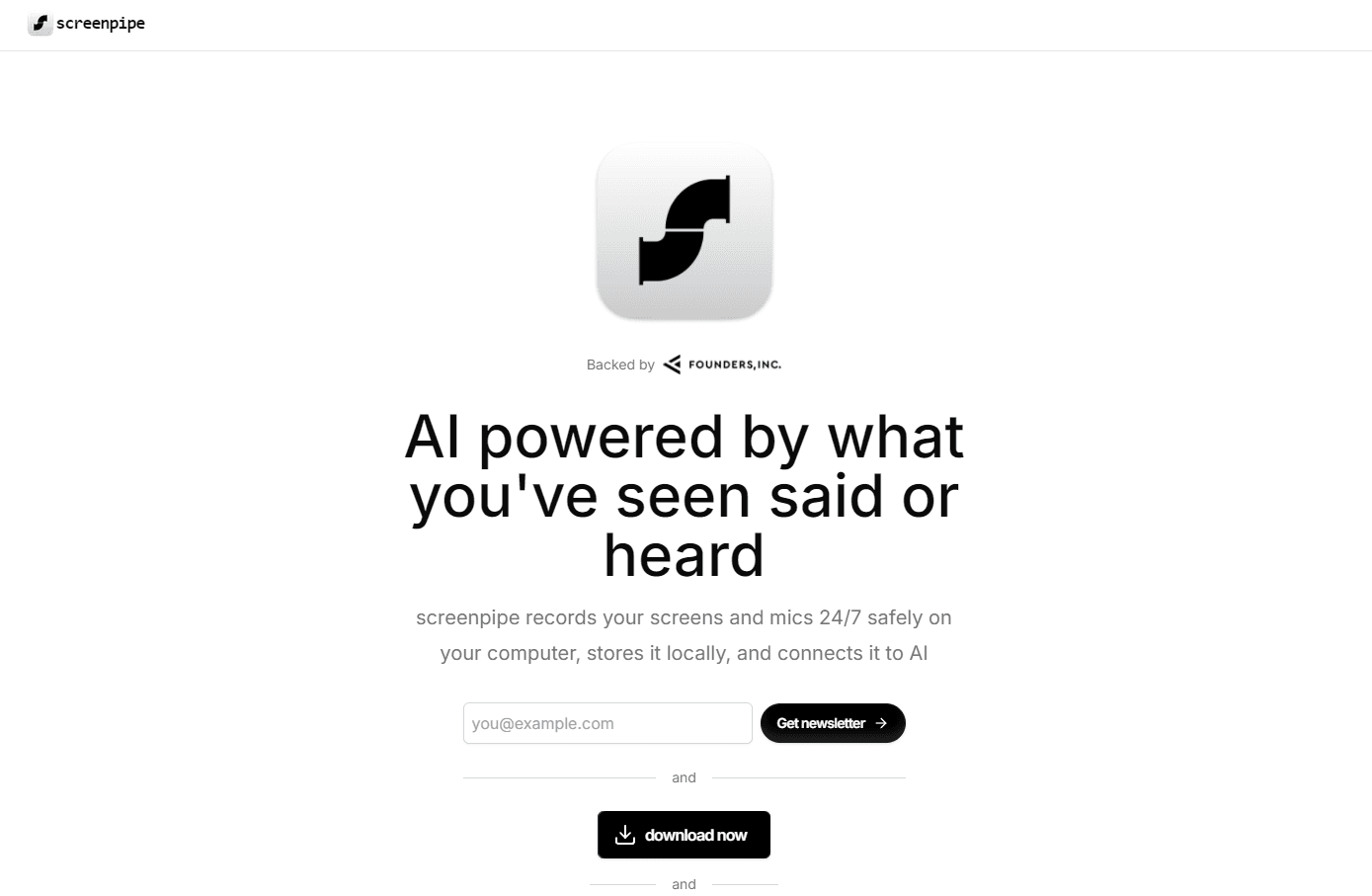
Screen Pipe es un grabador de pantalla y audio con IA que funciona en local, captura tu historial de trabajo 24/7 y deja que los agentes de IA lo busquen y actúen sobre él.
Acerca de Screen Pipe
Qué es Screen Pipe
Screen Pipe graba tu pantalla y tu audio sin parar y convierte esa actividad en bruto en un registro consultable que tus herramientas de IA sí pueden usar. Todo queda en tu propia máquina, en ~/.screenpipe/ por defecto, así que tú conservas los datos mientras modelos como Claude, Cursor o Codex reciben el contexto que necesitan.
Resuelve una molestia concreta: los asistentes de chat olvidan. Pregúntale a Claude qué hiciste en una reunión el martes pasado y lo más probable es que te devuelva una mirada en blanco. Screen Pipe les da a esas herramientas una memoria de IA local de tu pantalla, así que las preguntas sobre tu propio trabajo dejan de volver vacías. Lee el texto de las apps mediante las API de accesibilidad, recurre al OCR sobre los fotogramas cuando eso no basta y transcribe el audio en local.
El problema es la confianza. Una herramienta que vigila cada ventana todo el día cuesta de vender, y Screen Pipe lo sabe. Puedes excluir apps, ventanas y URLs, además de censurar campos sensibles antes de que nada se sincronice. Los planes de pago sacan los datos del dispositivo. El plan gratuito es el que apuesta por la captura estrictamente local.
Primeros pasos
- Descarga la app de escritorio desde el sitio oficial. Funciona en macOS, Windows y Linux.
- Ábrela y concede los permisos de grabación de pantalla y micrófono cuando te los pida. Screen Pipe empieza a capturar de inmediato.
- Déjala grabar unos minutos mientras navegas, programas o revisas Slack para acumular algo de historial.
- Conecta tu asistente de IA con el comando de configuración de una sola línea, que instala las skills y registra el servidor MCP.
- Instala una tarea programada desde la biblioteca o pídele que redacte tu primer resumen diario.
Información del producto
Un vistazo rápido a los precios, las plataformas compatibles y el rendimiento de Screen Pipe.
Ideal para
Los usuarios, tareas y casos de uso en los que esta herramienta encaja mejor.
Usuarios
- Desarrolladores e ingenieros
- Fundadores y profesionales independientes
- Equipos remotos en el plan Business
Tareas
- Recuperar algo que viste
- Seguimiento de reuniones
- Resúmenes programados
Casos de uso
- Resumen de fin de jornada
- Seguimiento de proyectos de clientes
- Construir un segundo cerebro
Funciones clave
Captura local
Screen Pipe funciona por completo en tu máquina y guarda fotogramas de pantalla, texto de apps y audio en una base de datos local que puedes inspeccionar cuando quieras. No hay dependencia de la nube en el plan gratuito, y puedes sacar los datos por la API REST local o por el servidor MCP cuando te apetezca. Para quien no se siente cómodo enviando un registro completo de su actividad laboral a una empresa externa que no controla, esa decisión de diseño lo es todo.
Servidor MCP para asistentes de IA
Un comando registra Screen Pipe como servidor MCP, y a partir de ahí Claude, Cursor, ChatGPT y cualquier herramienta compatible con MCP pueden consultar tu historial de pantalla directamente. Tu asistente responde a preguntas como "en qué trabajé esta mañana" con contexto real en vez de adivinar. Es la función que hace útil todo lo demás. Una captura en bruto sin acceso para la IA no es más que una carpeta enorme de datos.
Flujos de trabajo programados
Puedes instalar automatizaciones desde una biblioteca de tareas o describir las tuyas. Una tarea programada puede redactar notas de reunión cuando termina una llamada, enviar un resumen diario a Obsidian o sincronizar el tiempo registrado con Toggl. Se ejecutan en el dispositivo y pueden usar un modelo local. Los flujos sensibles no tienen por qué salir de tu ordenador.
Conexiones con apps
Screen Pipe se engancha a herramientas que ya usas, como Slack, Notion, Google Calendar, Obsidian, Toggl, HubSpot, Salesforce, Zoom y PostHog. Conectas cada una una vez y luego la pones a disposición de los flujos que apruebas. Sin scripts personalizados. Sin copiar y pegar contexto entre apps. Esa comodidad se subestima con facilidad hasta que llevas un mes haciéndolo a mano.
Captura de pantalla, audio y OCR
El texto llega sobre todo de las API de accesibilidad, el audio de la transcripción local y los fotogramas de pantalla cubren los huecos con OCR cuando los eventos de texto se dejan algo. Ese enfoque por capas hace que rara vez pierdas el hilo. ¿Y si el contenido solo era visible como píxeles? El OCR también lo atrapa. Ahí está la diferencia entre una herramienta que funciona y otra que se salta medio día sin avisar.
Controles de privacidad
Tú decides qué se captura. Excluye apps, ventanas o URLs concretas y censura campos sensibles en tu dispositivo antes de que nada se sincronice. En el plan Business de pago también tienes políticas centralizadas y registros de auditoría para desplegar la herramienta en todo un equipo. No es perfecto. Nada que vigile cada ventana lo es. Pero ofrece más control que la mayoría de las herramientas de grabación.
Ventajas y desventajas
Ventajas
- Funciona en local por defecto, así que tus datos de pantalla y audio se quedan en tu dispositivo salvo que amplíes el plan.
- El servidor MCP enchufa tu historial de trabajo directamente a Claude, Cursor y otros asistentes de IA.
- Funciona en macOS, Windows y Linux, algo que pocas herramientas de captura se molestan en hacer.
- Las tareas programadas convierten la grabación en bruto en resultados acabados como notas, resúmenes y registros de tiempo.
- Los controles de privacidad granulares te dejan excluir o censurar apps y URLs concretas.
Desventajas
- La captura consume mucha energía y puede agotar la batería y el disco en portátiles, así que notarás el coste en jornadas largas.
- El plan gratuito limita el historial consultable, lo que significa que la mayor parte del contexto útil queda detrás del plan de $21 al mes.
- El contexto compartido entre compañeros no está incluido ni siquiera en Business, así que la memoria de equipo sigue en la hoja de ruta.
Preguntas frecuentes
Graba tu pantalla y tu audio 24/7 y lo convierte en una memoria consultable que tus herramientas de IA pueden usar. La gente recurre a él para recuperar algo que vio en pantalla horas antes, obtener notas de reunión automáticas sin escribir una palabra y controlar en qué apps se va de verdad su tiempo.
Contenido relacionado
Explora herramientas, habilidades y artículos relacionados con Screen Pipe.
Alternativas a Screen Pipe

Swms
Swms AI · Escritura · Productividad · NegociosSwms es una herramienta de IA para el cumplimiento en seguridad que convierte una descripción sencilla de un trabajo en documentos de seguridad listos para usar. Describes tu proyecto, tu oficio y los peligros conocidos, y redacta una declaración de métodos de trabajo seguros, un análisis de peligros del puesto, un procedimiento de trabajo seguro, un RAMS o una hoja de datos de seguridad en segundos. También incluye a Oscar, un asistente de chat que responde preguntas sobre seguridad laboral en cualquier idioma. Equipos de construcción, minería, transporte y almacenamiento lo usan para recortar el papeleo que normalmente se come parte de la jornada.

Wordly AI Translation
Wordly · Voz e idioma · ProductividadWordly AI Translation es una plataforma de traducción y subtitulado con IA en tiempo real pensada para reuniones, conferencias y eventos. Ofrece traducción en vivo, subtítulos, transcripciones y resúmenes en más de 60 idiomas, y los asistentes se conectan escaneando un código QR o abriendo un enlace en lugar de usar auriculares dedicados. La plataforma funciona con Zoom, Microsoft Teams, Google Meet y Webex, y está pensada para organizaciones que quieren acceso multilingüe sin contratar intérpretes humanos para cada sesión. Así de simple.

Rows
Rows (Superhuman) · Productividad · NegociosRows es una hoja de cálculo y herramienta de análisis de datos con IA que importa datos en vivo desde más de 50 fuentes y luego te deja trabajar con ellos en lenguaje natural, sin consultas SQL ni fórmulas anidadas. Puedes sacar cifras de archivos PDF, conectar plataformas publicitarias, bases de datos y cuentas bancarias, y pedirle a la IA que arme informes, combine conjuntos de datos o cree modelos que se recalculan solos. Funciona en el navegador, se maneja como una hoja de cálculo y ahora forma parte del paraguas de Superhuman.