

SwiftyMenu
Lex Tang · Programación · Otro
SwiftyMenu es una extensión gratuita de Finder para macOS que coloca las herramientas, los scripts y los comandos de terminal que usas a diario en el menú contextual de Finder. En lugar de buscar entre aplicaciones, haces clic derecho sobre un archivo o una carpeta y lo abres con una app concreta, ejecutas un shell script, lanzas un AppleScript o inicias una sesión de terminal con las rutas seleccionadas ya pasadas como argumento. Para un flujo de trabajo de desarrollador en macOS, ese es justo el punto. Menos menús. Menos volver a escribir lo mismo. Está pensado para quienes viven dentro de Finder, sobre todo desarrolladores, y no estorba cuando no lo necesitas.
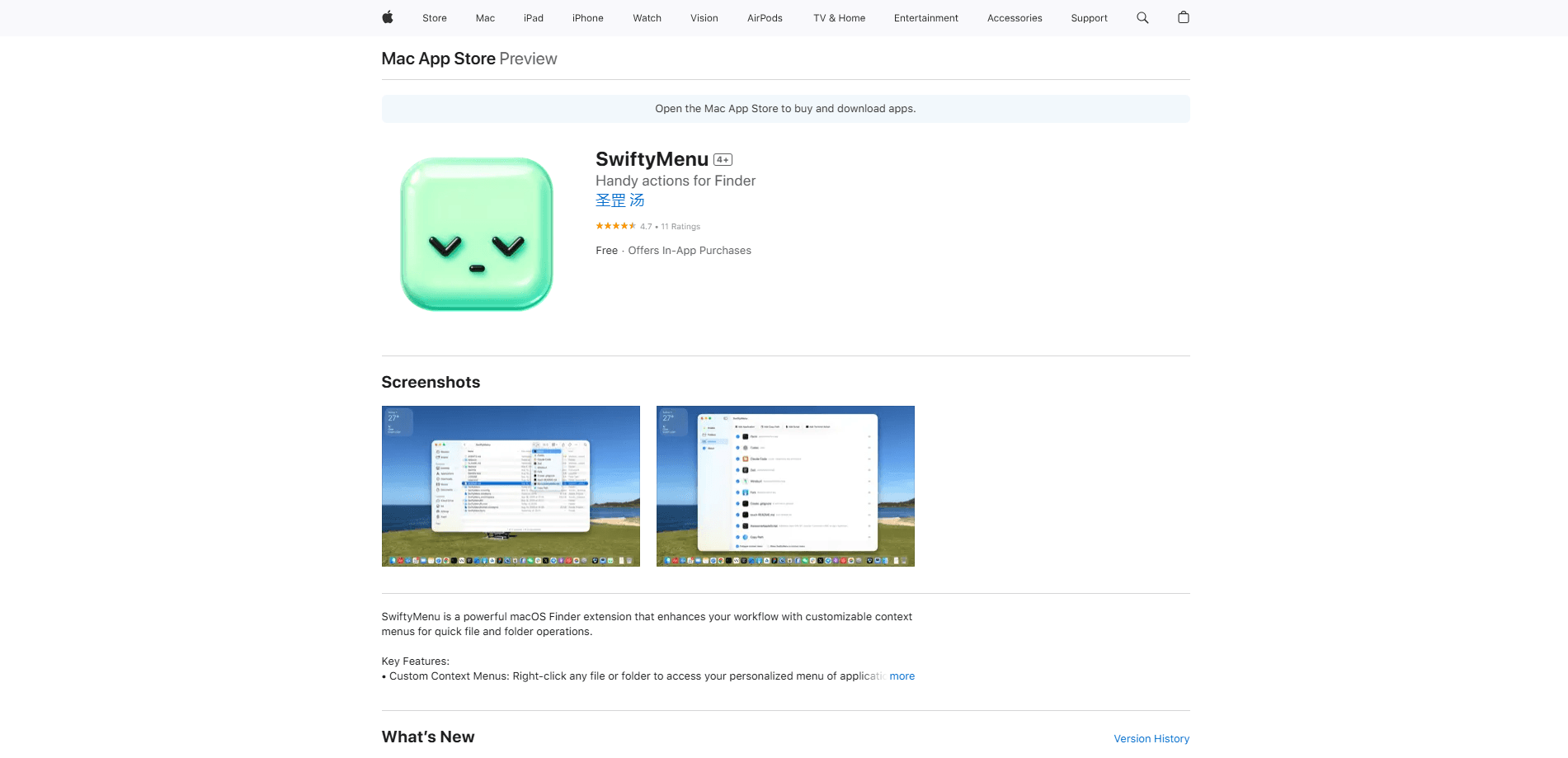
Acerca de SwiftyMenu
Qué es SwiftyMenu
SwiftyMenu es una extensión ligera de Finder para macOS con una sola misión: recortar el número de pasos entre tú y la acción que de verdad querías. Haz clic derecho sobre cualquier archivo o carpeta y, en vez del menú corto por defecto, obtienes un conjunto de acciones que definiste tú. Eso abarca desde abrir un archivo en una app concreta hasta ejecutar un comando de shell o de AppleScript sobre él. La idea es sencilla. Ya sabes lo que quieres hacer. El menú también debería saberlo.
La app está claramente hecha por y para desarrolladores. Revisa archivos habituales de proyecto como package.json, Makefile, Fastfile, Tuist y Rakefile, y luego arma menús según el contexto para que las tareas correctas aparezcan junto al proyecto correcto. También se lleva bien con la terminal y con las herramientas de línea de comandos de IA, así que puedes entrar directamente en Claude Code, Codex, Copilot CLI, Kimi o Vim en el directorio actual.
La privacidad aquí es un argumento de venta real, no una nota al pie. No hay un proceso en segundo plano siempre activo, y el desarrollador afirma que la app no recopila, transmite ni almacena datos personales ni el contenido de tus archivos. Todo se ejecuta de forma local en tu Mac.
Algo que conviene saber antes de instalar: SwiftyMenu requiere macOS 26 o posterior, así que los Mac más antiguos no pueden ejecutarla. La app es gratis, sin plan de pago ni compras dentro de la aplicación.
Primeros pasos
- Abre la ficha de SwiftyMenu en la App Store y descárgala. Es gratis y pesa unos 12 MB.
- Abre la app una vez y luego ve a Ajustes del Sistema y activa la extensión de Finder de SwiftyMenu para que aparezca en el menú contextual de Finder.
- Abre los ajustes de SwiftyMenu y crea tus acciones. Puedes añadir shell scripts (bash o zsh), AppleScripts, comandos de terminal o simples entradas de "abrir con esta app".
- Haz clic derecho sobre cualquier archivo o carpeta en Finder para probar tus nuevas acciones. Usa las teclas numéricas del 1 al 9 para lanzar tus nueve acciones principales al instante.
- Edita cualquier acción y activa el HUD de salida si quieres ver los resultados de los comandos o los registros de error sin salir de Finder.
Información del producto
Un vistazo rápido a los precios, las plataformas compatibles y el rendimiento de SwiftyMenu.
Ideal para
Los usuarios, tareas y casos de uso en los que esta herramienta encaja mejor.
Usuarios
- Desarrolladores que trabajan dentro de Finder todo el día y quieren las tareas del proyecto a un clic derecho
- Usuarios de terminal y de CLI de IA que saltan entre Claude Code, Codex, Copilot CLI, Kimi o Vim
- Usuarios de Mac que quieren una rutina de gestión de archivos más ordenada
Tareas
- Ejecutar un comando de shell o de AppleScript sobre un archivo seleccionado
- Abrir un archivo o una carpeta con una app concreta en lugar de la predeterminada
- Cortar y mover archivos en Finder
- Inspeccionar la salida del proyecto
Casos de uso
- Empezar una sesión de código
- Repetir una operación de archivo fija
- Mantener el espacio de trabajo ordenado
Funciones clave
Comandos inteligentes para desarrolladores
SwiftyMenu lee archivos habituales de proyecto como package.json, mise.toml, Makefile, Fastfile, Tuist, CocoaPods y Rakefile, y luego arma menús según el contexto del proyecto que tienes delante. ¿Y por qué importa esto? Porque las tareas que te interesan aparecen junto a la carpeta correcta en lugar de en una lista genérica por la que tienes que rebuscar. Es la función que la separa de las herramientas de clic derecho más simples.
Lanzadores de terminal y de CLI de IA
La app tiene soporte integrado para Terminal, iTerm2 y Ghostty. Puedes lanzar Claude Code, Codex, Copilot CLI, Kimi o Vim en el directorio actual con un solo clic, y las rutas seleccionadas se pasan automáticamente como argumentos. Esta es la forma más rápida de ejecutar comandos de terminal desde Finder. Si tu flujo de trabajo se apoya en herramientas de línea de comandos, te ahorra reescribir rutas constantemente.
Cuatro tipos de acciones personalizadas
Puedes crear acciones de cuatro tipos: shell scripts con bash o zsh, AppleScript, comandos de terminal y apertura de elementos con aplicaciones concretas. Ese abanico cubre casi toda la automatización del día a día sin más código que un script corto. Cada acción se define una vez y se reutiliza desde el menú contextual.
Cortar y mover de verdad
Finder todavía no ofrece un cortar y pegar real para archivos, y SwiftyMenu cubre ese hueco. Añade archivos y carpetas a una lista de corte visual, navega a donde quieras en Finder y luego muévelos a la carpeta actual con un clic. Sin arrastrar. Sin una segunda ventana. Para quien reorganiza carpetas a menudo, elimina mucha fricción.
HUD de salida de acciones
Los resultados de los comandos y los registros de error aparecen en un HUD flotante, así compruebas qué pasó sin salir de Finder ni abrir una ventana de terminal aparte. Es un detalle que mantiene tu atención en un solo sitio, sobre todo cuando pruebas un script nuevo.
Atajos de teclado
Tus nueve acciones principales están vinculadas a las teclas numéricas del 1 al 9, así que las operaciones frecuentes no necesitan un viaje del ratón por los menús. Cuando entra la memoria muscular, las tareas habituales se vuelven casi instantáneas.
Ligera y privada
No hay ningún demonio residente en segundo plano ni un supuesto consumo de batería. SwiftyMenu se ejecuta a demanda mediante un servicio XPC privado, y el desarrollador afirma que no recopila, transmite ni almacena datos personales ni el contenido de tus archivos. Todo se queda en local en tu Mac.
Ventajas y desventajas
Ventajas
- Descarga gratuita, sin plan de pago ni compras dentro de la aplicación.
- Enfoque profundo en el desarrollador: reconoce archivos de proyecto habituales y saca las tareas correctas de forma automática.
- Cubre cuatro tipos de acciones, así que rara vez necesitas otra herramienta de automatización para trabajos simples.
- Se ejecuta a demanda sin demonio en segundo plano, lo que la mantiene ligera en recursos.
- Procesamiento solo local, según el desarrollador, sin recopilación de datos.
Desventajas
- Requiere macOS 26 o posterior, así que no funciona en Mac más antiguos.
- No hay API pública, así que no puedes conectar SwiftyMenu con otro software; su potencia vive dentro del menú de Finder.
- Las funciones orientadas al desarrollador dan por hecho cierta soltura con herramientas de terminal y scripts, lo que puede ser un obstáculo para usuarios casuales.
- El desarrollador no tiene un sitio de documentación aparte de la ficha de la App Store, así que aprender las opciones de acciones requiere ir haciendo clic.
Preguntas frecuentes
Añade acciones personalizadas al menú contextual de Finder en macOS. Puedes abrir archivos con apps concretas, ejecutar shell scripts o AppleScripts, lanzar sesiones de terminal y cortar o mover archivos, todo sin salir de Finder.
Contenido relacionado
Explora herramientas, habilidades y artículos relacionados con SwiftyMenu.
Alternativas a SwiftyMenu
Forefront
Forefront · ProgramaciónForefront es una plataforma web para construir con IA de código abierto. Te deja ajustar los principales modelos de lenguaje de código abierto con tus propios datos, evaluar cómo rinden y ejecutarlos a través de una API o exportarlos para alojarlos tú mismo. Los desarrolladores que quieren la comodidad de una plataforma cerrada pero insisten en ser dueños de sus modelos y sus datos son el público objetivo.

Startkit
StartKit.AI · ProgramaciónStartkit es un boilerplate para crear productos de SaaS con IA y wrappers de IA. Piénsalo como un boilerplate para startups de IA con las partes aburridas ya conectadas: autenticación, pagos con Stripe y Lemon Squeezy, límites de uso, correo transaccional y un kit de inicio de API de IA que habla con OpenAI, Anthropic, Groq o Llama. Clonas el repositorio, pones tu precio y te dedicas a la parte del producto por la que la gente paga de verdad. Está hecho con Next.js sobre React y Tailwind, así que buena parte del código boilerplate ya te resulta familiar.
Testim
Tricentis · ProgramaciónTestim es una plataforma de automatización de pruebas impulsada por IA para crear y ejecutar pruebas de extremo a extremo en aplicaciones web, móviles y Salesforce. Se apoya en el aprendizaje automático para mantener las pruebas estables cuando cambia una interfaz, así que los equipos dedican menos tiempo a reparar selectores rotos. No está nada mal para una herramienta de pruebas automatizadas que puedes empezar a usar hoy mismo. Creas pruebas grabando acciones en un navegador y luego añades JavaScript cuando necesitas más control. Es una opción sólida para equipos de QA con mucho trabajo.