
Vance Video AI
VanceAI · Vídeo
Vance Video AI es la suite de mejora de vídeo de VanceAI. Escala clips a 4K, quita ruido, suaviza el movimiento, corrige tomas inestables y convierte vídeo a HDR.
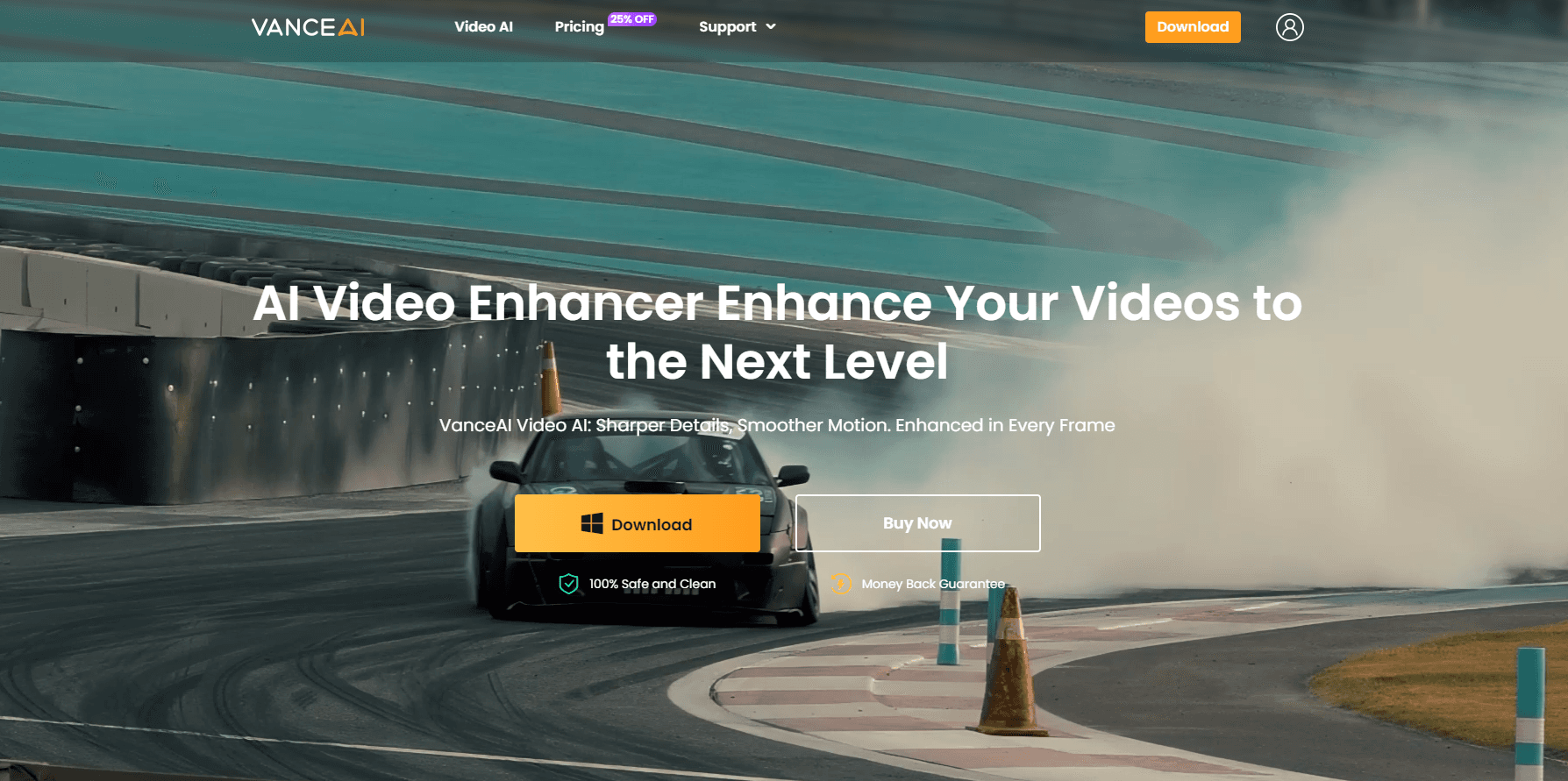
Acerca de Vance Video AI
What Is Vance Video AI
Vance Video AI es la rama de vídeo de VanceAI, una plataforma conocida sobre todo por sus herramientas de foto. Del lado del vídeo reúne seis utilidades en un mismo espacio: un escalador, un reductor de ruido, un suavizador, un conversor a HDR, un colorizador y un generador de subtítulos. Subes un clip, eliges una herramienta, fijas la salida y la nube se encarga del render.
Como escalador de vídeo con IA, la propuesta es sencilla. Casi todo el mundo tiene grabaciones que se ven peor de lo que deberían. Un vídeo de móvil de hace años, una descarga comprimida, una cinta de un cumpleaños. Vance Video AI apunta justo a esos archivos, donde la resolución es baja y el detalle se ha aplastado con la compresión. Según VanceAI, sus modelos se entrenan con millones de fotogramas y el escalador puede llevar material de 480p hacia 4K deduciendo detalle que nunca se grabó. Tómalo como lo que dice el fabricante, no como una promesa.
Lo que lo separa de un escalador de un solo truco es la variedad de arreglos. El piloto automático encadena varias herramientas en un orden fijo, así que una sola pasada puede quitar ruido, escalar, suavizar y añadir HDR. Eso te ahorra exportar y volver a subir entre pasos, que es donde suele irse buena parte del tiempo.
Hay dos límites que conviene saber de entrada. El procesado va en la nube, así que un clip largo tarda de verdad y consume créditos, y en el plan gratuito las subidas se topan con 10MB. Además, ningún mejorador inventa detalle que la cámara no captó. El material limpio gana nitidez; el que está desenfocado o muy dañado solo mejora hasta cierto punto.
Getting Started
- Crea una cuenta de VanceAI y abre el espacio de vídeo en el navegador o en la app de escritorio para Windows
- Sube un clip o elige uno de los archivos de muestra para probar antes una herramienta
- Escoge una utilidad concreta, como el escalador, o deja que el piloto automático ejecute quitar ruido, escalar, suavizar y HDR en ese orden
- Fija la escala de salida, la resolución y los fotogramas por segundo, y revisa la estimación de créditos que aparece antes de arrancar
- Lanza el trabajo, mira el resultado y descarga el archivo limpio cuando termine el render
Información del producto
Un vistazo rápido a los precios, las plataformas compatibles y el rendimiento de Vance Video AI.
Ideal para
Los usuarios, tareas y casos de uso en los que esta herramienta encaja mejor.
Usuarios
- Montadores de vídeo
- Creadores de contenido
- Familias y archiveros
- Responsables de redes sociales
- Equipos de comercio electrónico
Tareas
- Escalar vídeo a 4K
- Quitar ruido y grano
- Suavizar el movimiento
- Convertir a HDR
- Detectar y restaurar caras
Casos de uso
- Recuperar una cinta familiar
- Preparar una subida a YouTube
- Arreglar una grabación de móvil para una ficha de producto
- Alargar un clip corto
- Procesar un archivo en lote
Funciones clave
AI Video Upscaler
La herramienta principal. Coge material de baja resolución y reconstruye el detalle en lugar de estirar píxeles sin más, con opciones de escala que llegan cerca de 4K. Según VanceAI, su modelo se entrena con millones de fotogramas propios y deduce el detalle que falta en vez de adivinar a lo bruto. En la práctica el origen marca el techo, así que los clips nítidos de 480p o 720p son los que más ganan. El precio arranca en 1 crédito por minuto según resolución, fotogramas por segundo y escala.
AI Video Autopilot
El piloto automático encadena varias herramientas en un orden fijo: quitar ruido, escalar, suavizar y luego HDR. Cada paso se cobra a partir de la salida del anterior, y el espacio de trabajo enseña una estimación antes de confirmar. Es la función a la que recurrir cuando un clip necesita más de un arreglo, porque elimina el ida y vuelta de exportar y resubir que frena el trabajo manual.
Smoother and Slow Motion
El suavizador sube los fotogramas por segundo y limpia el movimiento, algo que va bien con acción rápida, deporte y animación. También se ocupa de la cámara lenta, así que puedes estirar un instante y mantener el movimiento natural. El precio depende de la duración, la resolución y los fotogramas o el factor de cámara lenta que elijas, con un mínimo de un minuto, así que los clips cortos salen baratos y los largos suben rápido.
HDR Upconverter
Esta utilidad amplía color y contraste en material estándar para que se vea mejor en una pantalla HDR. VanceAI la cobra a 1 crédito por minuto hasta 1080p, 2 créditos en 2K y 4 créditos en 4K a 24 fps. Encaja cuando tienes material SDR que se ve plano junto a contenido moderno y quieres un resultado más rico sin hacer un etalonaje completo.
Video Denoiser and Colorizer
El reductor de ruido elimina grano y artefactos de compresión, con una opción 2x que no cuesta créditos extra. El colorizador se ocupa de material en blanco y negro o desvaído y añade color donde antes no había. Los dos cubren huecos concretos: el reductor para clips de móvil y archivo con grano, el colorizador para película antigua que quieres traer al color.
Desktop App and Privacy
VanceAI funciona en el navegador y como app de Windows. En el escritorio el procesado ocurre en local, así que los archivos se quedan en tu PC, los trabajos se saltan la cola y los archivos grandes no son problema. La parte web cifra las subidas en tránsito y, según VanceAI, las borra en 24 horas. Los planes de escritorio van de $39,90 al mes, $99,90 al año o $129,90 una sola vez para toda la vida, cada uno con un paquete de créditos web.
Ventajas y desventajas
Ventajas
- Seis herramientas de vídeo en un mismo sitio, así que escalado, reducción de ruido, suavizado, HDR, colorización y subtítulos comparten un solo espacio
- El piloto automático encadena los arreglos principales en una pasada, lo que recorta el ida y vuelta de exportar y resubir
- Los créditos web y las licencias de escritorio cubren la nube y el procesado local, y la app de Windows mantiene los archivos privados
- Un plan gratuito con 10 créditos deja probar las herramientas antes de pagar
- La detección y restauración de caras funciona en entrevistas, planos de grupo y grabaciones con mucha gente, no solo en retratos sueltos
Desventajas
- Los trabajos en la nube gastan créditos rápido en clips largos, así que un archivo grande sube de precio en nada
- El plan gratuito limita las subidas a 10MB, lo que deja fuera casi todo el material largo
- El escalado no recupera detalle que la cámara nunca captó, así que los clips desenfocados o muy dañados se quedan cortos
- La mejor relación precio valor está en los planes web más altos, y la app de escritorio solo existe para Windows
- El resultado depende de la calidad del origen, así que la misma herramienta puede lucir en un clip y fallar en otro
Preguntas frecuentes
Este mejorador de vídeo con IA eleva la calidad del vídeo. Puedes escalar un clip hacia 4K, quitar ruido y grano, suavizar el movimiento, convertir material SDR a HDR, dar color a vídeo en blanco y negro y generar subtítulos. Está pensado para grabaciones que se ven blandas o comprimidas y necesitan recuperarse.
Contenido relacionado
Explora herramientas, habilidades y artículos relacionados con Vance Video AI.
Alternativas a Vance Video AI
Griffin by Tavus
Tavus · Voz e idioma · Vídeo · ChatbotGriffin by Tavus es el primer modelo de interacción humana: un sistema de vídeo a vídeo y dúplex completo que observa, escucha y responde durante una llamada de vídeo con IA en tiempo real.

Syllaby AI Avatar 2.0
Syllaby · Vídeo · MarketingSyllaby AI Avatar 2.0 convierte un guion en un vídeo con presentador IA: avatar reutilizable, voz natural, insertos y subtítulos automáticos dentro de un mismo flujo.

Vitra.ai
Vitra.ai · Voz e idioma · Vídeo · MarketingVitra.ai es una plataforma de contenido agéntico que crea, traduce, revisa y publica vídeo, imágenes, documentos y contenido de apps en 120 idiomas partiendo de un mismo brief.