

VideoAI
VideoAI · Vídeo
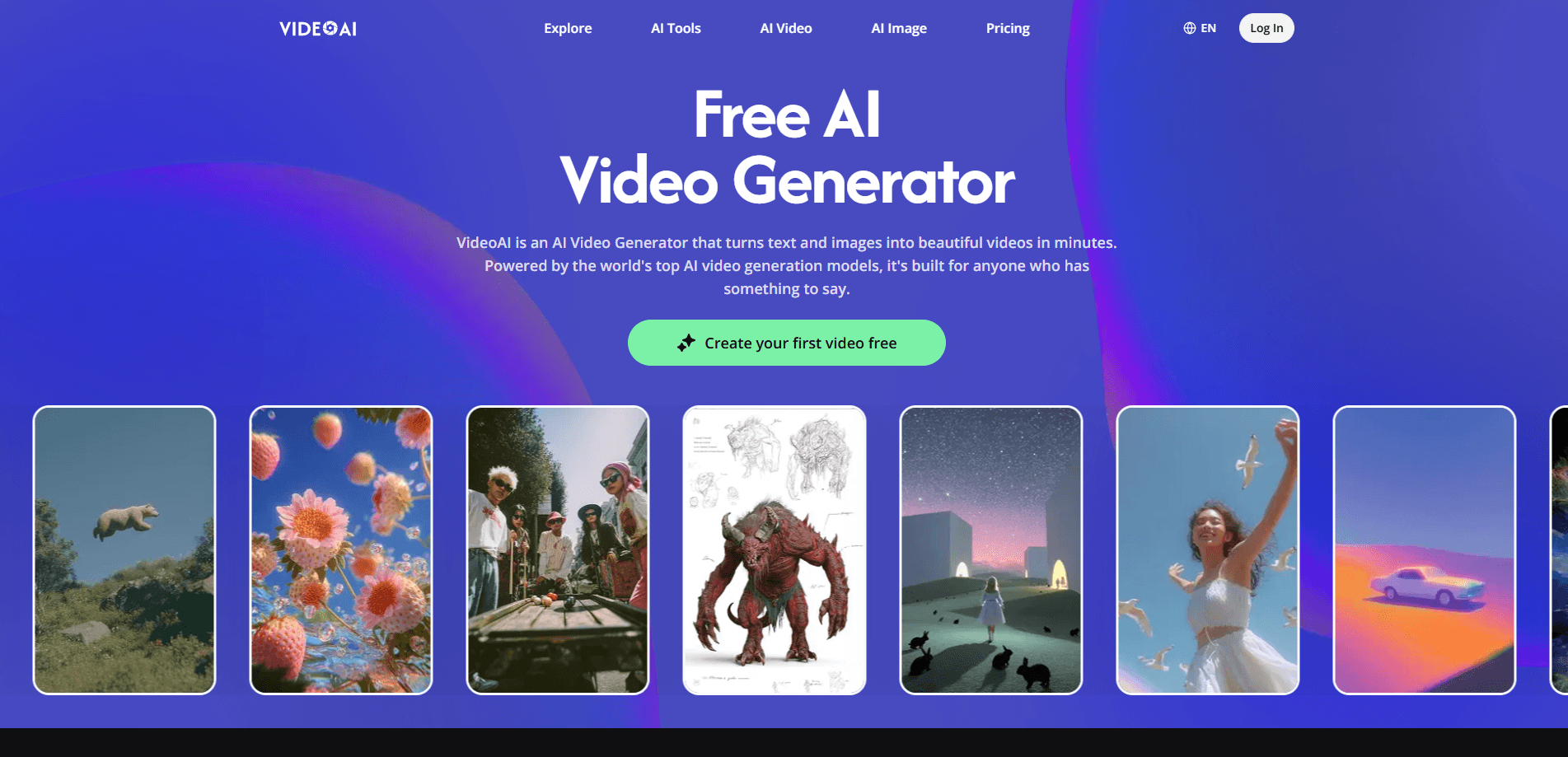
VideoAI es un generador de video con IA gratis que convierte textos e imágenes en clips cortos, y reúne varios modelos punteros en un mismo sitio: Kling, Wan, Seedance y Veo. No eliges una herramienta y cruzas los dedos. Eliges el modelo que encaja con el aspecto que buscas, generas y sigues probando hasta que el resultado convenza. También incluye herramientas avanzadas alrededor del generador, así que puedes extender un clip, controlar el movimiento, mejorar una imagen de origen o añadir una banda sonora sin salir de la web.
Acerca de VideoAI
Qué es VideoAI
VideoAI es un generador de video con IA basado en la web y construido sobre una idea: dar acceso a modelos de generación potentes sin obligar a pagar por herramienta ni a manejar varias cuentas. En lugar de encerrarte en un solo motor, hace pasar tu prompt por Kling, Wan, Seedance o Veo. Eliges según el estilo, no por fidelidad a una marca. Todo el flujo corre en el navegador, y la web afirma que cada uno de esos modelos se puede usar gratis en su plataforma.
El problema principal que resuelve es la fragmentación. Casi todo el trabajo decente de texto a video e imagen a video obliga hoy a saltar entre servicios separados, cada uno con sus créditos y sus rarezas. VideoAI concentra eso en un único espacio de trabajo y encima añade herramientas de edición. Extiendes un clip que se corta demasiado pronto, fijas la dirección de cámara antes de generar, limpias un fondo, y acabas montando una pequeña cadena de producción en vez de hacer generaciones sueltas.
La mayor limitación es el alcance. Esto es video corto con IA, no una suite de edición completa. Aquí no hay edición por línea de tiempo, ni corrección de color, ni audio multipista. Trátalo como un generador más un conjunto de herramientas de acabado, y cumple. Trátalo como Premiere y te llevarás un chasco.
Cómo empezar
- Entra en videoai.ai e inicia sesión. La web te deja empezar a generar sin una configuración pesada.
- Elige tu modo: texto a video si partes de un texto escrito, o imagen a video si ya tienes una foto o una imagen generada con IA.
- Escoge el modelo. Kling mantiene la coherencia durante más tiempo, Wan se apoya en el movimiento de tu imagen de origen, y Seedance y Veo te dan aspectos distintos para probar.
- Escribe tu prompt, o sube la imagen y describe qué debería pasar. Para un control más fino, fija antes la dirección de cámara, la velocidad y el comportamiento del sujeto.
- Genera, revisa el clip y descárgalo. Si le falta recorrido, usa la herramienta de extensión en lugar de empezar de cero.
Información del producto
Un vistazo rápido a los precios, las plataformas compatibles y el rendimiento de VideoAI.
Ideal para
Los usuarios, tareas y casos de uso en los que esta herramienta encaja mejor.
Usuarios
- Creadores de redes sociales
- Responsables de marketing y equipos pequeños
- Aficionados que prueban modelos
Tareas
- Clips promocionales cortos
- Imágenes animadas
- Continuar un corte
- Conceptos rápidos
Casos de uso
- Preparar una semana de contenido social
- Hacer un storyboard antes de un rodaje
- Crear un proyecto personal
Funciones clave
Varios modelos de generación en un mismo sitio
El gran atractivo es la elección. VideoAI hace pasar tu prompt por Kling, Wan, Seedance o Veo, y cada uno aporta una sensación distinta. Kling mantiene a los sujetos coherentes durante más tiempo, justo donde otros generadores empiezan a parpadear y a perder consistencia. Wan responde a lo que de verdad hay en tu foto de origen, así que el movimiento sigue a la imagen en lugar de pelearse con ella. Prueba varios modelos con el mismo prompt. Es la vía más rápida para encontrar el aspecto que buscas.
Texto a video
Escribes una descripción y el generador arma un clip a partir de ella. Describes el sujeto, el entorno y la acción, y el modelo rellena el movimiento, el encuadre y la iluminación. No hay línea de tiempo que aprender ni fotogramas clave que fijar. ¿La pega? Que guías con palabras. Un prompt claro y específico hace mucho más trabajo que uno vago.
Imagen a video
Subes una foto o una imagen generada con IA y luego describes qué debería pasar. Como el origen ya trae composición y color, el resultado suele mantenerse más fiel a tu punto de partida. Este es el modo al que acudir cuando tienes una foto de producto, un retrato o una obra de arte que quieres ver en movimiento. Prefieres no jugarte todo el aspecto a un prompt de texto.
Extender videos
¿Tienes un clip que se corta antes de la parte interesante? El extensor continúa un video generado con IA sin obligarte a regenerarlo desde cero. El movimiento sigue fluido en la costura. Eso importa. Un movimiento que no encaja en una unión es la forma más rápida de que un clip parezca falso. Es una herramienta pequeña, pero te ahorra generaciones enteras.
Control de movimiento
Fijas la dirección de cámara, la velocidad y el comportamiento del sujeto antes de que corra el modelo. Ese control previo se traduce en menos intentos desperdiciados y menos adivinanzas a posteriori. Si necesitas un movimiento de cámara concreto o un gesto determinado, descríbelo aquí. No confíes en que el generador lo acierte. La precisión en el primer intento marca la diferencia entre una pasada y cinco.
Herramientas de audio e imagen
La plataforma envuelve el generador con herramientas más pequeñas en vez de dejarte buscarlas fuera. El escalado de imagen mejora tu origen antes de que llegue al modelo de video, y eso se nota sobre todo en primeros planos y fotos de producto. La eliminación de fondos da al modelo una entrada más limpia para el trabajo de imagen a video. Un generador de música añade una banda sonora a juego, y la transferencia de estilo mantiene un aspecto coherente en un conjunto de imágenes o en toda una campaña. También hay una ruta de avatar con IA para contenido tipo talking-head, útil cuando prefieres no ponerte delante de la cámara.
Pensado para usarse en el navegador
Todo corre en un navegador web, así que no hay nada que instalar ni ataduras a un dispositivo más allá de tener un navegador moderno y conexión a internet. Eso hace fácil empezar en una máquina y revisar los resultados en otra. Sencillo. También implica que tu trabajo depende de que la web esté activa, así que tenlo en cuenta si tienes una fecha límite.
Ventajas y desventajas
Ventajas
- Acceso gratis a Kling, Wan, Seedance y Veo en un mismo espacio de trabajo
- Texto a video e imagen a video cubiertos sin herramientas extra
- Las herramientas de extensión, control de movimiento y escalado reducen generaciones desperdiciadas
- Corre en el navegador, sin instalación ni configuración pesada
- Rápido para probar distintos modelos con el mismo prompt
Desventajas
- Sin edición por línea de tiempo ni audio multipista, así que no es una suite de edición completa
- Solo navegador significa que tu trabajo depende de que la web siga disponible
- La calidad del prompt manda en los resultados, así que un prompt pobre da clips pobres
- Los detalles de precios más allá del plan gratis son difíciles de precisar en la web
Preguntas frecuentes
Sí. La web afirma que los modelos compatibles, incluidos Kling, Wan, Seedance y Veo, se pueden usar gratis. Casi todas las herramientas gratis limitan cuánto puedes crear, y esta no es la excepción.
Contenido relacionado
Explora herramientas, habilidades y artículos relacionados con VideoAI.
Alternativas a VideoAI

ngram 2.0
ngram · Vídeo · Marketingngram 2.0 es un generador de vídeo con IA pensado para equipos. Convierte una indicación, una grabación de pantalla o la URL de un producto en un vídeo explicativo, una demo o un vídeo con avatar IA, y cada escena sigue siendo editable.

OpenScreen 2
OpenScreen (open-source project) · Vídeo · ProductividadOpenScreen 2 es un grabador de pantalla y editor de vídeos de demostración gratuito y de código abierto para Windows, macOS y Linux, con zoom automático, marcos, subtítulos locales y edición con agentes.

Skreno
Skreno · Vídeo · ProductividadSkreno es un grabador de pantalla en el navegador que captura una pestaña, una ventana o todo el escritorio y añade transcripciones con IA, resúmenes y registros de consola a un solo enlace.