

Xcode
Apple · Programación
Xcode es el entorno de desarrollo integrado de Apple, o IDE, para crear software en todas las plataformas de la compañía: iOS, iPadOS, macOS, watchOS, tvOS y visionOS. Piensa en él como el IDE oficial de Apple para cualquiera que haga desarrollo de apps iOS. Reúne un editor de código, un diseñador de interfaces, un depurador, un analizador de rendimiento y simuladores de dispositivos en una sola app que funciona en el Mac. ¿Quieres publicar algo en la App Store? Xcode es la herramienta donde vas a pasar el día.
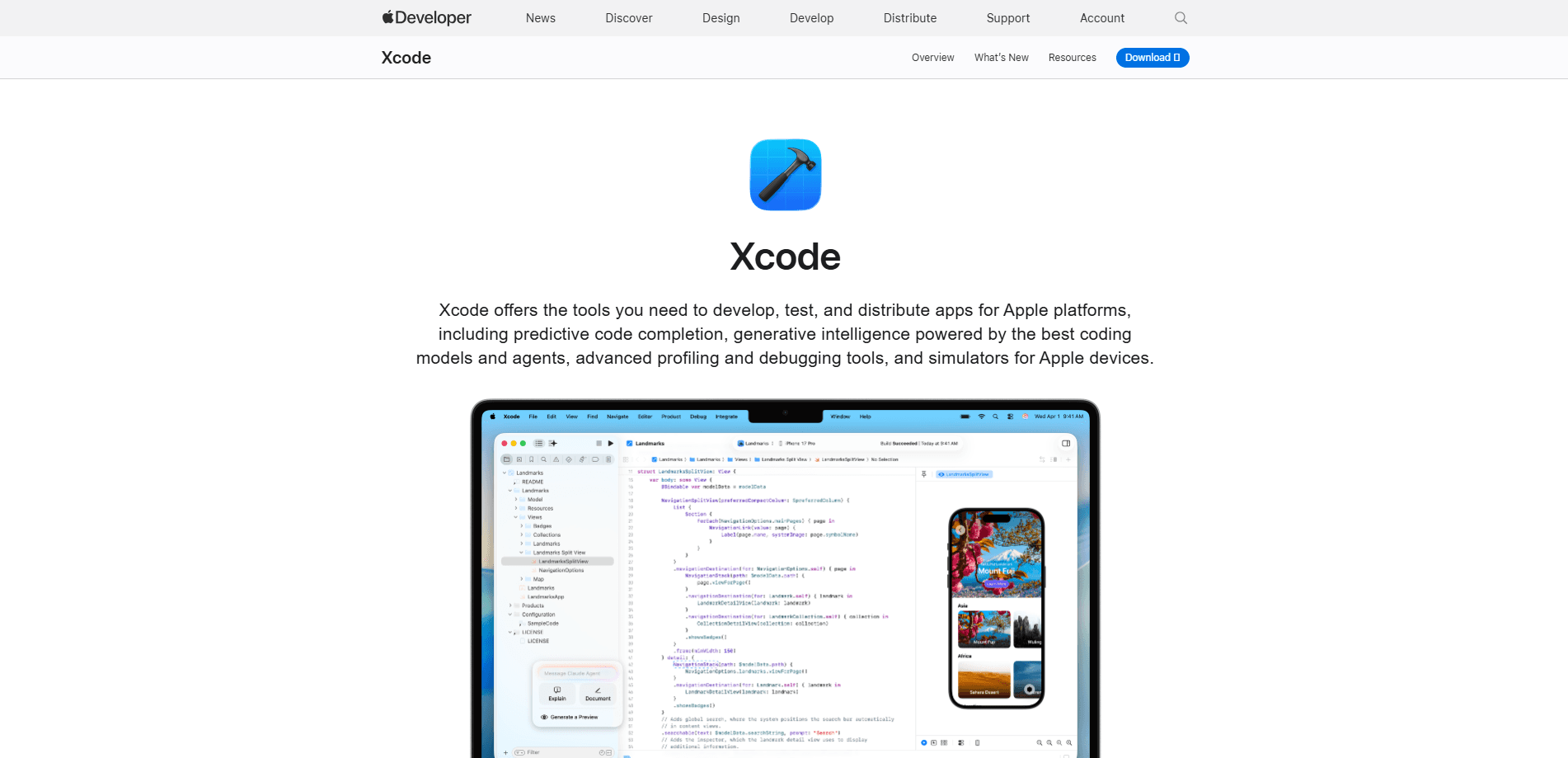
Acerca de Xcode
Qué es Xcode
Xcode es el IDE de Swift que Apple espera que uses para desarrollar apps en sus plataformas. Eso importa, porque si buscas un IDE de Swift o una herramienta de desarrollo para macOS, esta es la que Apple respalda de principio a fin. Escribes Swift y Objective-C, diseñas interfaces de forma visual, ejecutas el resultado en un simulador o en un dispositivo real y luego lo empaquetas para la App Store sin salir de la app. Apple lo distribuye gratis. Cada año la compañía lo renueva junto con las nuevas versiones de sus sistemas operativos.
La limitación importante es el alcance. Xcode funciona solo en macOS. No hay versión para Windows ni Linux, y Apple no ofrece alternativa en el navegador. Necesitas un Mac para compilar software de Apple, sin excepción. Además, la instalación es pesada. Los entornos de simulación y los SDK suman espacio muy rápido.
Las versiones recientes apuestan fuerte por funciones de inteligencia. Xcode 27 te deja traer agentes de código de Anthropic o OpenAI directamente al editor, generar documentación de código y traducir los textos de una app a otros idiomas mediante una conversación con un agente. La autocompletación predictiva sigue ejecutándose en el dispositivo, así que funciona sin enviar tu código a ningún sitio.
Primeros pasos
- Instala Xcode desde la Mac App Store, o descarga una versión concreta desde la web de Apple Developer si tu versión de macOS necesita una anterior.
- Ábrelo una vez y deja que termine de instalar los componentes, algo que en un equipo nuevo puede tardar bastante.
- Elige una plantilla como App y escoge el estilo de interfaz que quieras, por ejemplo SwiftUI o UIKit.
- Escribe código en el editor y previsualiza tus vistas en el lienzo, o ejecuta el proyecto en un dispositivo del Simulador.
- Conecta una cuenta de Apple Developer en Ajustes para archivar una compilación y enviarla a App Store Connect.
Información del producto
Un vistazo rápido a los precios, las plataformas compatibles y el rendimiento de Xcode.
Ideal para
Los usuarios, tareas y casos de uso en los que esta herramienta encaja mejor.
Usuarios
- Desarrolladores indie de iOS y macOS
- Estudiantes que aprenden Swift
- Equipos que publican apps en la App Store
Tareas
- Crear una app para iPhone o iPad de principio a fin
- Analizar problemas de rendimiento
- Traducir una app a más idiomas
Casos de uso
- Prototipar rápido una idea de interfaz
- Probar en distintos modelos de dispositivo
- Arreglar un cierre inesperado que reportan los usuarios
Funciones clave
Inteligencia de código y agentes
Xcode combina la autocompletación predictiva en el dispositivo con el soporte de modelos de lenguaje externos. Puedes incorporar agentes de código de Anthropic o OpenAI, pedirles que redacten código o documentación y quedarte con las decisiones que importan, como la arquitectura. Los agentes también se encargan del trabajo mecánico, como añadir idiomas o traducir textos.
Previsualizaciones de Xcode
El lienzo de previsualización dibuja tus vistas de SwiftUI, UIKit o AppKit a medida que las cambias. Selecciona un control en el lienzo y Xcode resalta la línea correspondiente en el editor, así puedes rastrear los problemas de diseño hasta el código enseguida. El modo en vivo permite incluso interactuar con la vista como lo haría un usuario.
Simulador
El Simulador ejecuta tu app en los formatos de iPhone, iPad, Apple Watch, Apple TV y Vision Pro sobre el Mac. Puede imitar cambios de ubicación, avisos de memoria y limitación de red, lo que hace posible probar casos límite que costaría reproducir en un solo dispositivo físico.
Perfilado con Instruments
Instruments mide cómo rinde tu app de verdad. El instrumento de concurrencia de Swift muestra la planificación de tareas asíncronas y la contención de actores, Time Profiler saca a la luz los cuellos de botella de CPU y System Trace se mete en cómo la app habla con el sistema y el hardware. Las comparaciones de ejecución te dejan comprobar si una corrección sirvió antes de publicarla.
Herramientas de depuración
Xcode engancha un depurador a tu app en ejecución y te deja pausar en puntos de interrupción, inspeccionar la pila de llamadas y leer los valores de las variables en contexto. Funciona tanto en sesiones del Simulador como en dispositivos reales, incluidos los montajes de depuración inalámbrica que cada vez más equipos usan.
Frameworks de pruebas
La app incluye Swift Testing y XCTest para que escribas pruebas unitarias y detectes regresiones pronto. Xcode Cloud añade integración continua que compila, analiza y prueba tu proyecto de forma automática dentro de tu flujo de trabajo.
Diseño de interfaces
Interface Builder te da una forma visual de maquetar pantallas con Auto Layout, conectando vistas con el código sin escribir cada restricción a mano. Puedes diseñar en un storyboard o mezclar el diseño visual con código SwiftUI, según cómo esté estructurado el proyecto.
Device Hub
Device Hub reúne los dispositivos físicos y los simuladores en una sola vista dentro de Xcode. Puedes inspeccionar el estado de un dispositivo, reproducir problemas y gestionar las pruebas sin saltar entre herramientas separadas.
Ventajas y desventajas
Ventajas
- Gratis para descargar y usar, sin suscripción para la herramienta principal.
- La integración total con las plataformas de Apple hace que SDK, simuladores y envío funcionen en conjunto.
- Los agentes de código y la autocompletación predictiva aceleran el código y la documentación rutinarios.
- Las previsualizaciones de SwiftUI e Instruments dan respuesta rápida tanto en la interfaz como en el rendimiento.
- El soporte de Git integrado mantiene el control de versiones dentro del editor.
Desventajas
- Funciona solo en macOS, así que necesitas un Mac para desarrollar en cualquier plataforma de Apple.
- La instalación y los entornos de simulación son grandes y ocupan mucho disco.
- La compatibilidad de versiones es estricta: las versiones más nuevas de Xcode piden versiones más nuevas de macOS.
- Enviar a la App Store cuesta igualmente 99 $ al año por la membresía del Developer Program.
Preguntas frecuentes
Sí. Xcode no cuesta nada descargarlo y Apple lo mantiene gratis desde hace años. El único gasto recurrente son los 99 $ anuales del Apple Developer Program si quieres distribuir apps por la App Store.
Contenido relacionado
Explora herramientas, habilidades y artículos relacionados con Xcode.
Alternativas a Xcode

Base Code
Base44 (Wix) · Programación · ProductividadBase Code es un entorno de desarrollo en la nube compartido de Base44. El equipo describe cambios sobre un repositorio de GitHub en el chat, los ve en una vista previa y los envía como pull requests.

Google EmbeddingGemma 2
Google DeepMind · Escritura · Imagen · ProgramaciónGoogle EmbeddingGemma 2 es un modelo abierto de 740 millones de parámetros que convierte texto, código, imágenes, audio y fotogramas de vídeo en vectores de un mismo espacio de 768 dimensiones, y funciona en móviles y portátiles.

GitGlow
GitGlow · Programación · ProductividadGitGlow es un cliente Git de escritorio que reúne tu código y los cambios de tus agentes de IA en una sola revisión, para que sepas qué va a salir de tu máquina antes de publicarlo.