

Buddy
Buddy · Image
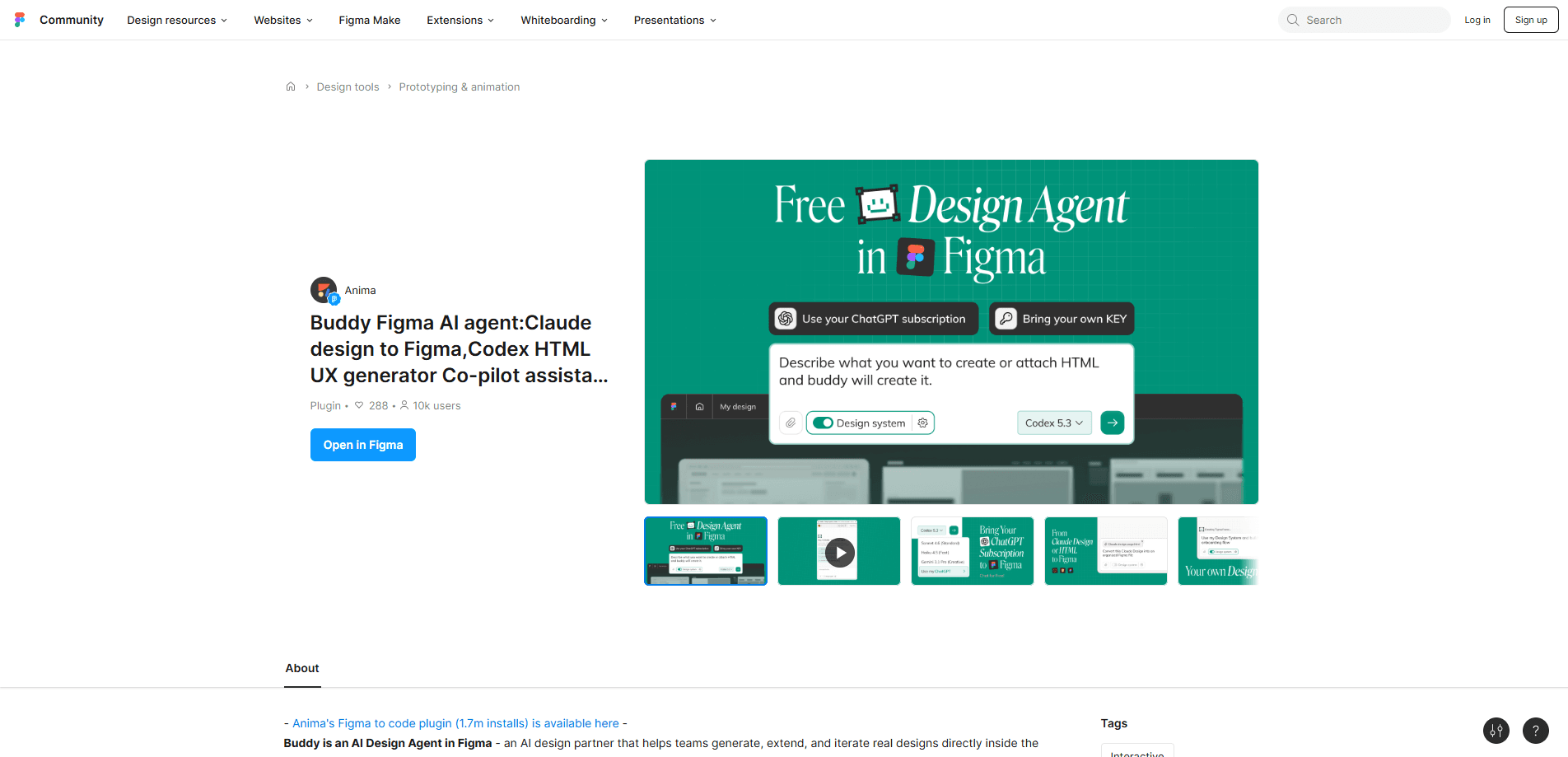
Buddy est un agent de design par IA qui tourne dans Figma sous forme de plugin. Vous décrivez l'interface voulue en langage naturel et il dessine de vrais calques modifiables directement sur le canevas, au lieu de déposer une image figée. Il gère aussi la conversion HTML vers Figma et clone l'URL d'un site web en direct en cadres de design modifiables. Les chats IA parallèles vous laissent lancer plusieurs prompts à la fois, pour explorer des pistes côte à côte sans attendre un seul fil. Fini de faire la queue derrière une idée.
À propos de Buddy
Qu'est-ce que Buddy
Buddy est un plugin Figma qui transforme des prompts et des pages web existantes en interface modifiable. L'idée centrale est simple. Le résultat de l'IA devrait rester un fichier Figma que vous déplacez, restylez et transmettez à l'ingénierie, pas une maquette statique à reconstruire à la main. Il se lit comme un copilote de design : vous conduisez, il fait le travail répétitif des calques.
La partie la plus utile pour les équipes, c'est l'import. Collez un extrait HTML ou une URL en direct et Buddy le reconstruit en calques Figma avec une vraie structure, si bien qu'une page de référence devient un point de départ que vous modifiez. C'est tout l'intérêt. Si vous avez déjà reconstruit la page d'accueil d'un concurrent calque par calque, vous savez pourquoi ça compte.
Un point pour cadrer les attentes : Buddy est un plugin Figma, pas une appli autonome. Il ne conçoit pas tout seul. Il lui faut votre direction, un prompt ou une page source. Alors, la qualité des résultats ? Elle dépend surtout de votre brief. La qualité du résultat suit la précision dont vous êtes capable, et les pages complexes peuvent encore demander un nettoyage manuel après l'import.
Pour démarrer
- Ouvrez Figma et allez sur la page du plugin Buddy dans la Communauté, puis cliquez sur Exécuter (ou Installer) pour l'ajouter à votre fichier.
- Lancez le plugin depuis la barre d'outils Figma et accordez-lui l'accès au fichier en cours.
- Démarrez un chat et décrivez l'écran voulu, ou collez du HTML, ou saisissez l'URL d'un site web à cloner.
- Passez en revue les calques générés sur le canevas et affinez-les avec des prompts de suivi ou des modifications manuelles.
- Ouvrez d'autres fils de chat si vous voulez tester des versions parallèles de la même mise en page.
Informations sur le produit
Aperçu des tarifs, des plateformes compatibles et des performances de Buddy.
Idéal pour
Les utilisateurs, tâches et cas d'usage où cet outil convient le mieux.
Utilisateurs
- Les designers produit qui veulent un premier jet sur le canevas plutôt qu'un fichier vide, et qui sont à l'aise pour itérer sur la sortie d'un prompt.
- Les développeurs front-end qui doivent transformer une page en direct ou une maquette HTML en calques Figma modifiables pour la transmission.
- Les fondateurs solo et petites équipes sans designer dédié qui ont besoin d'une interface correcte vite, à condition de savoir écrire un prompt clair.
Tâches
- Maquetter un parcours multi-écrans à partir d'un brief court, puis modifier le résultat à la main.
- Convertir un composant HTML ou une page d'accueil en cadres Figma modifiables.
- Cloner la mise en page d'un site de référence comme point de départ d'une refonte.
- Lancer plusieurs variantes de mise en page dans des chats parallèles pour choisir vite une direction.
Cas d'usage
- L'exploration en début de projet quand il vous faut des options avant de vous engager sur une direction.
- Le travail de refonte où caler la structure d'une page existante compte plus que partir de zéro.
- Les démos internes rapides où un écran brut mais modifiable vaut mieux qu'une maquette statique léchée.
Fonctionnalités clés
Du prompt à l'interface sur le canevas
Vous tapez ce que vous voulez et ce générateur d'interface construit l'écran en vrais calques Figma, pas en capture d'écran. Chaque élément reste modifiable, donc vous changez les couleurs, permutez les textes ou restructurez avec les outils Figma habituels. C'est la différence entre un point de départ et une image.
HTML vers Figma
Collez du HTML et Buddy le convertit en cadres de design structurés. C'est la fonction qui fait gagner le plus de temps aux équipes qui naviguent entre code et design. Au lieu de reconstruire un composant à la main, vous obtenez une base que vous ajustez. Un gros gain de temps.
Clonage d'URL de site web
Donnez à Buddy une URL en direct et il reconstruit la page en calques modifiables. C'est pratique quand vous voulez étudier ou adapter une mise en page vue en ligne. Traitez le résultat comme un point de départ, car les pages complexes et très pilotées par script peuvent perdre en fidélité à l'import.
Chats IA parallèles
Buddy vous laisse lancer plus d'un fil de chat à la fois. Vous démarrez une mise en page dans un fil et une variante dans un autre, puis vous les comparez sans attendre que chaque prompt se termine en séquence. Ça compte quand vous tâtonnez encore.
Génération de wireframe
Pour le travail en amont, Buddy sert aussi de générateur de wireframe et pose la structure vite. Des wireframes bruts en quelques minutes, c'est du temps passé sur les décisions qui comptent vraiment, pas sur des cases grises.
Accompagnement de copilote UX
Au-delà du dessin, Buddy agit comme copilote UX par IA à qui vous demandez un avis sur un parcours ou une mise en page. C'est une caisse de résonance, pas une autorité, donc filtrez ses suggestions selon ce que vous savez de vos utilisateurs. Faites plus confiance à vos utilisateurs qu'à l'outil.
Avantages et inconvénients
Avantages
- Le résultat reste des calques Figma modifiables, donc vous n'êtes pas prisonnier d'une image statique qu'il faudrait reconstruire de zéro chaque fois qu'un décideur demande un petit changement en fin de parcours. C'est une vraie victoire de flux de travail.
- HTML vers Figma et le clonage par URL économisent des heures de reconstruction manuelle.
- Les chats parallèles réduisent les allers-retours liés aux tests d'une idée à la fois.
- Le plugin vit dans Figma, donc aucune nouvel outil à apprendre ni fichier à synchroniser.
Inconvénients
- C'est uniquement un plugin Figma, donc impossible de l'utiliser hors de Figma, ce qui l'élimine si votre équipe travaille sur un autre outil de design.
- Les pages complexes ou très pilotées par script demandent souvent un nettoyage manuel après l'import, donc prévoyez du temps de nettoyage sur les pages ambitieuses.
- La qualité dépend de vos prompts ; des briefs vagues donnent des mises en page vagues, et il n'y a pas de contournement.
Questions fréquentes
Buddy est un plugin d'agent de design par IA pour Figma. Vous l'utilisez pour générer et modifier de l'interface directement sur le canevas Figma, importer du HTML en cadres modifiables et cloner l'URL de sites web en direct en calques de design.
Contenus associés
Découvrez des outils, des compétences et des articles liés à Buddy.
Alternatives à Buddy

Google EmbeddingGemma 2
Google DeepMind · Rédaction · Image · ProgrammationGoogle EmbeddingGemma 2 est un modèle ouvert de 740 millions de paramètres qui transforme texte, code, images, audio et images vidéo en vecteurs d'un même espace de 768 dimensions, sur un téléphone ou un ordinateur portable.

Tractionwave
TractionWave · Image · MarketingTractionWave produit une carte de chaleur d'attention par IA pour les annonces statiques. Vous déposez un PNG ou un JPG, et vous obtenez l'attention prévue, des points chauds classés et des corrections avant de dépenser.

Imejis.io
Imejis.io · Image · MarketingImejis.io est un studio de design IA pour les agents et les équipes marketing. Vous décrivez une image avec vos mots, l'outil écrit le texte, construit la mise en page, l'adapte à chaque format et exporte le fichier final.