

CapCut Video and Image Editor
ByteDance · Image · Vidéo
CapCut Video and Image Editor est un éditeur vidéo sur navigateur et mobile conçu par ByteDance, qui associe le montage sur timeline classique à des outils d'IA. Vous coupez des clips, ajoutez des sous-titres automatiques, retirez des arrière-plans, générez des images et posez des modèles à la mode, puis vous exportez en 4K sans ouvrir un manuel. Il convient aux créateurs de formats courts, aux équipes réseaux sociaux et à tous ceux qui veulent une vidéo correcte vite, et l'essentiel du montage de base reste gratuit. Si vous cherchez une application de montage vidéo qui suive votre rythme de publication, celle-ci est difficile à battre.
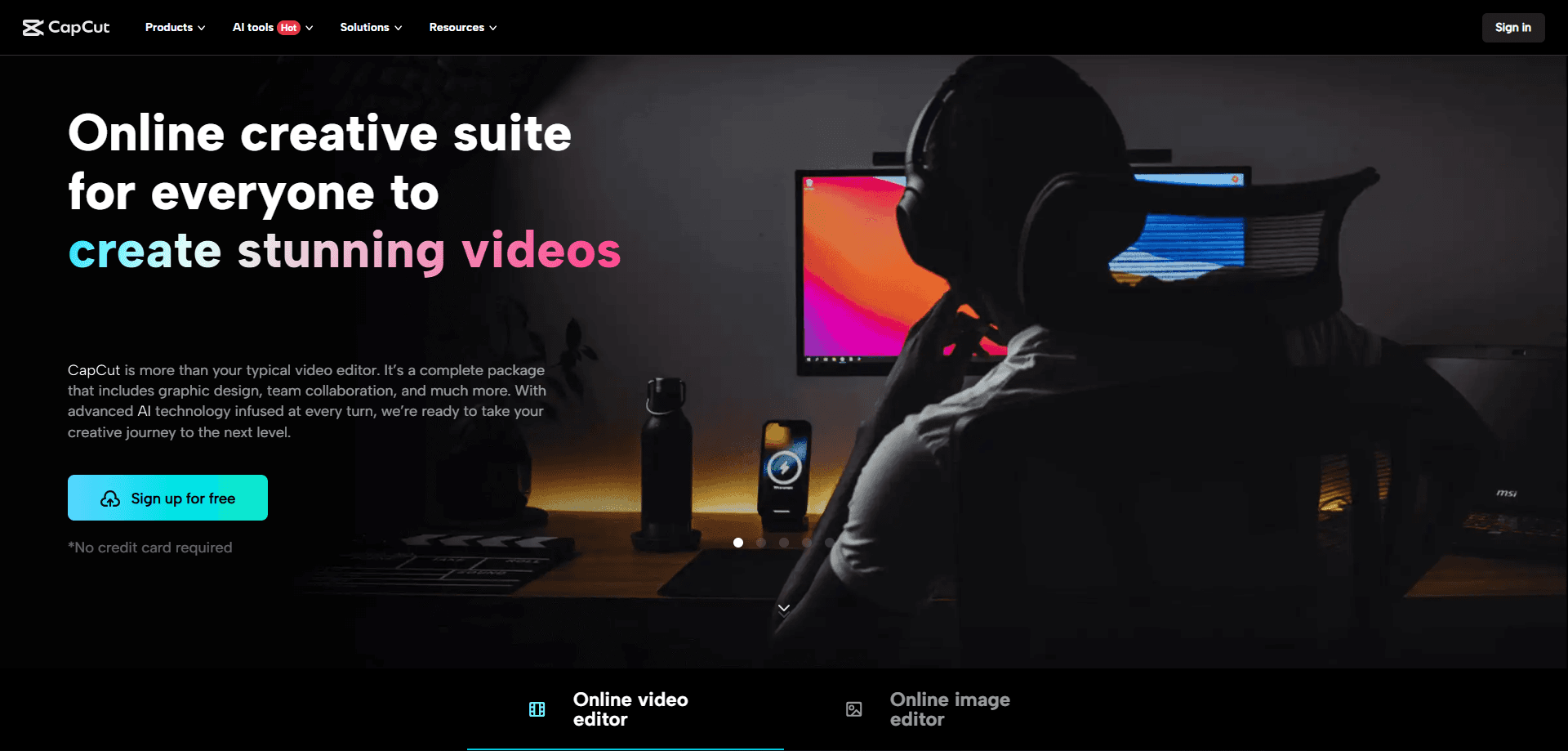
À propos de CapCut Video and Image Editor
Qu'est-ce que CapCut Video and Image Editor
CapCut Video and Image Editor est une suite créative qui réunit montage vidéo, retouche photo et génération par IA au même endroit. Elle est née de l'habitude de montage sur mobile des créateurs TikTok, donc tout le produit part du principe que vous voulez un clip fini en quelques minutes, pas en une semaine.
Le principal problème qu'il résout, c'est l'écart entre un enregistrement brut au téléphone et quelque chose qui vaut la peine d'être publié. Au lieu d'exporter vers trois applications, de réimporter les rushes et de chercher la même piste musicale dans chacune, vous avez le découpage, les sous-titres, la couleur, la musique et les effets sur une seule timeline qui garde chaque modification au même endroit.
Le hic, c'est que les meilleures ressources restent derrière Pro. Les modèles, les effets de banque et les outils d'IA vous font démarrer, mais les fonctions haut de gamme, certaines exportations et la bibliothèque la plus profonde demandent un abonnement, et cette frontière entre gratuit et payant bouge au fil de la croissance du produit.
Pas idéal pour les budgets serrés.
Pour commencer
- Ouvrez capcut.com dans un navigateur ou installez l'application, puis connectez-vous avec un e-mail, Google ou un compte TikTok.
- Créez un nouveau projet et faites glisser vos vidéos, images ou pistes audio sur la timeline.
- Coupez et organisez les clips, puis ajoutez des sous-titres automatiques, de la musique et un modèle si vous voulez démarrer plus vite.
- Faites les derniers réglages dans l'aperçu, ajustez la résolution et la fréquence d'images, puis cliquez sur Exporter.
Informations sur le produit
Aperçu des tarifs, des plateformes compatibles et des performances de CapCut Video and Image Editor.
Idéal pour
Les utilisateurs, tâches et cas d'usage où cet outil convient le mieux.
Utilisateurs
- Créateurs de formats courts
- Équipes réseaux sociaux
- Débutants qui quittent les éditeurs mobiles
- Petites entreprises
Tâches
- Sous-titrage automatique
- Détourage
- Retouche d'images
- Remix de modèles
Cas d'usage
- Publier un vlog quotidien avant que la tendance ne retombe.
- Tirer une pub produit d'un seul tournage au téléphone.
- Transformer un long webinaire en clips courts des meilleurs moments.
- Nettoyer un podcast avec réduction de bruit et calage des niveaux.
Fonctionnalités clés
Outils de montage dopés à l'IA
CapCut s'appuie sur l'IA pour les tâches ingrates qui mangent du temps. Les sous-titres automatiques transcrivent la parole en sous-titres modifiables, le détourage sort une personne de son clip sans fond vert, et les rushes anciens se précisent avec l'upscaler. Ça vous parle ? Ce n'est pas tout. Pour ceux qui publient souvent, ces raccourcis comptent plus que n'importe quel effet manuel. Le temps gagné est du temps que vous passez sur la publication suivante.
Bibliothèque de modèles et d'effets
La bibliothèque de modèles, c'est là que presque tout le monde commence. Vous choisissez une mise en page à la mode, vous glissez vos clips, et CapCut gère les transitions, le rythme et la musique. C'est la voie la plus rapide vers une publication soignée. Elle vous garde aussi dans le coup avec le format qui marche cette semaine-là.
Montage multiplateforme
Les projets se synchronisent entre l'éditeur web, l'application mobile et les versions bureau pour Windows et macOS. Vous commencez un montage dans le métro et vous le finissez sur un portable à la maison. Simple. L'interface change un peu d'une plateforme à l'autre, donc prévoyez un court temps d'adaptation quand vous basculez.
Texte, sous-titres et légendes
Au-delà du sous-titrage automatique, vous avez des animations de texte, des polices et des styles de sous-titres qui suivent les tendances du moment. Le minutage des sous-titres se règle, et vous pouvez restyler toute une piste de sous-titres d'un coup au lieu de corriger chaque ligne. Pour l'accessibilité et ceux qui regardent sans le son, cela suffit à justifier sa place. Une preuve ? Ouvrez la vidéo de n'importe quel gros créateur.
Outils audio
CapCut réunit musique, effets sonores et outils voix dans la timeline. Vous séparez la voix d'une piste, vous réduisez le bruit de fond d'un enregistrement et vous réglez les niveaux sans application audio séparée. Pas mal pour un outil gratuit. La bibliothèque musicale intégrée est correcte, mais les plus gros titres vous poussent vers Pro.
Retouche d'images
Le volet image gère la retouche, le nettoyage d'arrière-plan et le redimensionnement pour les photos produit et les miniatures. C'est plus léger qu'un éditeur photo dédié, mais garder les images dans le même projet que la vidéo évite l'aller-retour vers une autre application. Un projet, une exportation.
Qualité d'export et formats
Les exports montent jusqu'en 4K avec un contrôle sur la résolution, la fréquence d'images et le poids du fichier. Les résolutions plus élevées et certaines options de format sont liées à Pro, donc les utilisateurs gratuits exportent parfois dans un réglage inférieur pour rester dans la limite, ce qui convient aux réseaux sociaux mais pose problème quand un client veut un fichier master à archiver et à remonter plus tard.
Avantages et inconvénients
Avantages
- L'offre gratuite couvre un vrai montage, pas juste une démo
- Les sous-titres automatiques et le détourage font gagner beaucoup de temps
- Les modèles gardent la production dans l'air du temps sans compétence en design
- Fonctionne sur web, mobile et bureau avec synchronisation des projets
- Exporte jusqu'en 4K et gère les formats les plus courants
Inconvénients
- Les meilleures ressources, certaines exportations et de nombreux outils d'IA restent derrière Pro
- Le filigrane et les limites d'export poussent les utilisateurs gratuits vers l'offre payante
- La parité complète des fonctions entre web et mobile n'est pas encore là
- Les projets lourds peuvent ramer sur les téléphones et portables anciens
Questions fréquentes
Oui, l'éditeur de base est gratuit, et vous pouvez couper, sous-titrer et exporter sans payer. Pro lève les restrictions et débloque la bibliothèque de ressources premium, les outils d'IA haut de gamme et certaines options d'export. C'est le marché.
Contenus associés
Découvrez des outils, des compétences et des articles liés à CapCut Video and Image Editor.
Alternatives à CapCut Video and Image Editor

Tractionwave
TractionWave · Image · MarketingTractionWave produit une carte de chaleur d'attention par IA pour les annonces statiques. Vous déposez un PNG ou un JPG, et vous obtenez l'attention prévue, des points chauds classés et des corrections avant de dépenser.

Imejis.io
Imejis.io · Image · MarketingImejis.io est un studio de design IA pour les agents et les équipes marketing. Vous décrivez une image avec vos mots, l'outil écrit le texte, construit la mise en page, l'adapte à chaque format et exporte le fichier final.

Layoutr
Van Dijk Ontwikkeling · Image · IA chinoiseLayoutr est un outil de plan dans le navigateur qui met votre plan à l'échelle, place des meubles à taille réelle, affiche la pièce en 3D et la rend avec l'IA.