

ChatHop
ChatHop · Productivité · Chatbot
ChatHop est un outil de navigateur qui transporte une conversation en cours d'un chatbot IA à un autre en un seul clic. Quand vous atteignez une limite d'usage, recevez une mauvaise réponse ou voulez simplement un second avis, il remet le contexte de votre chat à une session neuve sur l'IA que vous choisissez, puis le dépose dans la zone de saisie de destination pour relecture. Il copie aussi un chat complet dans votre presse-papiers en texte brut ou en Markdown quand vous avez besoin de la conversation ailleurs.
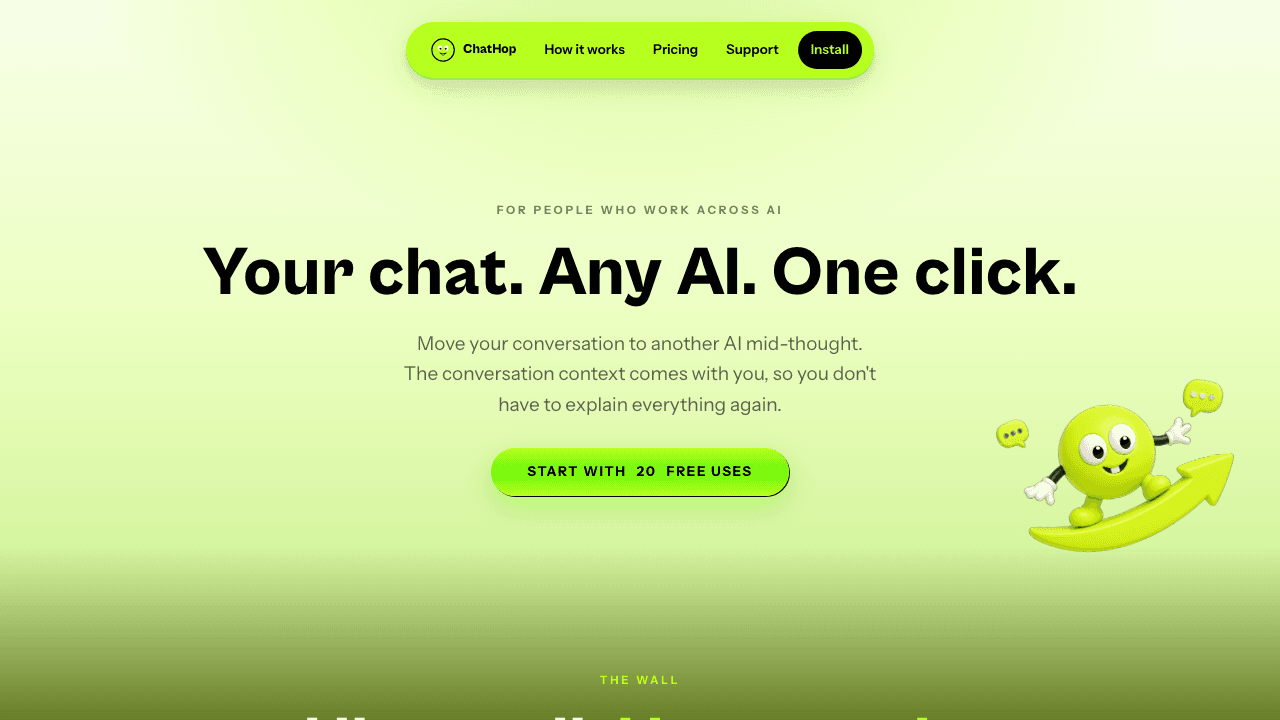
À propos de ChatHop
Qu'est-ce que ChatHop
ChatHop est un outil de transfert de chats IA pour une contrariété petite mais constante : votre conversation vit à l'intérieur d'un seul chatbot IA, et la déplacer ailleurs suppose de copier, coller et réexpliquer tout ce que vous avez déjà couvert. ChatHop déplace le contexte pour vous. Vous lui dites pourquoi vous déplacez la conversation et où elle doit aller, et il recrée le fil dans le chat de destination.
L'outil est une extension de navigateur pour chats IA, pas un chatbot autonome. Il fonctionne aux côtés des grands services que vous utilisez déjà, donc vous gardez vos comptes et vos habitudes, et vous n'avez pas à reconstruire votre routine autour d'une nouvelle app. La vraie promesse ici, c'est la portabilité des conversations IA : votre conversation cesse d'être enfermée dans une seule app.
Alors, quand le saut aide-t-il vraiment ? Il aide à l'instant où une IA cesse d'être utile.
La principale limite, c'est la portée. ChatHop s'appuie sur les sites de chat IA qu'il prend en charge, donc si une plateforme n'est pas sur cette liste, le saut ne fonctionne pas là. Et comme il déplace le contexte plutôt que les modèles, il ne peut pas rendre un modèle faible plus malin. Il amène juste votre travail vers un meilleur modèle, plus vite.
Pour commencer
- Installez l'extension de navigateur ChatHop et épinglez-la à votre barre d'outils.
- Ouvrez une conversation dans n'importe quel service de chat IA pris en charge et laissez-la accumuler un peu de contexte.
- Cliquez sur le bouton ChatHop, puis choisissez pourquoi vous déplacez le chat.
- Choisissez votre IA de destination dans la liste des services pris en charge.
- Relisez le contexte transféré dans la nouvelle zone de saisie, puis envoyez. L'envoi automatique reste désactivé sauf si vous l'activez.
Informations sur le produit
Aperçu des tarifs, des plateformes compatibles et des performances de ChatHop.
Idéal pour
Les utilisateurs, tâches et cas d'usage où cet outil convient le mieux.
Utilisateurs
- Les personnes qui jonglent avec plusieurs chatbots IA
- Les rédacteurs et chercheurs qui atteignent une limite d'usage en pleine tâche
- Tous ceux qui comparent les réponses
Tâches
- Poursuivre un long fil sur une seconde IA
- Échapper à une mauvaise réponse ou à un modèle bloqué
- Faire entrer un chat dans un document, un e-mail ou une app de notes
Cas d'usage
- En pleine tâche, quand votre IA actuelle déclenche une limite d'usage
- Demander un second avis sur un brouillon ou un plan
- Archiver une conversation en dehors de tout outil IA
Fonctionnalités clés
Transfert de chat en un clic
Le geste central de ChatHop est simple : vous cliquez, choisissez une raison, choisissez une destination, et votre conversation apparaît dans la zone de saisie de la nouvelle IA. Le contexte voyage avec vous, donc vous évitez la routine copier-coller-raconter qui fait de changer de chatbot une corvée. Cela marche avec les grands services IA que vous utiliseriez vraiment, donc déplacer un chat entre chatbots IA prend quelques secondes au lieu de toute une routine de copier-coller.
Routage par motif
Au lieu de demander seulement où envoyer un chat, ChatHop demande pourquoi vous le déplacez. Limite d'usage, mauvaise réponse, second avis : choisir une raison donne à l'outil le cadre dont il a besoin pour façonner le transfert. Vous changez de chatbot IA pour des raisons différentes, et l'outil en tient compte. C'est un petit détail qui rend le saut délibéré plutôt que mécanique.
Relire avant tout envoi
La conversation transférée atterrit dans la zone de saisie de destination pour que vous la lisiez avant qu'elle ne parte. L'envoi automatique est optionnel et désactivé par défaut, donc rien ne quitte votre écran sans votre accord. Cela compte quand un fil contient des détails sensibles que vous ne voulez pas envoyer vers un nouveau service sans contrôle.
Copier tout un chat dans le presse-papiers
Tous les sauts ne finissent pas dans une autre IA. La fonction de copie exporte la conversation complète en texte brut ou en Markdown, prête à tomber dans un document, un e-mail, une app de notes, un éditeur de code ou Slack. Vous décidez où elle va, et les deux formats gardent le fil lisible.
Conçu pour préserver le contexte
Le but de ChatHop, c'est que votre nouveau chat commence là où l'ancien s'est arrêté. Transporter l'échange précédent signifie que la seconde IA a le contexte dont elle a besoin, donc vous ne passez pas les premiers messages à reconstruire ce que vous aviez déjà établi. Si vous déplacez souvent un chat entre chatbots IA, cette configuration économisée s'accumule vite.
Fonctionne avec les chats IA que vous utilisez déjà
ChatHop est un complément, pas un remplacement. Vous gardez vos comptes et vos habitudes, et l'outil se glisse dans les services de chat où vous êtes déjà connecté. Cela réduit la courbe d'apprentissage à presque rien.
Avantages et inconvénients
Avantages
- Élimine le travail fastidieux de déplacer une conversation entre chatbots IA.
- Le transfert avec relecture préalable et l'envoi automatique désactivé par défaut vous donnent la maîtrise de ce qui est envoyé.
- L'export vers le presse-papiers couvre le texte brut et le Markdown, utile au-delà des outils IA.
- Aucun compte séparé nécessaire, puisqu'il s'appuie sur les chats IA que vous utilisez déjà.
Inconvénients
- Il ne fonctionne qu'avec les services IA que ChatHop prend en charge, donc une plateforme non prise en charge signifie pas de saut.
- Comme il déplace le contexte plutôt que la capacité, il ne corrigera pas un modèle réellement plus faible.
- Les détails de tarification ne sont pas précisés sur le site, ce qui rend le coût difficile à juger d'avance.
Questions fréquentes
Il déplace une conversation en cours d'un chatbot IA à un autre en un clic, en transportant votre contexte dans un chat neuf sur l'IA que vous choisissez. Il copie aussi tout un chat dans votre presse-papiers en texte brut ou en Markdown.
Contenus associés
Découvrez des outils, des compétences et des articles liés à ChatHop.
Alternatives à ChatHop

Swms
Swms AI · Rédaction · Productivité · EntrepriseSwms est un outil d'IA pour la conformité sécurité qui transforme une simple description d'un chantier en documents de sécurité prêts à l'emploi. Vous décrivez votre projet, votre métier et les dangers connus, et il rédige une déclaration de méthode de travail sûre, une analyse des dangers du poste, une procédure de travail sûre, un RAMS ou une fiche de données de sécurité en quelques secondes. Il embarque aussi Oscar, un assistant de chat qui répond aux questions de sécurité au travail dans n'importe quelle langue. Les équipes du bâtiment, des mines, du transport et de la logistique s'en servent pour réduire la paperasse qui grignote une journée de travail.

Wordly AI Translation
Wordly · Voix et langage · ProductivitéWordly AI Translation est une plateforme de traduction et de sous-titrage par IA en temps réel conçue pour les réunions, les conférences et les événements. Elle fournit une traduction en direct, des sous-titres, des transcriptions et des résumés dans plus de 60 langues, et les participants rejoignent la session en scannant un QR code ou en ouvrant un lien, sans casque dédié. La plateforme fonctionne avec Zoom, Microsoft Teams, Google Meet et Webex, et elle vise les organisations qui veulent un accès multilingue sans embaucher d'interprètes humains pour chaque session. C'est aussi simple que ça.

Rows
Rows (Superhuman) · Productivité · EntrepriseRows est un tableur et un outil d'analyse de données qui importe des données en direct depuis plus de 50 sources, puis vous laisse travailler avec elles en langage naturel, sans requêtes SQL ni formules imbriquées. Vous pouvez extraire des chiffres de fichiers PDF, connecter des plateformes publicitaires, des bases de données et des comptes bancaires, et demander à l'IA de bâtir des rapports, de fusionner des jeux de données ou de créer des modèles qui se recalculent seuls. Il tourne dans le navigateur, se manie comme un tableur et se range désormais sous la bannière Superhuman.