

Clicky
Farza (Farzaa) · Voix et langage
Clicky est un compagnon de bureau IA qui réside dans la barre de menus de macOS et observe votre écran. Vous appuyez sur un raccourci, posez une question à voix haute et il répond par la voix. Mieux encore, un curseur bleu traverse votre écran et pointe le bouton ou le menu exact que vous devez cliquer ensuite. Il est pensé pour ceux qui se bloquent dans des applications compliquées et veulent un professeur assis à côté d'eux plutôt qu'une nouvelle fenêtre de chat.
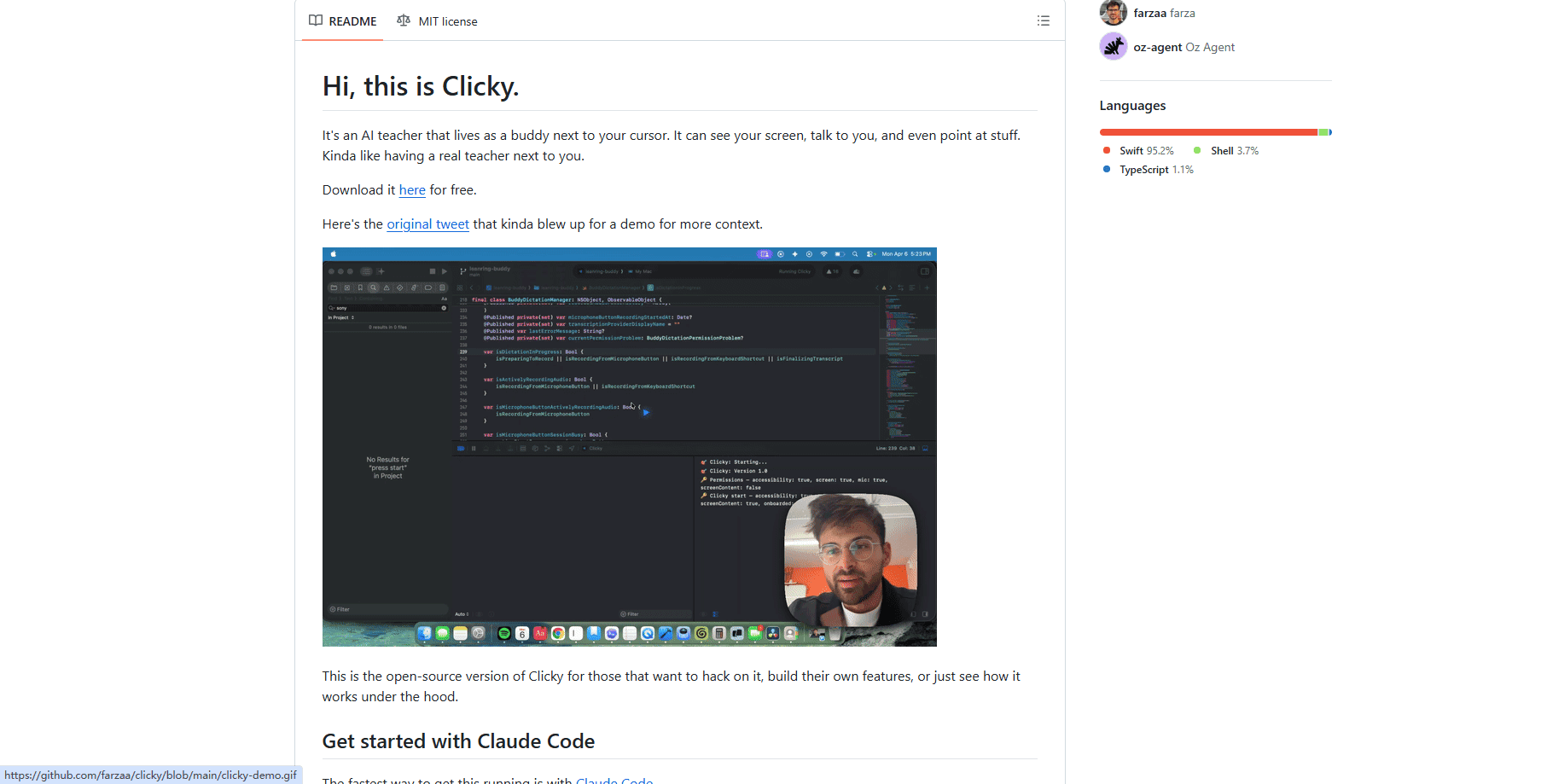
À propos de Clicky
Qu'est-ce que Clicky
Clicky est un assistant d'écran piloté par la voix pour macOS. Il vit dans la barre de menus, pas dans le dock, et se met en marche quand vous maintenez Contrôle plus Option. Ce raccourci prend une capture de votre écran actuel, commence à écouter via le micro et envoie l'image et votre question à un modèle d'IA. La réponse revient sous forme de parole.
Ce qui le distingue d'un chatbot ordinaire, c'est le pointage. Ce type de guidage IA à l'écran reste rare dans un assistant de bureau. Quand le modèle décide que vous devez cliquer sur quelque chose, il intègre une balise de coordonnées dans sa réponse, et la couche superposée de Clicky envoie un curseur bleu filer jusqu'à ce point de l'écran. Donc au lieu de lire « cliquez sur le bouton d'export en haut à droite » et de le chercher, vous voyez le curseur se poser dessus et vous suivez le mouvement.
Le hic, c'est l'installation. Il s'agit de la version open source, et elle demande du travail : Xcode, un compte Cloudflare, Node.js et vos propres clés API pour Anthropic, AssemblyAI et ElevenLabs. Elle ne tourne que sur Mac, exige macOS 14.2 ou plus récent, et le développeur a déplacé le développement actif vers un dépôt privé, donc le code public reste figé pendant que l'application réelle continue d'évoluer ailleurs.
Pour commencer
- Vérifiez que votre Mac tourne sous macOS 14.2 ou plus récent, puis installez Xcode 15 et Node.js 18.
- Clonez le dépôt Clicky et créez un compte Cloudflare gratuit pour héberger le petit worker proxy qui garde vos clés API.
- Ajoutez les clés d'Anthropic (l'IA), d'AssemblyAI (parole vers texte) et d'ElevenLabs (la voix) comme secrets du worker, puis déployez le worker.
- Collez l'URL de votre worker dans le code Swift là où les adresses du proxy sont codées en dur.
- Ouvrez le projet Xcode, choisissez le schéma de l'application, définissez votre équipe de signature et appuyez sur Cmd + R pour compiler et lancer.
- Cliquez sur l'icône de la barre de menus, accordez les autorisations de micro, d'accessibilité et d'enregistrement d'écran, puis commencez à parler.
Vous préférez moins de bricolage ? Le chemin le plus rapide consiste à lancer Claude Code dans le dépôt et à le laisser lire le document d'architecture tout en vous guidant dans l'ensemble du processus.
Informations sur le produit
Aperçu des tarifs, des plateformes compatibles et des performances de Clicky.
Idéal pour
Les utilisateurs, tâches et cas d'usage où cet outil convient le mieux.
Utilisateurs
- Les personnes qui apprennent des logiciels complexes
- Ceux qui préfèrent parler plutôt que taper
- Les bricoleurs et développeurs
Tâches
- Trouver des options de menu enfouies
- Des visites guidées d'applications inconnues
- Le dépannage à l'écran
Cas d'usage
- Apprendre Blender ou un autre outil truffé de raccourcis où les menus se cachent derrière des onglets
- Travailler sur un second écran
- Suivre un tutoriel que vous n'arrivez pas à suivre
Fonctionnalités clés
Conscience de l'écran en temps réel
Clicky capture ce qui se trouve sur votre écran au moment où vous déclenchez le raccourci, puis envoie cette image à l'IA avec votre question parlée. Vous n'avez pas à décrire votre écran ; il le voit déjà. C'est ce qui transforme un chatbot générique en quelque chose capable de commenter la fenêtre exacte devant vous.
Une interaction pensée pour la voix
Maintenez Contrôle plus Option, parlez, relâchez. L'audio part vers AssemblyAI pour une transcription en temps réel, donc vous ne tapez jamais d'instruction. La réponse est lue par ElevenLabs avec une voix au son naturel, ce qui rend l'apprentissage mains libres vraiment pratique quand vos mains sont occupées sur la souris.
Un curseur qui pointe via des balises de coordonnées
La astuce qui sort du lot. L'IA peut insérer une balise [POINT:x,y:label:screenN] dans sa réponse, et la couche superposée transparente de Clicky envoie un curseur bleu filer jusqu'à ce pixel sur l'écran nommé. Il gère plusieurs moniteurs, donc le guidage vous suit d'un écran à l'autre au lieu de fonctionner seulement sur le principal.
Bâti sur vos propres clés API
Clicky ne revend pas l'accès à un modèle. Vous branchez vos propres identifiants Anthropic, AssemblyAI et ElevenLabs via un proxy Cloudflare Worker. Cela garde vos clés hors du binaire de l'application et vous laisse choisir quel modèle et quelle voix se trouvent derrière l'assistant.
Open source et bifurcable
Tout le code est public sous licence MIT, avec un document d'architecture écrit pour les agents de codage IA. Vous pouvez le cloner, remodeler la couche superposée, changer le modèle ou l'utiliser comme point de départ pour votre propre assistant de bureau. Le développeur vous invite explicitement à en faire une entreprise.
Un design natif dans la barre de menus
Pas d'icône dans le dock, pas d'encombrement. Clicky dépose deux panneaux légers dans votre flux de travail : un panneau de contrôle dans la barre de menus et une couche superposée transparente plein écran pour le curseur. Il reste en retrait jusqu'à ce que le raccourci l'appelle, ce qui garde le bureau propre.
Guidage du curseur sur plusieurs moniteurs
Le guidage ne se limite pas à un écran. Comme les balises de point portent un numéro d'écran, le curseur sait quel moniteur contient l'élément sur lequel vous avez posé la question. Montez deux écrans et le pointeur atterrit toujours au bon endroit.
Avantages et inconvénients
Avantages
- Le geste de pointage fait un vrai travail. Vous dire « cliquez ici » et vous montrer où l'emporter sur un mur de texte à chaque fois.
- Né libre comme compagnon IA open source sous licence MIT, donc vous pouvez l'inspecter, le bifurquer ou l'étendre sans demander.
- Voix plus contexte d'écran signifie que vous sautez la partie fastidieuse qui consiste à décrire votre problème à une IA.
- Le pointage multi-moniteurs est géré, ce que beaucoup d'assistants d'écran négligent.
- Fonctionne par-dessus les applications que vous utilisez déjà, donc aucun nouvel outil à apprendre avant qu'il vous aide.
Inconvénients
- L'installation n'est pas accessible aux débutants. Xcode, Node.js, un compte Cloudflare et trois jeux de clés API, c'est beaucoup à demander avant la première question.
- macOS uniquement, et il exige macOS 14.2 ou plus récent, donc Windows et les Mac plus anciens sont exclus.
- Vous payez vous-même les API sous-jacentes, et un usage intensif de la voix peut s'accumuler via Anthropic, AssemblyAI et ElevenLabs.
- Le développement actif est passé à un dépôt privé, donc la version publique que vous compilez ici ne recevra pas les nouveautés.
Questions fréquentes
Clicky est un assistant vocal qui observe votre écran macOS et vous aide à vous repérer dans un logiciel. Vous posez une question à voix haute, il répond par la voix et un curseur bleu pointe le bouton ou le menu précis que vous devriez utiliser ensuite.
Contenus associés
Découvrez des outils, des compétences et des articles liés à Clicky.
Alternatives à Clicky

Foley
Hanamori Labs, LLC · Voix et langage · Productivité · Assistant d’IAFoley est une liste de tâches vocale qui transforme une phrase prononcée en tâche classée, projet, date et heure compris, puis vous aide à organiser la journée à partir de ce qui est déjà noté.

HireKey
HireKey · Voix et langage · Productivité · ApprentissageHireKey est un copilote de recherche d'emploi IA conçu par une ancienne recruteuse tech. Il évalue l'adéquation au poste, adapte le CV, entraîne aux entretiens et suit chaque candidature.

Fluence
Yay Software (Yannick Huchard) · Rédaction · Voix et langage · ProductivitéFluence est une application Android qui lit à voix haute vos PDF, EPUB, fichiers Word et articles web, suit la phrase prononcée et répond aux questions sur le texte sans quitter le téléphone.